Швидкий старт
Під час першого запуску нової інформаційної бази з’являються підказки щодо початку роботи. Підказки дають змогу:Режим роботи. Інтерфейс програми
Під час першого запуску нової інформаційної бази з’являються підказки щодо початку роботи. Підказки дають змогу:
- ввести відомості про організацію;
- заповнити налаштування параметрів обліку та облікову політику;
- ввести залишки за посиланням «Помічник введення початкових залишків»;
- перенести залишки за посиланням «Перенесення даних з 1С:Підприємства 7.7»;
- перейти до методичних матеріалів на вебІТС, новин бухгалтерського обліку та іншої корисної інформації за посиланнями на формі «Новини та підтримка».
Після заповнення початкових налаштувань можна приховати підказки (посилання «Як приховати підказки щодо початку роботи?») та налаштувати робочий стіл відповідно до потреб користувача.
Режим роботи
Кінцевий користувач «1С:Бухгалтерії 8» може працювати з інформаційною базою, використовуючи клієнтський застосунок, що встановлюється на комп’ютер користувача, або через браузер у режимі вебклієнта.
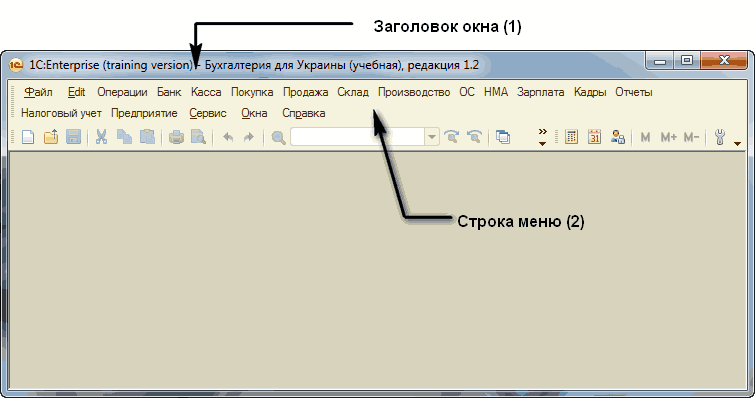
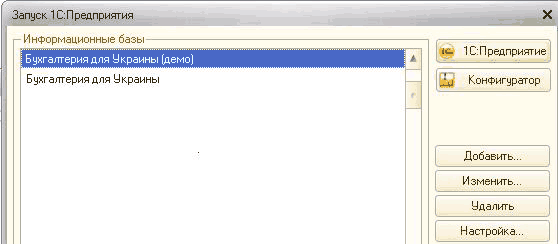
Запуск клієнтського застосунку здійснюється з меню ОС Windows «Пуск – Усі програми – 1С Підприємство 8.3 – 1С:Підприємство». У вікні, що з’явилося, вибирається інформаційна база.
Якщо в інформаційній базі задано список користувачів, система запропонує ввести ім’я користувача та пароль. Після цього інформаційна база відкриється в клієнтському застосунку.
![1 . Эталон/Полные права/Бухгалтерия для Украины, редакция 2.0. Разработка конфигурации: А... 1 С: Предприятие . ф й [щ] з]] М М+ М- ~ _? X 555? П Начальная страница = Главное V Руководителю О Банк и касса Продажи Покупки И Склад 1м Производство I ОСиНМА И](/img/materialy_bystryy-start/p001002.png)
Під час роботи з використанням вебклієнта користувачеві не потрібно встановлювати програму на свій комп’ютер, достатньо відкрити певну вебсторінку у своєму браузері. Інформаційна база розміщується на сервері.
Робота через вебклієнт у програмі можлива з будь-якого місця (з офісу, дому, відрядження тощо).
Командний інтерфейс застосунку у вебклієнті виглядає аналогічно інтерфейсу тонкого клієнта.
Інтерфейс програми
Основний (рекомендований) інтерфейс «1С:Бухгалтерії для України 8» називається «Таксі». Усі ілюстрації в книзі зроблено з використанням цього інтерфейсу.
Увага! Зовнішній вигляд екранних форм залежить від використовуваної функціональності та налаштовується користувачем, тому може відрізнятися від представленого на рисунках у посібнику.
Основним елементом інтерфейсу є панель розділів, яка за замовчуванням розташовується ліворуч. Назви більшості розділів відповідають ділянкам обліку та містять функціональність для відображення господарських операцій за цією ділянкою обліку: покупки, продажі, банк і каса, зарплата тощо. Крім того, є низка розділів із загальною функціональністю: «Головне», «Операції», «Довідники», «Звіти», «Адміністрування».
Під час вибору будь-якого розділу відкривається область команд, навігації та дій, з якої можна відкривати списки та журнали документів, довідники, звіти.
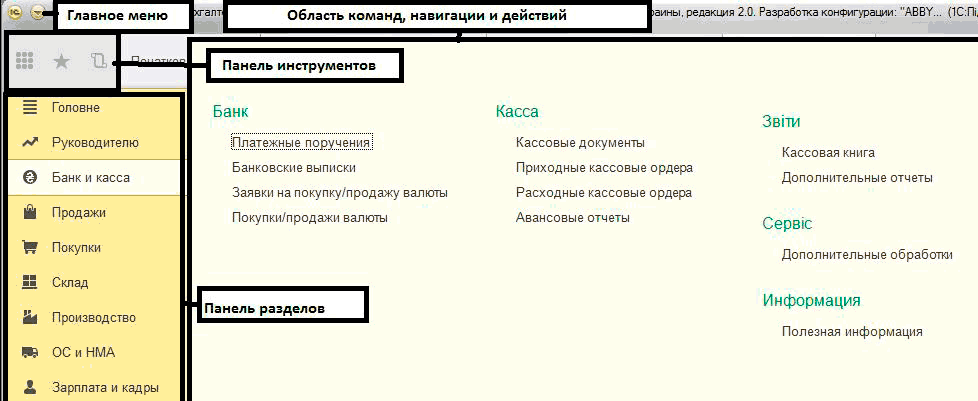
Поряд із панеллю розділів важливими елементами керування є:
- Головне меню, за допомогою якого можна налаштовувати зовнішній вигляд застосунку, працювати з вікнами, виконувати дії з файлами, текстами, таблицями, а також звертатися до довідкової інформації;
- Панель інструментів, на якій розташовуються команди відкриття форм:
- «Дії» – відкриття області команд, навігації та дій поточного розділу;
- «Вибране» – посилання на команди та дані, які були додані користувачем до списку вибраного;
- «Історія» – посилання на раніше відкриті форми, упорядковані за часом відкриття;
- «Пошук» – контекстний пошук за об’єктами програми.
На початковій сторінці розміщуються найважливіші інструменти:
- «Завдання бухгалтера»,
- «Монітор керівника».
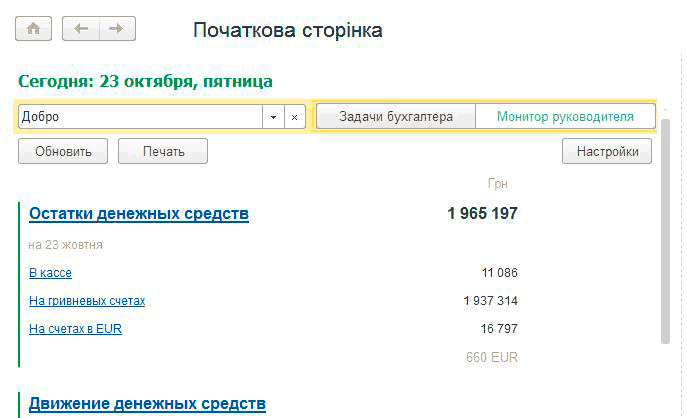
Завдання бухгалтера створюються автоматично та допомагають своєчасно підготувати й подати форми звітності, сплатити податки, а також виконати необхідні налаштування.
Монітор керівника відображає найважливішу інформацію для управління підприємством, зокрема залишки грошових коштів, стан розрахунків, динаміку продажів. Безпосередньо з форми монітора керівника можна відкрити «Звіти для керівника», у яких деталізовано відповідні показники.
У робочій області програми під час використання інтерфейсу «Таксі» відкриваються форми об’єктів конфігурації: списків та елементів довідників, документів, списків і журналів документів. У будь-якій з них є кнопки:
- переходу до початкової сторінки;
- переходу між відкритими формами;
- додавання поточної форми до вибраного;
- кнопка «Ще», за якою можна отримати доступ до додаткових функцій і кнопок, що не увійшли до форми.
![- Ко г :: I Поступление товаров и услуг Добавление текущего объекта в избранное I Переход между открытыми окнами ] Организация: 0 Добро аити. В дм нити пошук Створити на п дстав г ф Печать Еще ? Дата 1 Номер Вид операции Сумма Валюта Контраге - Доступ к д](/img/materialy_bystryy-start/p001005.png)