Чат-бот Telegram для записи на услуги
Описано создание и настройку чат-бота Telegram для записи на услуги: подключение через BotFather, параметры прокси, выбор услуг, цен и интервала записи.
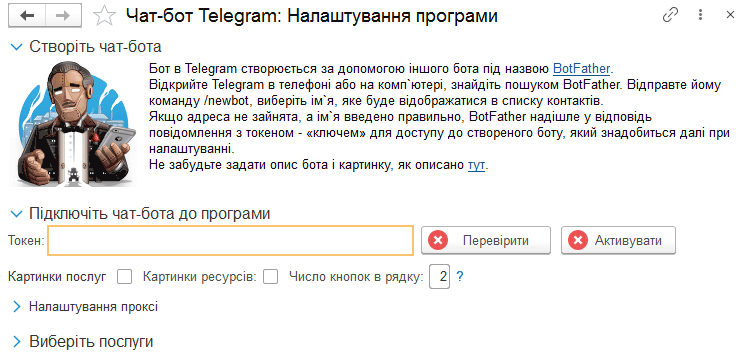
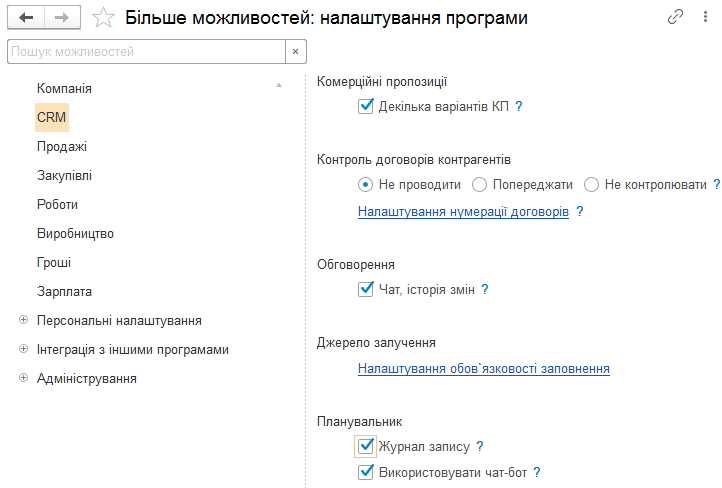
Чтобы воспользоваться этой возможностью, необходимо включить использование чат-бота в настройках раздела CRM и включить опцию Планировать загрузку ресурсов в разделе Работы.
Рекомендуется запускать чат-бот в отдельном окне, поскольку фоновое задание, обеспечивающее его работу, выполняется непрерывно и блокирует выполнение других заданий, например загрузку почты или обмен с сайтом.
Чат-бот создаётся по ссылке Чат-бот для записи в разделе CRM, в группе Каналы продаж.
Чат-бот реализован с помощью специальной учётной записи в Telegram, которая может автоматически обрабатывать и отправлять сообщения. Пользователи взаимодействуют с ботом с помощью сообщений, отправляемых на канал. Новый бот для записи на услуги создаётся с помощью бота Telegram — BotFather.
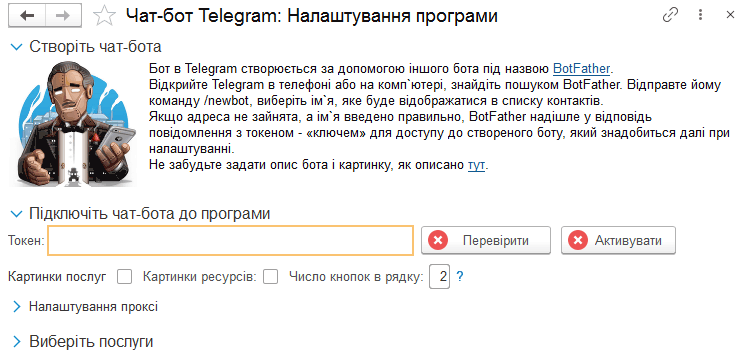
BotFather — это специальный бот для создания других ботов. Его можно найти через поиск в Telegram по запросу @Вotfather или воспользоваться гиперссылкой в прикладном решении BotFather.
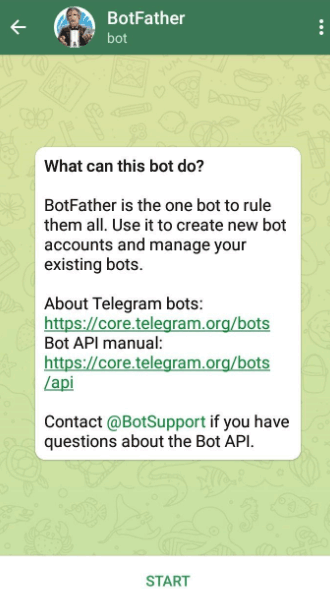
Чтобы начать работу с ботом, необходимо нажать Start и ввести в чате команду /newbot или выбрать её из списка. После этого бот предложит придумать имя для нового бота, которое должно быть уникальным и заканчиваться на «bot».
В случае успеха BotFather возвращает токен бота и ссылку для быстрого добавления бота в контакты, чтобы не потерять его.
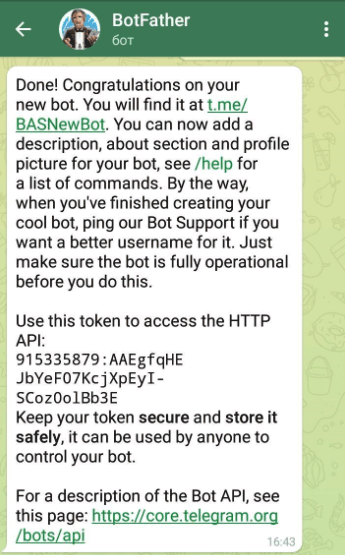
Необходимо скопировать токен и последовательно нажать Проверить и Активировать. В случае успешного подключения появятся зелёные значки.
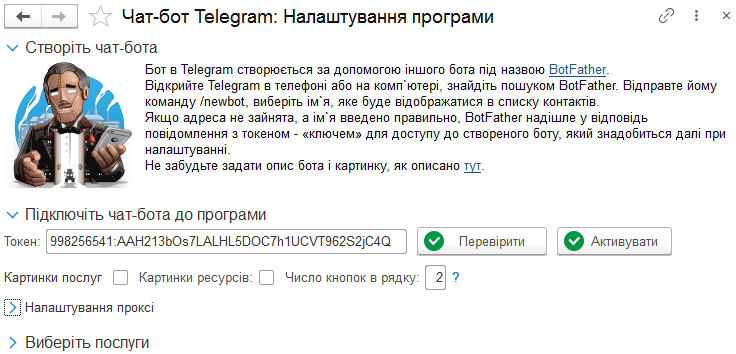
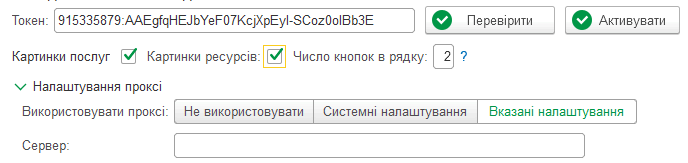
Если проверка подключения не удалась, необходимо указать настройки прокси-сервера в одноимённой группе:
- для использования системных параметров прокси-сервера выберите вариант Системные настройки;
- для локальной версии настройки прокси необходимо указать самостоятельно.
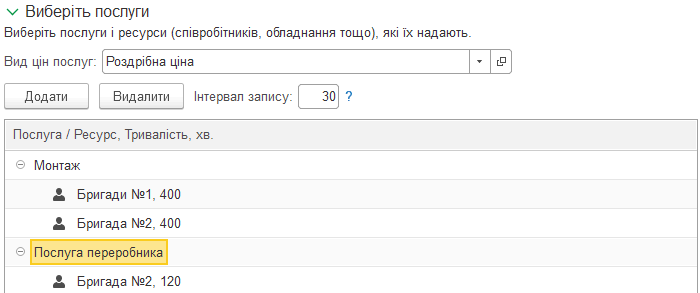
После этого необходимо выбрать услуги, доступные для записи через чат-бот, и установить их длительность.
Если к услуге добавлено изображение в карточке номенклатуры, оно будет отображаться при выборе услуги в чате Telegram.
Необходимо указать Вид цен услуг и Интервал записи. На этот интервал будет разделён график сотрудников и время записи на услугу для клиентов.
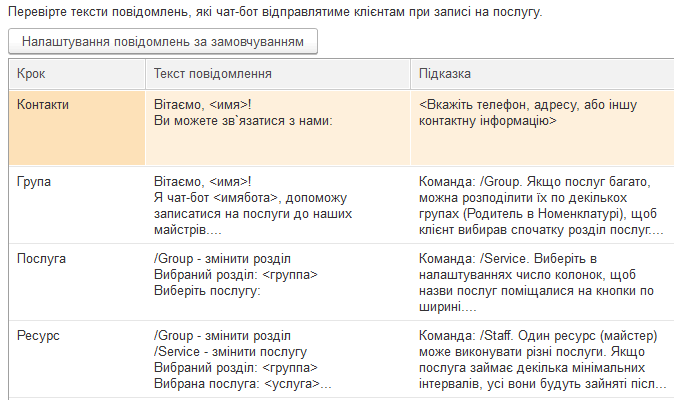
Ниже можно изменить тексты сообщений, которые бот будет отправлять клиентам при записи на услугу.
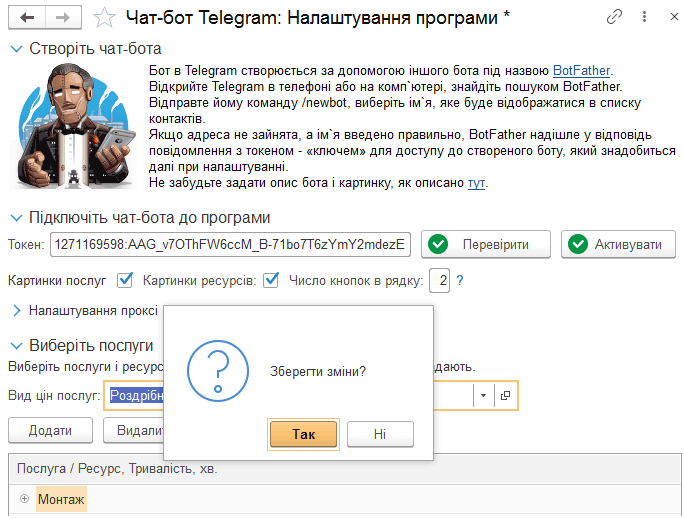
Чтобы сохранить установленные настройки, необходимо закрыть окно настроек чат-бота.
Созданный бот готов к работе. Чтобы проверить его, найдите бота через поиск в Telegram по имени, указанному при создании, или воспользуйтесь ссылкой от BotFather. Чтобы начать работу с ботом, необходимо нажать Старт.
В результате диалога в прикладное решение будет передана запись на услугу и создан документ Заказ-наряд.