Чат-бот Telegram для запису на послуги
Описано створення та налаштування чат-бота Telegram для запису на послуги: підключення через BotFather, параметри проксі, вибір послуг, цін і інтервалу запису.
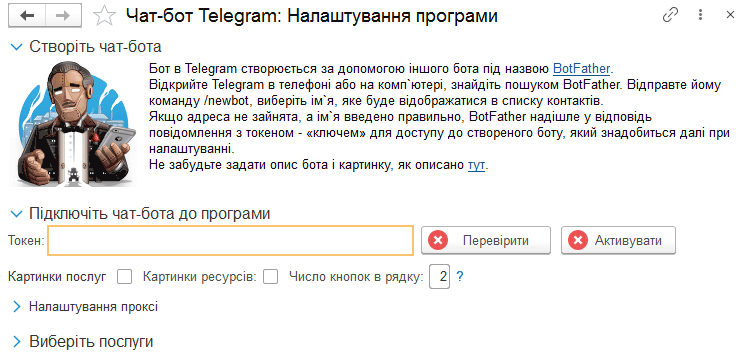
Щоб скористатися цією можливістю, потрібно ввімкнути використання чат-бота в налаштуваннях розділу CRM і ввімкнути опцію Планувати завантаження ресурсів у розділі Роботи.
Рекомендується запускати чат-бот в окремому вікні, оскільки фонове завдання, яке забезпечує його роботу, виконується безперервно та блокує виконання інших завдань, наприклад завантаження пошти або обмін із сайтом.
Чат-бот створюється за посиланням Чат-бот для запису в розділі CRM, у групі Канали продажів.
Чат-бот реалізовано за допомогою спеціального облікового запису в Telegram, який може автоматично обробляти та надсилати повідомлення. Користувачі взаємодіють із ботом за допомогою повідомлень, що надсилаються на канал. Новий бот для запису на послуги створюється за допомогою бота Telegram — BotFather.
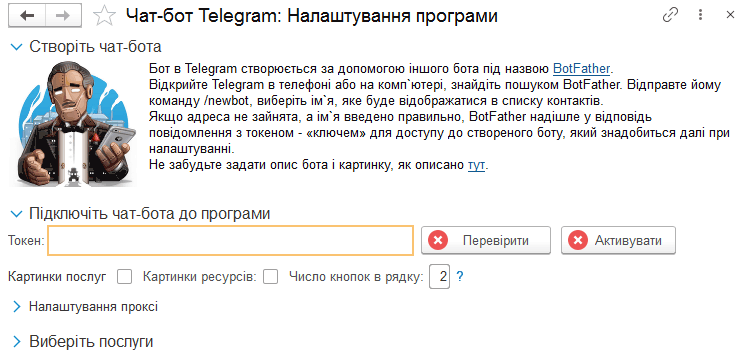
BotFather — це спеціальний бот для створення інших ботів. Його можна знайти через пошук у Telegram за запитом @Вotfather або скористатися гіперпосиланням в прикладному рішенні BotFather.
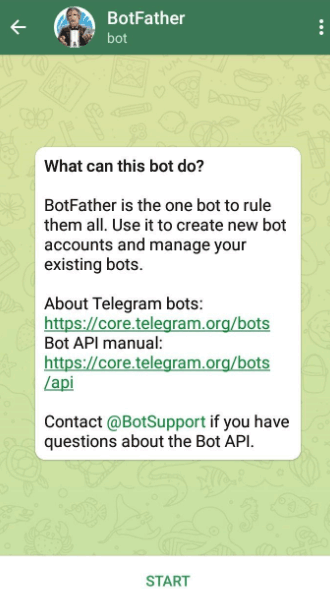
Щоб розпочати роботу з ботом, потрібно натиснути Start і ввести в чаті команду /newbot або вибрати її зі списку. Після цього бот запропонує придумати ім'я для нового бота, яке має бути унікальним і закінчуватися на «bot».
У разі успіху BotFather повертає токен бота та посилання для швидкого додавання бота до контактів, щоб не втратити його.
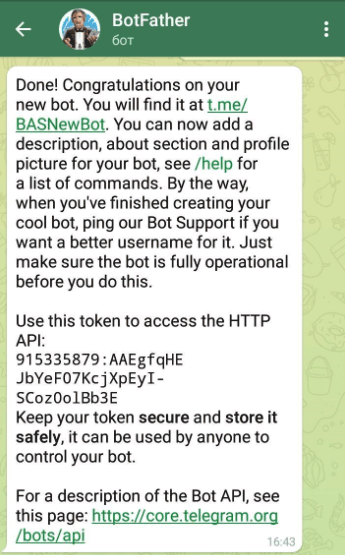
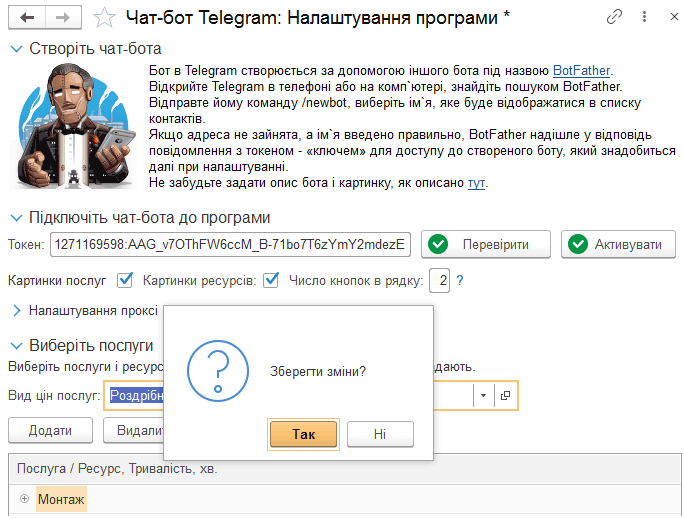
Потрібно скопіювати токен і послідовно натиснути Перевірити та Активувати. У разі успішного підключення з’являться зелені значки.
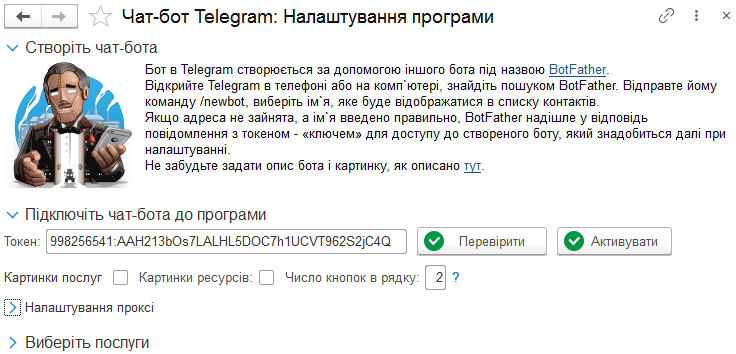
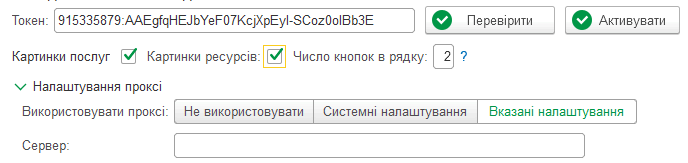
Якщо перевірка підключення не вдалася, потрібно вказати налаштування проксі-сервера в однойменній групі:
- для використання системних параметрів проксі-сервера виберіть варіант Системні налаштування;
- для локальної версії налаштування проксі потрібно вказати самостійно.
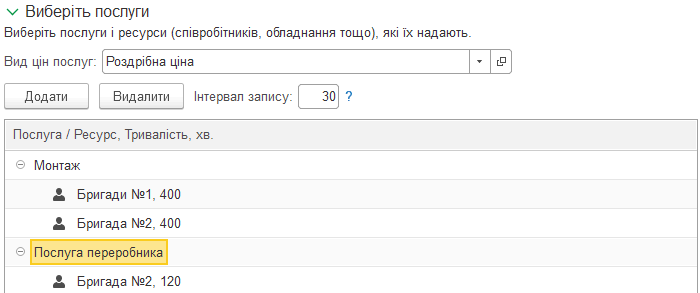
Після цього потрібно вибрати послуги, доступні для запису через чат-бот, і встановити їх тривалість.
Якщо до послуги додано зображення в картці номенклатури, воно відображатиметься під час вибору послуги в чаті Telegram.
Потрібно вказати Вид цін послуг та Інтервал запису. На цей інтервал буде поділено графік співробітників і час запису на послугу для клієнтів.
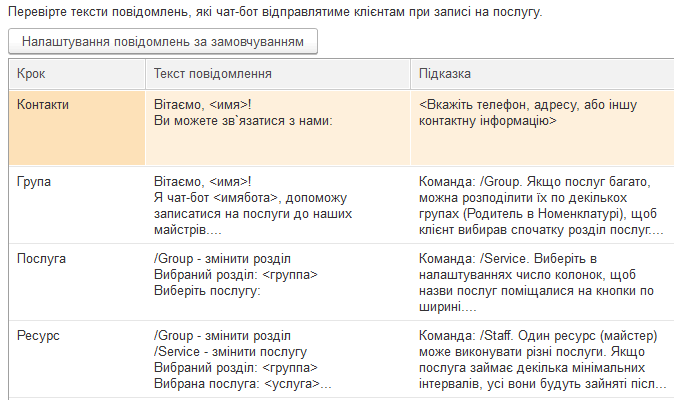
Нижче можна змінити тексти повідомлень, які бот надсилатиме клієнтам під час запису на послугу.
Щоб зберегти встановлені налаштування, потрібно закрити вікно налаштувань чат-бота.
Створений бот готовий до роботи. Щоб перевірити його, знайдіть бота через пошук у Telegram за ім’ям, указаним під час створення, або скористайтеся посиланням від BotFather. Щоб розпочати роботу з ботом, потрібно натиснути Старт.
У результаті діалогу до прикладного рішення буде передано запис на послугу та створено документ Замовлення-наряд.