Datecs FP-3141T, Datecs FP-T260, Datecs CMP-10 (установка OPOS объектов)
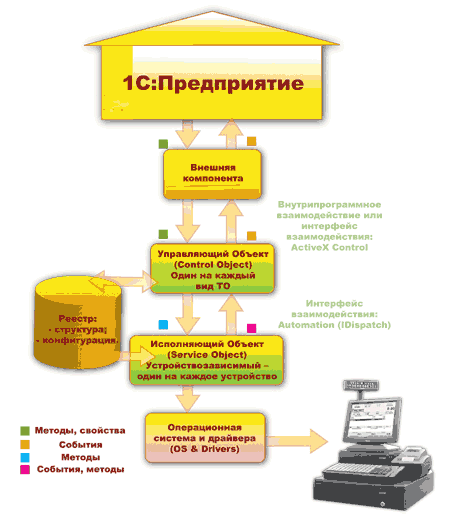
OPOS сервис объекты представляет собой компоненты, созданные по технологии OPOS (соответствуя при этом международному стандарту UnifiedPOS Version 1.11 RC1) для подключения регистраторов расчетных операций Datecs FP-3141T, Datecs FP-T260, Datecs CMP-10 к системе 1С:Предприятие 8 (типовые конфигурации).Комплектность. Установка
OPOS сервис объекты представляет собой компоненты, созданные по технологии OPOS (соответствуя при этом международному стандарту UnifiedPOS Version 1.11 RC1) для подключения регистраторов расчетных операций Datecs FP-3141T, Datecs FP-T260, Datecs CMP-10 к системе 1С:Предприятие 8 (типовые конфигурации).
Комплектность
В комплект поставки ПО входит:
- Программа инсталляции/конфигурирования (SetOPOS.exe)
- Файлы, являющиеся основой формирования сервис объектов для регистраторов Datecs FP-3141T, Datecs FP-T260, Datecs CMP-10 (OPOS3141T.dl_, OPOS260T.dl_, OPOSCMP10.dl_).
- Control объект разработки Curtiss R. Monroe, Monroe Consulting Services (OPOSFiscalPrinter.oc_)
- Описание особенностей инсталляции и реализации OPOS объектов (OPOS1C.pdf).
Обработка обслуживания фискальных регистраторов Datecs FP-3141T, Datecs FP-T260, Datecs CMP-10 (SystemGroup_aTLaS_v2.epf) включена в состав типовых конфигураций, начиная с версий
- 2.3.8 конфигурации "Управление торговлей для Украины",
- 1.0.4 конфигурации "Розница для Украины",
- 1.2.22 конфигурации "Управление производственным предприятием для Украины",
- 1.1.10 конфигурации "Управление торговым предприятием для Украины".
Установка
Для установки программы необходимо запустить файл инсталляции SetOPOS.exe. из папки 1CIts\EXE\EQUIPMNT\SystemGroup на диске ИТС.
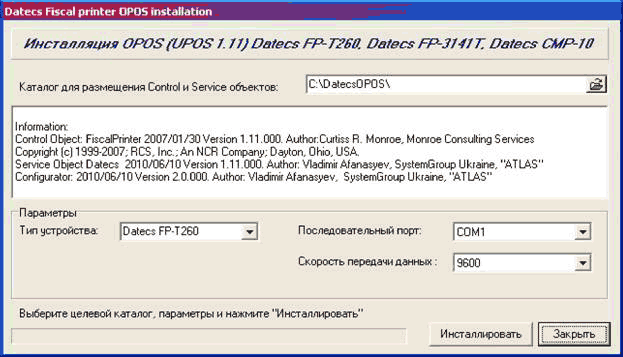
На экране появится следующая форма:
Укажите целевой каталог, в котором будут развернуты Control и Service объекты. Укажите, также номер последовательного порта, к которому подключен фискальный регистратор и скорость, на которую настроен фискальный регистратор. Укажите тип фискального регистратора. После этого нажмите кнопку “Установить”.
В результате инсталляции будет выполнены:
- Подготовка целевого каталога.
- Формирование нужного драйвера под выбранный тип устройства.
- Копирование и переименование Control объекта.
- Копирование и переименование Service объекта.
- Регистрация Control объекта в системе.
- Регистрация Service объекта в системе.
- Создание записей для Control объекта в реестре.
- Создание записей для Service объекта в реестре.
- Завершение инсталляции.
После успешной инсталляции на экране будет следующая форма:
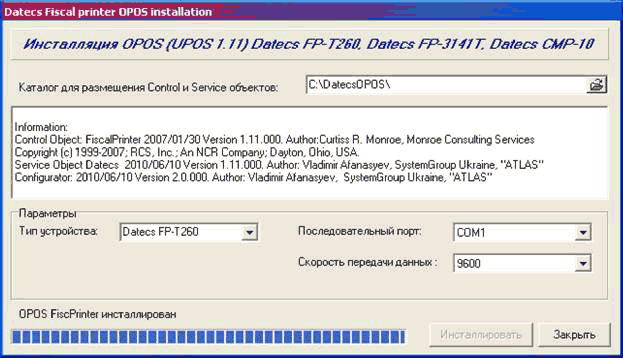
Для завершения процесса инсталляции нажмите кнопку “Закрыть”.
Инсталляция OPOS объекта завершена.