Дисконтные карты
Описана настройка видов и шаблонов дисконтных карт, автоматических и накопительных скидок. Рассмотрены регистрация карт, их использование в документах и анализ продаж.. Справочник «Дисконтные карты». Использование дисконтных карт в документах. Анализ продаж по дисконтным картам
Использование дисконтных карт в документах
Анализ продаж по дисконтным картам
Для хранения и редактирования списка дисконтных карт предназначен справочник Дисконтные карты. В программе можно работать с дисконтными картами различных видов, например со штриховыми и магнитными, обезличенными и именными. Настройку видов дисконтных карт выполняют в справочнике Виды дисконтных карт.
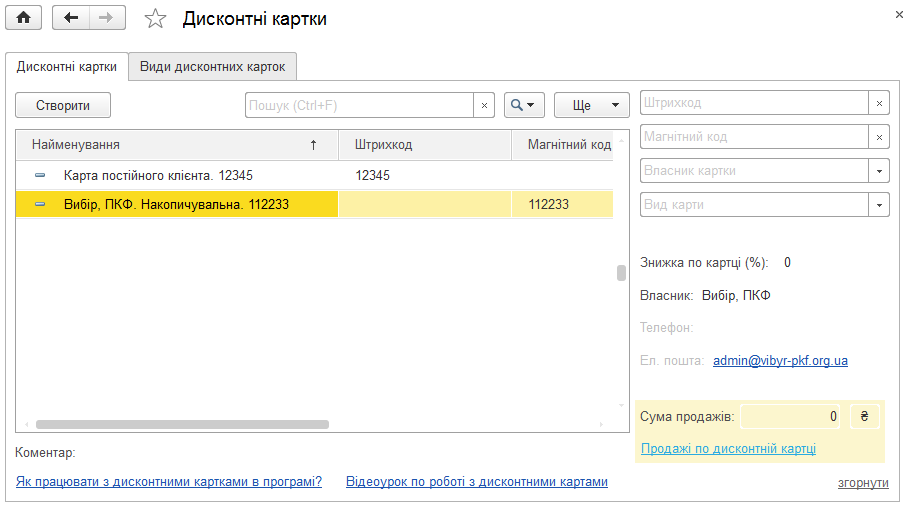
Указанные справочники можно открыть из раздела Продажи по гиперссылке Дисконтные карты. Откроется рабочее место с двумя вкладками: Дисконтные карты и Виды дисконтных карт. На вкладке Дисконтные карты содержится список дисконтных карт, зарегистрированных в информационной базе.
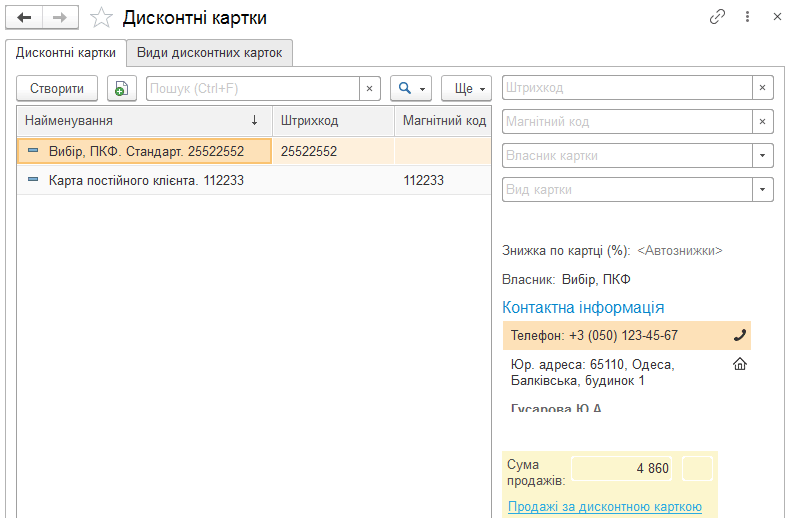
Справа от списка отображается дополнительная информация о выбранной дисконтной карте. По гиперссылке Продажи по дисконтной карте можно открыть отчет для анализа продаж по выбранной дисконтной карте.
На вкладке Виды дисконтных карт содержится список видов дисконтных карт.
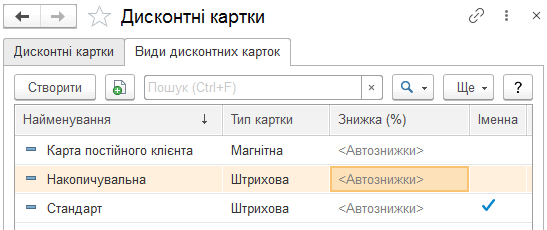
Рекомендуется начинать с заполнения информации о видах дисконтных карт. Вид дисконтной карты можно создать, нажав кнопку Создать на вкладке Виды дисконтных карт. Откроется диалог для редактирования реквизитов нового вида дисконтных карт.
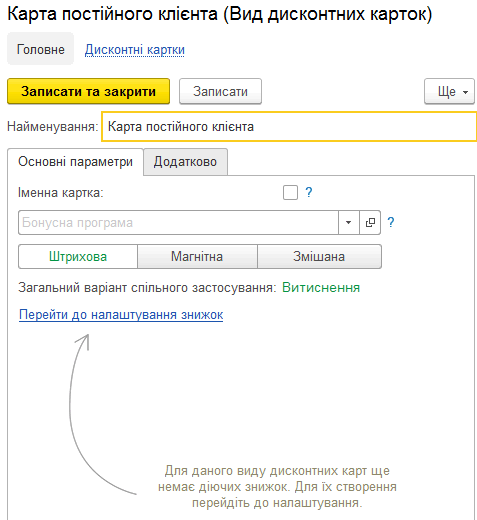
Заполняют наименование, которое пользователь будет видеть при вводе информации о новой дисконтной карте. Флажок Именная карта устанавливают, если для дисконтных карт этого вида нужно указывать владельца. В качестве владельца можно выбрать элемент справочника Контрагенты.
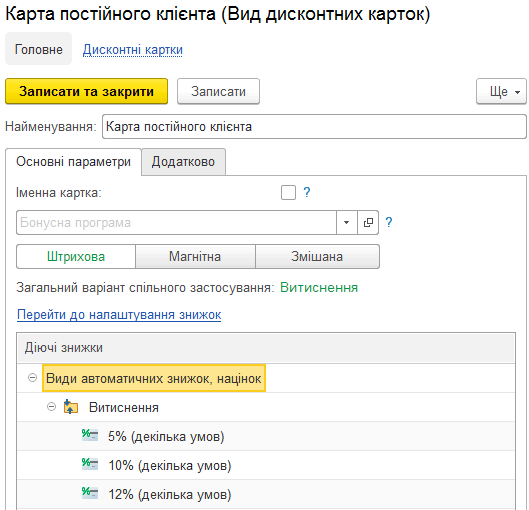
Переключатель типа карты устанавливают в положение Штриховая, если на дисконтной карте будет только штрихкод. Если карта будет иметь магнитную полосу, переключатель нужно установить в положение Магнитная; если карта будет иметь и штрихкод, и магнитную полосу — в положение Смешанная.
Для настройки скидок по дисконтной карте нужно перейти по гиперссылке Перейти к настройке скидок. Скидки по дисконтным картам реализованы с использованием механизма автоматических скидок, в результате перехода откроется окно Скидки и наценки.
Нужно создать новый Вид автоматической скидки и связать его с Видами дисконтных карт.
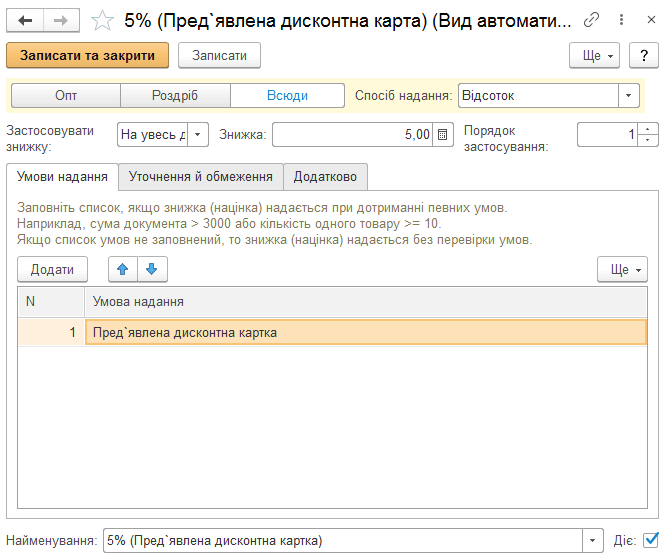
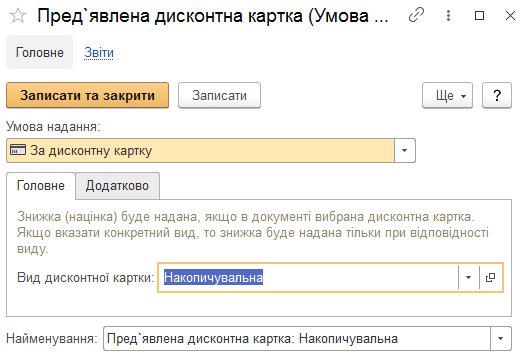
Чтобы скидка срабатывала при сканировании дисконтной карты, в условиях предоставления скидки нужно указать По дисконтной карте.
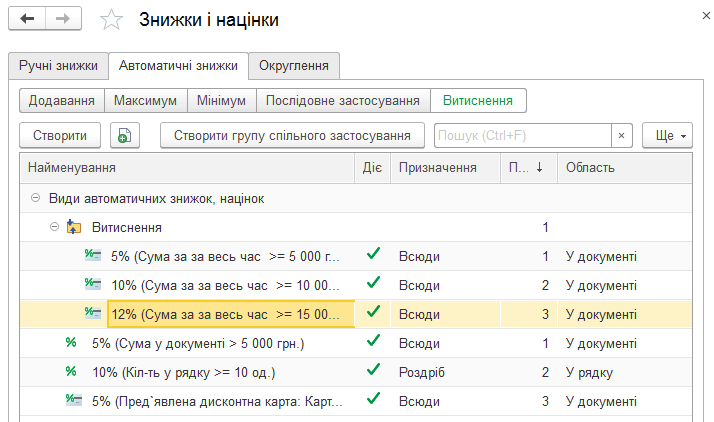
Накопительные скидки по дисконтной карте являются совокупностью условий предоставления автоматических скидок. Для предоставления накопительной скидки нужно создать несколько видов автоматических скидок.
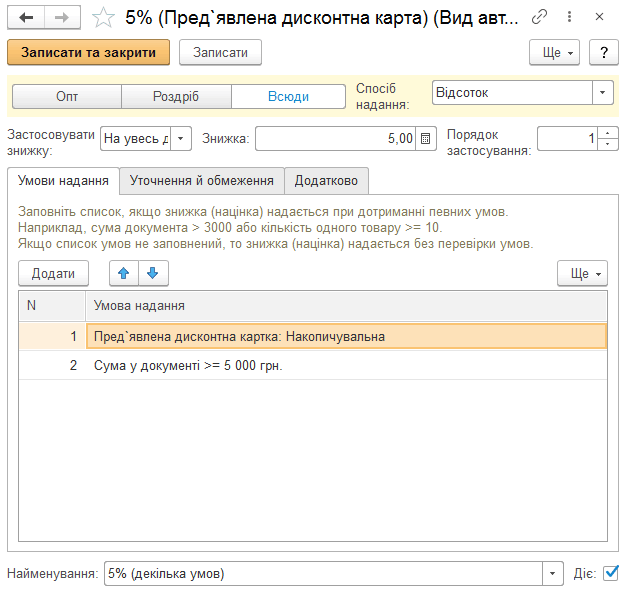
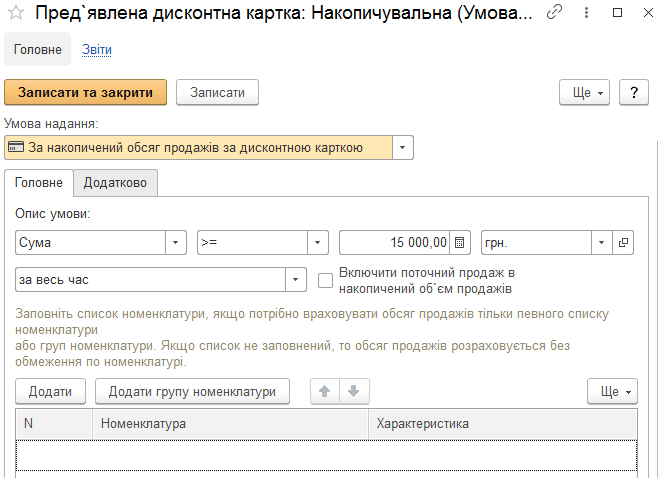
Поскольку скидка предоставляется только по карте и по определенному объему продаж, в автоматической скидке будут присутствовать два условия: По дисконтной карте и По накопленному объему продаж по дисконтной карте.
Для условия По накопленному объему продаж по дисконтной карте нужно заполнить описание условия: сумму и период, за который следует анализировать сумму продаж. Доступны следующие виды периодов: за все время, за текущий период, за прошлый период и за последний период. Доступные периоды: месяц, квартал и год. Если для предоставления скидки по карте нужно учитывать продажи только определенных позиций товаров, необходимо заполнить таблицу списком номенклатуры или групп номенклатуры.
В результате настройки в карточке вида дисконтной карты отобразятся все скидки, действующие для этого вида.
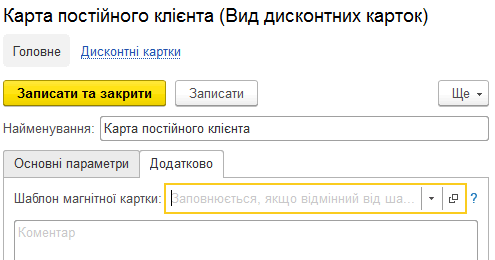
Если используются магнитные карты, нужно настроить шаблоны магнитных карт. Шаблоны магнитных карт позволяют выделить код карты из информации, записанной на магнитной дорожке.
Для этого нужно перейти на вкладку Дополнительно и выбрать значение в поле Шаблон магнитной карты.
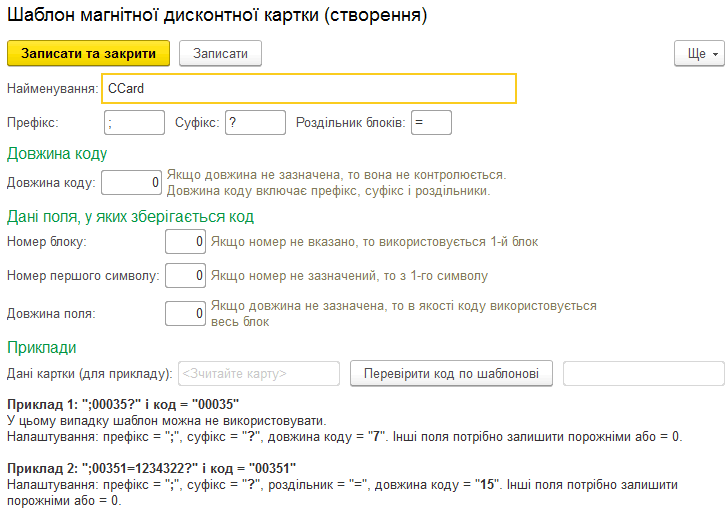
Шаблоны магнитных карт хранятся в отдельном справочнике. Нужно добавить в этот справочник новый элемент или выбрать шаблон, добавленный ранее.
После настройки вида дисконтной карты можно начинать регистрировать дисконтные карты.
Справочник «Дисконтные карты»
Существует два способа зарегистрировать дисконтную карту в программе:
- добавить новый элемент в справочник Дисконтные карты;
- с помощью специальной формы из документа продаж.
Чтобы добавить новый элемент в справочник Дисконтные карты, нужно перейти на вкладку Дисконтные карты и нажать кнопку Создать, после чего откроется форма дисконтной карты.
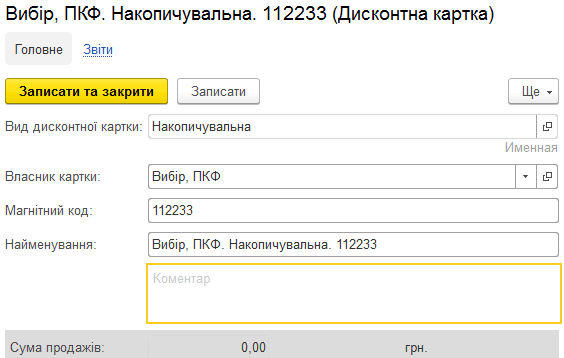
Состав реквизитов зависит от выбранного вида дисконтной карты. Реквизит Владелец карты будет доступен, если в виде карты установлен флажок Именная карта. В качестве владельца дисконтной карты нужно выбрать контрагента, которому она выдана.
Если тип карты Штриховая, программа потребует заполнить штрихкод. Для карты типа Магнитная — магнитный код. Для карты типа Смешанная нужно заполнить оба значения. Чтобы скопировать штрихкод в магнитный код и наоборот, можно использовать кнопки со стрелками. Поле Наименование заполняется автоматически, но его можно изменить вручную.
Использование дисконтных карт в документах
Дисконтные карты можно использовать в документах: Акт выполненных работ, Заказ покупателя, Заказ-наряд, Счет на оплату, Расходная накладная, Чек ККМ и Отчет о розничных продажах. Во всех документах порядок действий идентичен.
Для считывания дисконтной карты в документе предусмотрена кнопка  .
.
После нажатия этой кнопки появляется диалог считывания дисконтной карты. Дисконтную карту считывают с помощью сканера штрихкода или считывателя магнитных карт. Тип определяется автоматически. Код карты также можно ввести вручную.
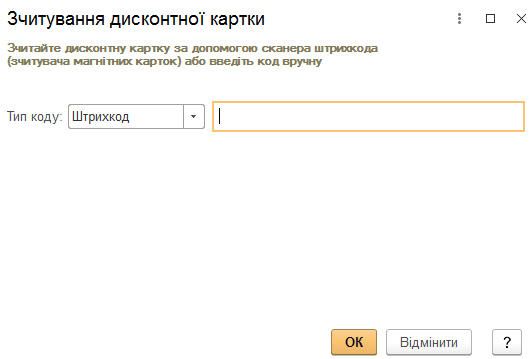
Если дисконтная карта зарегистрирована, программа подставит в документ процент скидки по дисконтной карте, пересчитает суммы в табличной части и заполнит контрагента по данным о владельце карты.
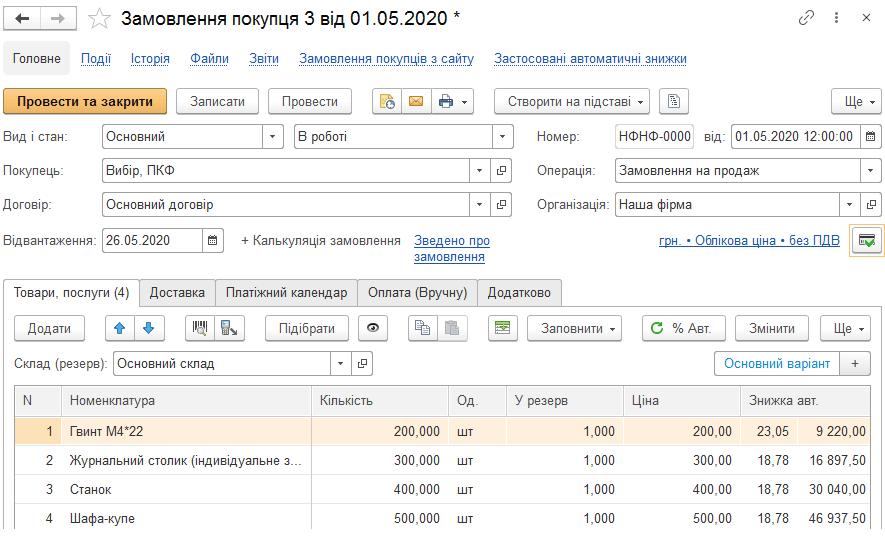
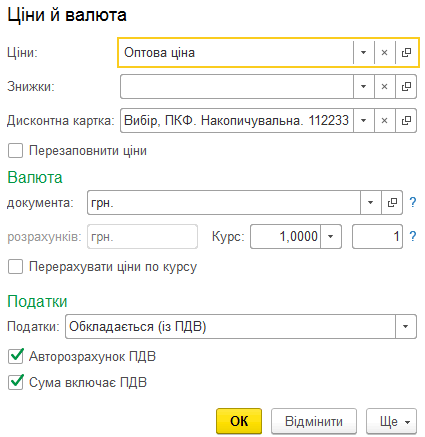
Дисконтную карту также можно выбрать из общего списка, нажав гиперссылку с информацией о валюте, виде цены и налогообложении.
Если дисконтная карта еще не зарегистрирована в системе, после считывания программа предложит ее зарегистрировать. После регистрации информация о скидке и владельце также будет перенесена в документ.
Анализ продаж по дисконтным картам
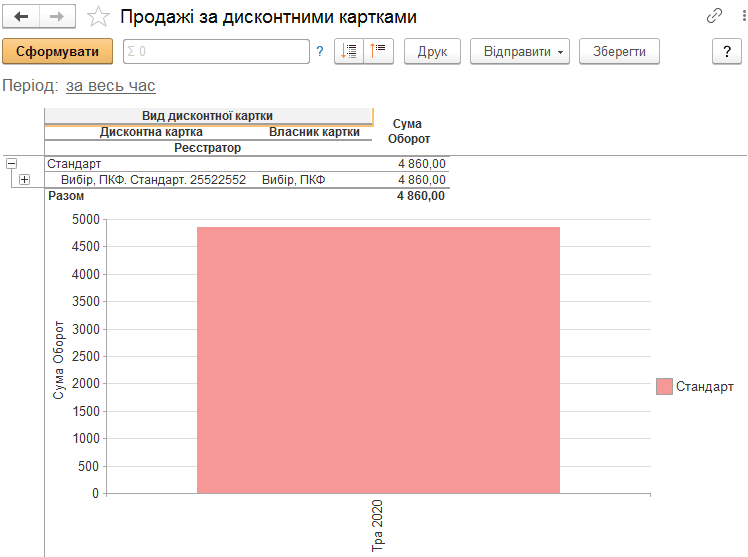
Для анализа оборотов продаж по дисконтным картам предназначен отчет Продажи по дисконтной карте. Окно отчета можно открыть по одноименной гиперссылке из окна Дисконтные карты. Информация попадает в отчет после регистрации продаж документами Расходная накладная, Акт выполненных работ, Заказ-Наряд или Чек ККМ. Документы Чек ККМ на возврат и Расходная накладная с видом операции Возврат от покупателя уменьшают обороты продаж по дисконтным картам.