Скидки и наценки
Описаны настройка, создание и применение ручных и автоматических скидок и наценок. Рассмотрены условия, ограничения, расписание, правила совместного применения и расчет в документах продаж.. Простые скидки и наценки. Автоматические скидки и наценки. Использование автоматических скидок, наценок
Автоматические скидки и наценки
Использование автоматических скидок, наценок
В прикладном решении предусмотрена возможность использовать скидки и наценки на товары и услуги, предоставляемые компанией, при формировании документов продаж. Реализовано два вида скидок и наценок: простые (неавтоматические) и автоматические. Каждый вид хранится в отдельном справочнике и обрабатывается по-разному.
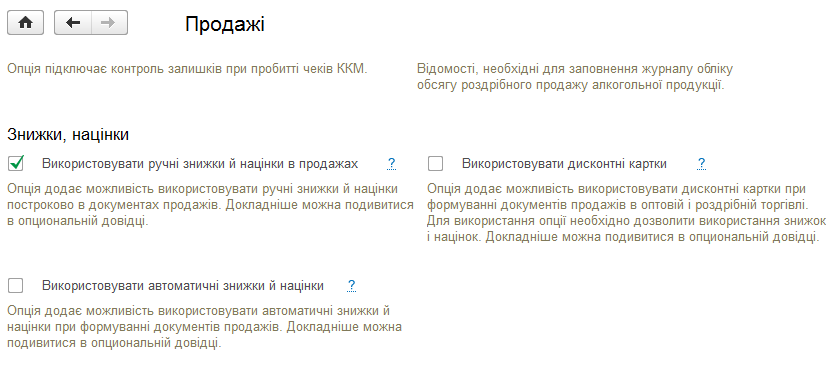
Чтобы использовать скидки и наценки нужного вида, в разделе Настройки — Продажи установите соответствующий флажок в группе Скидки, наценки.
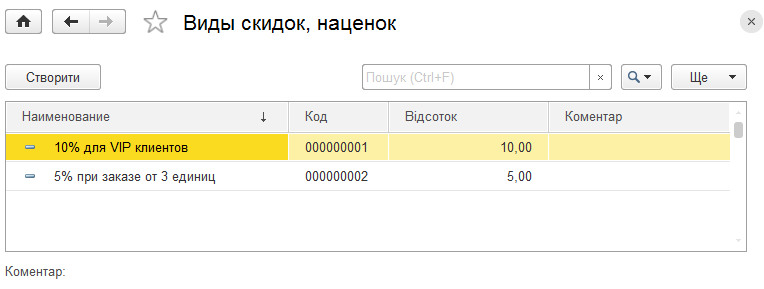
Управлять скидками и наценками можно в разделе Продажи по гиперссылке Виды скидок, наценок в группе Цены. Если использование ручных скидок и наценок отключено, откроется только список видов автоматических скидок. Аналогично, если отключено использование автоматических скидок и наценок, откроется только список видов скидок и наценок, задаваемых вручную.
Простые скидки и наценки
Простые (неавтоматические) скидки и наценки применяются вручную при формировании каждого отдельного документа, например заказа или договора с покупателем.
Для хранения и редактирования видов неавтоматических скидок и наценок предназначен справочник Виды скидок, наценок. Этот справочник доступен, если в разделе Настройки — Продажи установлен флажок Использовать ручные скидки и наценки в продажах. Если также включены автоматические скидки, в окне редактирования скидок и наценок необходимо перейти на вкладку Виды скидок, наценок.
Справочник предназначен для хранения списка видов скидок и наценок, например «за наличную оплату», «распродажа товаров» и т. п. Размер скидки или наценки задается в процентах. Скидку в справочник вводят со знаком плюс, а наценку — со знаком минус.
Сведения о скидке или наценке редактируют в отдельном диалоговом окне Вид торговой скидки, наценки, которое открывается из формы списка справочника.
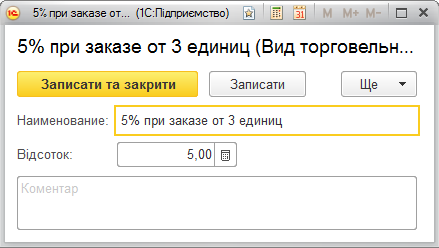
В поле Процент указывают размер скидки или наценки в процентах. В поле Комментарий можно ввести любое текстовое пояснение.
Созданные скидки и наценки в дальнейшем можно использовать при формировании заказов и договоров с покупателями.
Автоматические скидки и наценки
Автоматические скидки и наценки, в отличие от простых, применяются к заказам и другим документам автоматически на основании заданных правил их взаимного влияния.
Для хранения и редактирования видов автоматических скидок и наценок предназначен справочник Виды автоматических скидок, наценок. Этот справочник доступен, если в разделе Настройки — Продажи установлен флажок Использовать автоматические скидки и наценки. Справочник можно открыть из раздела Продажи по гиперссылке Виды скидок, наценок. Откроется рабочее место для редактирования видов скидок и видов автоматических скидок. Необходимо перейти на вкладку Виды автоматических скидок, наценок. Если использование скидок и наценок отключено, откроется только список видов автоматических скидок.
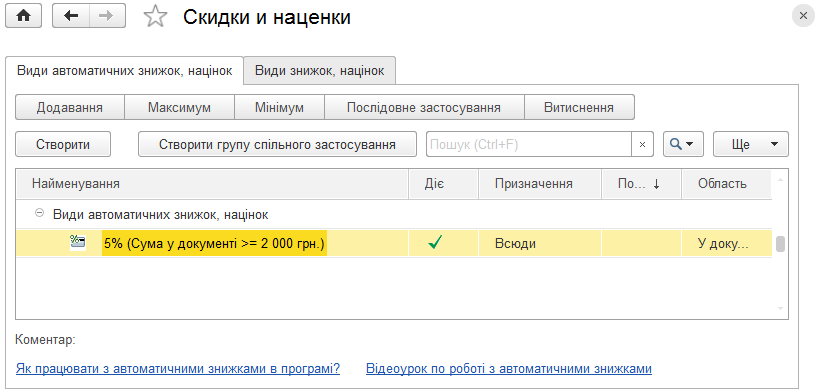
Чтобы добавить новый вид скидок, нажмите кнопку Создать. Откроется диалог для редактирования реквизитов нового вида автоматических скидок. Аналогичный диалог открывается двойным щелчком мыши по существующему виду скидок или наценок.
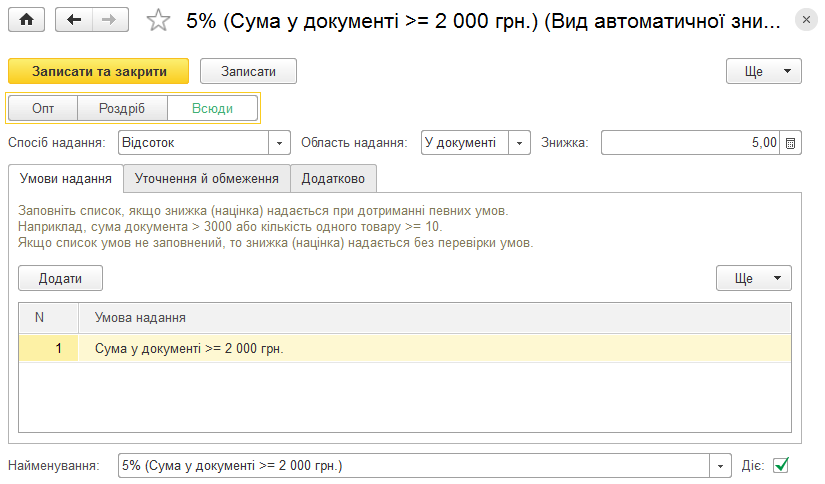
Переключатель назначения скидки позволяет указать, в каких документах будет действовать скидка. Если переключатель установлен в положение Опт, скидка действует в документах Акт выполненных работ, Счет на оплату, Заказ покупателя, Заказ-наряд, Расходная накладная, Отчет о переработке; если переключатель установлен в положение Розница — в документах Чек ККМ и Чек ККМ на возврат. Если переключатель установлен в положение Везде, скидка действует во всех перечисленных выше документах. В поле Способ предоставления необходимо указать, в каком виде предоставляется скидка: Процент или Сумма. Если указать Сумма, появится поле выбора валюты. В поле Область предоставления необходимо указать, на что распространяется скидка: на весь документ или только на ту строку, в которой выполнились условия.
В поле Скидка необходимо указать размер скидки в процентах или суммовом выражении в зависимости от способа предоставления. Если заполнить только указанные выше реквизиты, скидка будет предоставляться в документах продаж всегда, без каких-либо проверок. Если автоматическую скидку необходимо предоставлять при определенных условиях, следует заполнить список условий на вкладке Условия предоставления. Условия предоставления хранятся в отдельном справочнике.
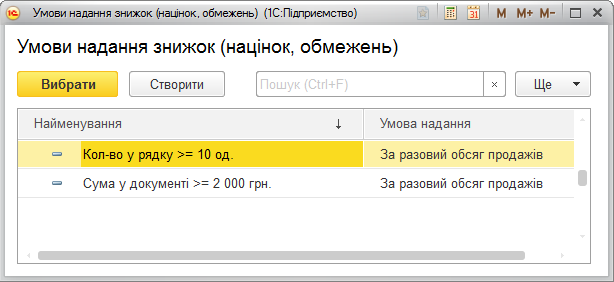
Условия предоставления могут учитывать сумму или количество продажи в одном документе, во всем документе или в одной его строке.
Также условия предоставления могут учитывать наличие определенного комплекта товаров во всем документе. Например, с помощью условий можно предоставлять скидку в таких случаях:
- покупатель в одном документе набрал разных товаров более чем на 2 000 гривен;
- покупатель в одном документе набрал одного товара более 100 единиц;
- покупатель выполнил сразу несколько условий.
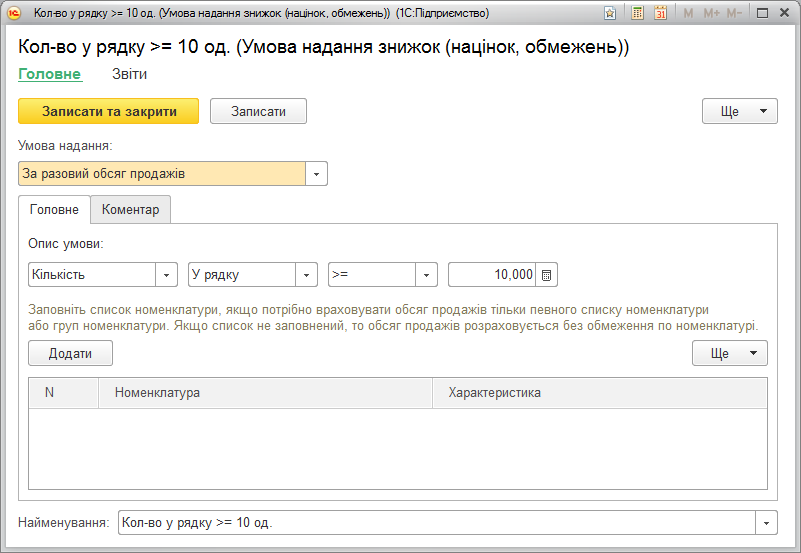
Для каждого вида автоматических скидок можно назначить собственный список условий, при выполнении которых она предоставляется. В справочнике Условия предоставления скидок хранится полный список условий, которые можно использовать для настройки видов автоматических скидок и наценок.
Если размер скидки отличается для разных позиций номенклатуры, необходимо открыть вкладку Уточнения и ограничения.
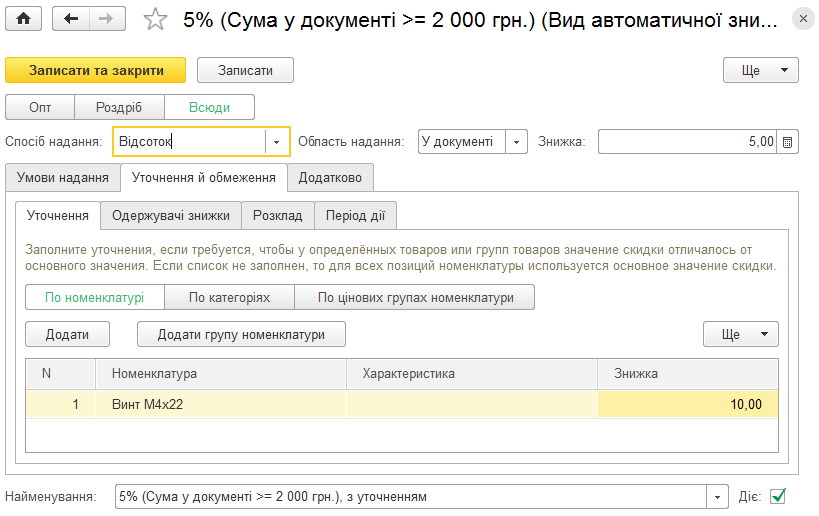
На этой вкладке можно заполнить список номенклатуры и размеры скидок для каждой позиции. Вместо позиции номенклатуры можно указать группу номенклатуры. Тогда указанный размер скидки будет действовать для всех позиций из этой группы с учетом иерархии.
Аналогично можно устанавливать ограничения для позиций номенклатуры, относящихся к определенной ценовой группе (переключатель По ценовым группам номенклатуры) или к категориям номенклатуры (переключатель По категориям).
Если автоматическую скидку в оптовой торговле необходимо предоставлять только определенному списку контрагентов или группе контрагентов, используется вкладка Получатели скидки — Контрагенты.
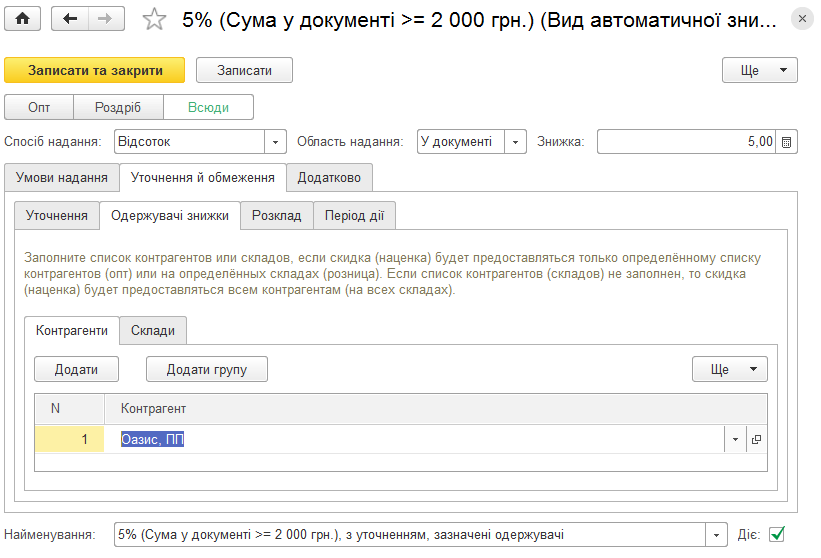
На этой вкладке можно заполнить список контрагентов, для которых будет действовать автоматическая скидка. Можно выбрать элемент или группу справочника. Если выбрана группа справочника Контрагенты, скидка будет предоставляться всем контрагентам из указанной группы с учетом иерархии.
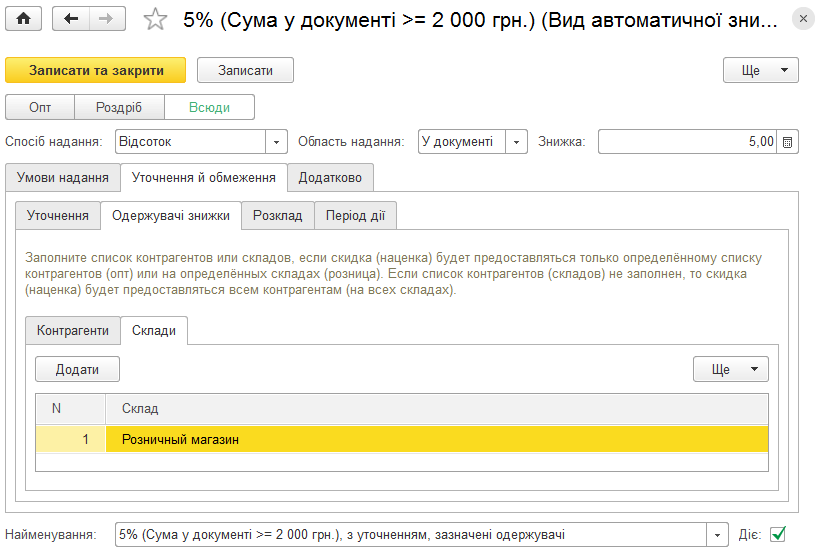
Если автоматическую скидку в розничной торговле необходимо предоставлять только на определенных складах, то есть в определенных магазинах, необходимо перейти на вкладку Получатели скидки — Склады и заполнить список складов, на которых будет действовать автоматическая скидка.
Если скидка должна действовать только в определенные дни недели или в определенное время в течение дня, необходимо заполнить Расписание на одноименной вкладке.
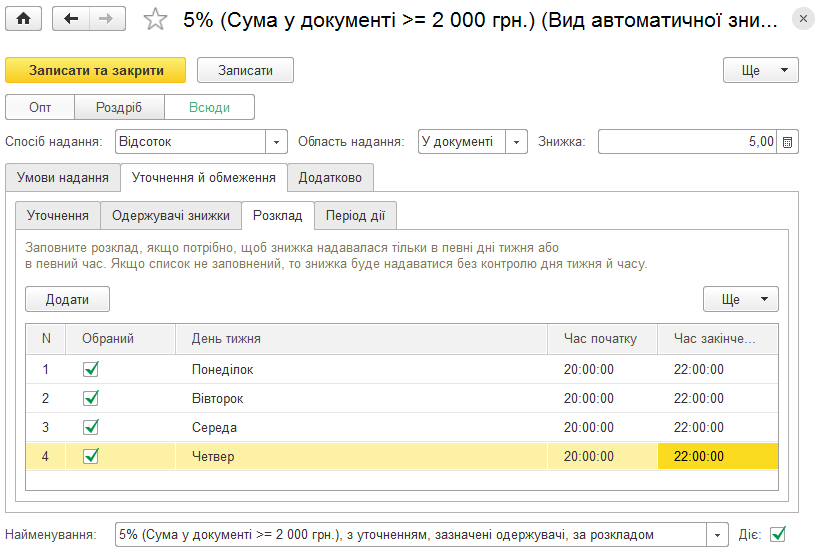
При расчете автоматических скидок с расписанием анализируется дата документа. Если документ новый, анализируется текущая дата.
Скидку можно отключить в любой момент: для этого достаточно в карточке скидки снять флажок Действует.

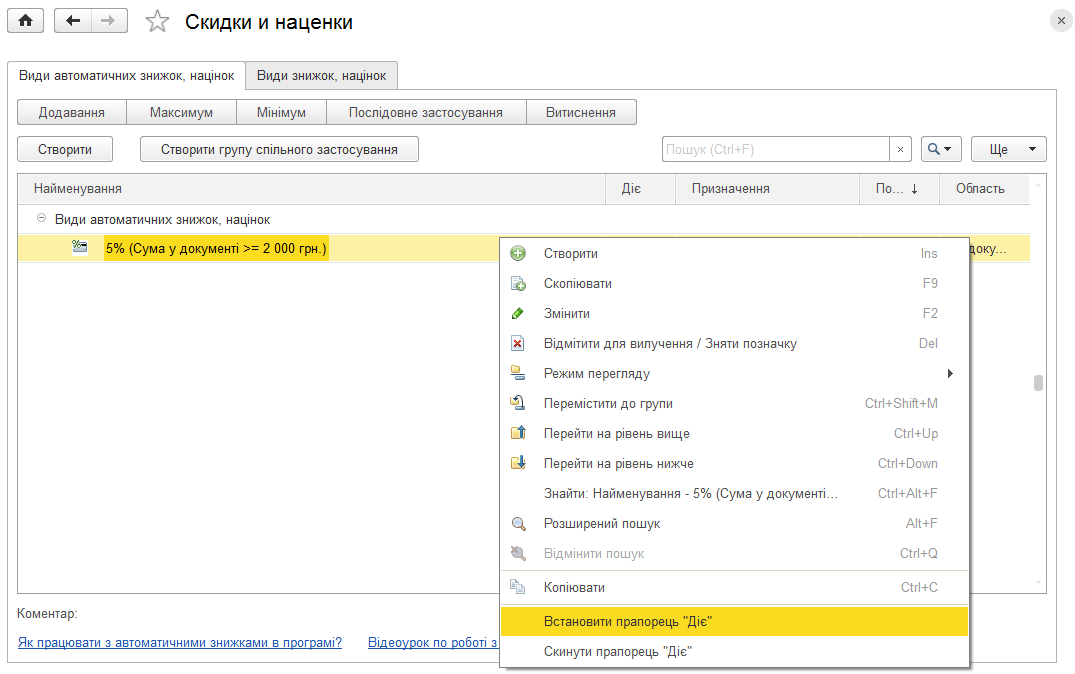
Флажок Действует также можно установить или снять сразу для нескольких видов автоматических скидок (наценок). Для этого в списке видов автоматических скидок (наценок) необходимо выбрать один или несколько видов и вызвать контекстное меню щелчком правой кнопкой мыши; в контекстном меню выбрать команду Установить флажок «Действует» или Снять флажок «Действует».
Если в компании действует несколько видов автоматических скидок, должно быть задано правило их совместного применения. Общее для всех правило устанавливается в списке видов автоматических скидок.
В программе можно задать одно из таких правил совместного применения скидок:
- Сложение — скидки будут складываться;
- Максимум — будет установлена максимальная скидка;
- Минимум — будет установлена минимальная скидка;
- Последовательное применение — скидки будут применяться последовательно в порядке, заданном реквизитом Порядок;
- Вытеснение — будет применяться скидка с максимальным приоритетом. Если порядок скидок такой же, как в предыдущем случае, будет применяться скидка с приоритетом 1, то есть та, которая идет первой, имеет наивысший приоритет.
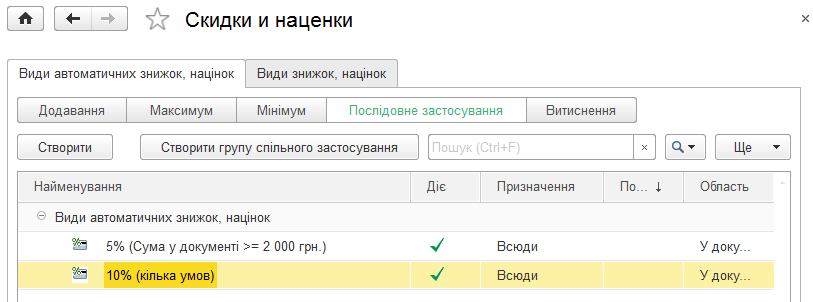
Порядок можно задать в карточке вида автоматической скидки или наценки.

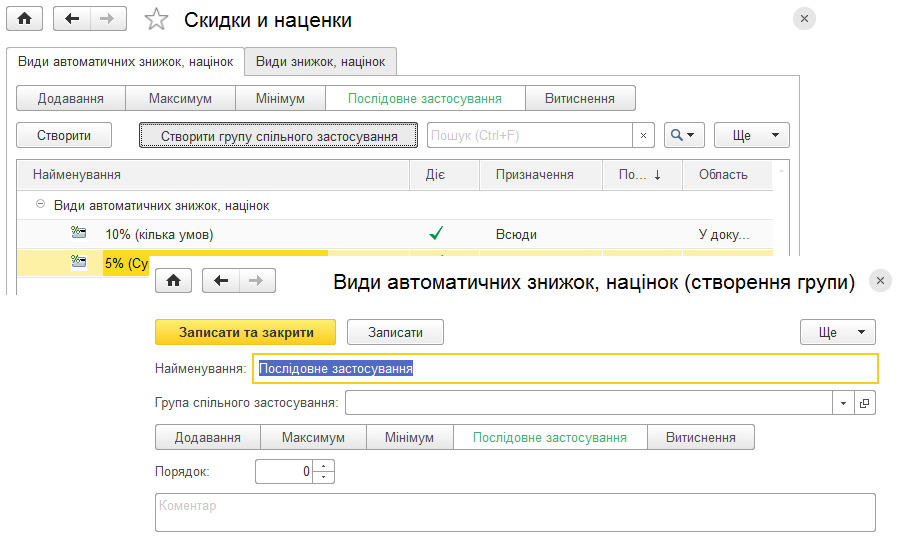
Если для отдельных видов автоматических скидок необходимо определить собственное правило совместного применения, необходимо создать группу совместного применения и выбрать в ней нужное правило.
После создания группы нужные виды скидок перетаскивают в новую группу с помощью мыши.
Группы автоматических скидок могут быть вложенными. Количество уровней иерархии не ограничено. Благодаря такой структуре можно создавать гибкие системы скидок, быстро включать и отключать скидки, применяемые в организации, а также изменять их приоритет.
Использование автоматических скидок, наценок
Механизм расчета автоматических скидок реализован в таких документах: Акт выполненных работ, Счет на оплату, Заказ покупателя, Заказ-Наряд, Расходная накладная, Отчет о переработке, Чек ККМ и Чек ККМ на возврат. Работа с автоматическими скидками во всех документах аналогична.
Расчет автоматических скидок выполняется при записи документа и нажатии кнопки  .
.
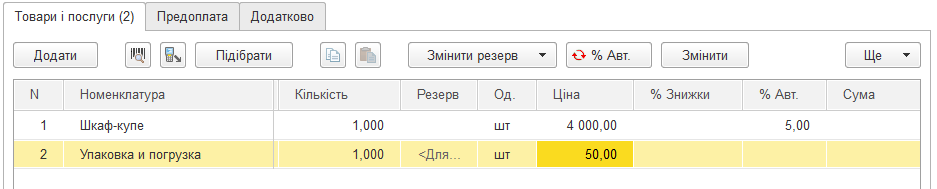
Цвет значка на кнопке изменяется в зависимости от актуальности расчетов автоматических скидок. Если табличная часть еще не заполнена, цвет серый. После заполнения табличной части цвет значка изменяется на красный, что сигнализирует о необходимости рассчитать автоматические скидки. Значок также становится красным, если изменена табличная часть или реквизиты документа, влияющие на расчет автоматических скидок. К таким реквизитам относятся Контрагент и Склад (получатели скидки), а также дата документа (расписание скидки).
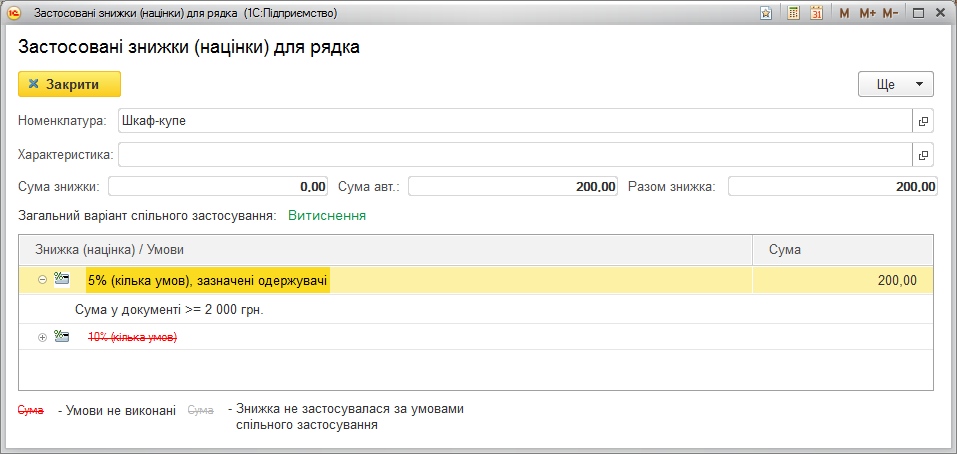
Автоматические скидки недоступны для редактирования в документе. Вручную можно изменять скидку в колонке % Скидки. Скидки из столбцов % Скидки и % Авт. рассчитываются отдельно и складываются. Чтобы просмотреть скидки, примененные в определенной строке, необходимо дважды щелкнуть мышью в этой строке в колонке % Авт. После этого появится диалог с данными о примененных скидках для строки.
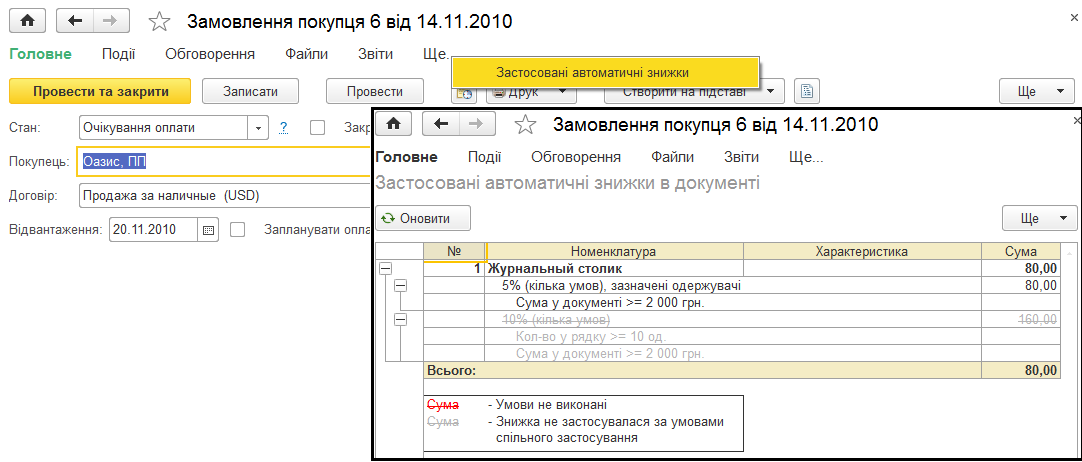
Для анализа скидок во всем документе предназначен отчет Примененные скидки. Отчет вызывается из панели навигации формы документа командой Еще… — Примененные автоматические скидки.