Дисконтні картки
Описано налаштування видів і шаблонів дисконтних карток, автоматичних та накопичувальних знижок. Розглянуто реєстрацію карток, їх використання в документах і аналіз продажів.. Довідник «Дисконтні картки». Використання дисконтних карток у документах. Аналіз продажів за дисконтними картками
Використання дисконтних карток у документах
Аналіз продажів за дисконтними картками
Для зберігання та редагування списку дисконтних карток призначено довідник Дисконтні картки. У програмі можна працювати з дисконтними картками різних видів, наприклад зі штриховими й магнітними, знеособленими та іменними. Налаштування видів дисконтних карток виконують у довіднику Види дисконтних карток.
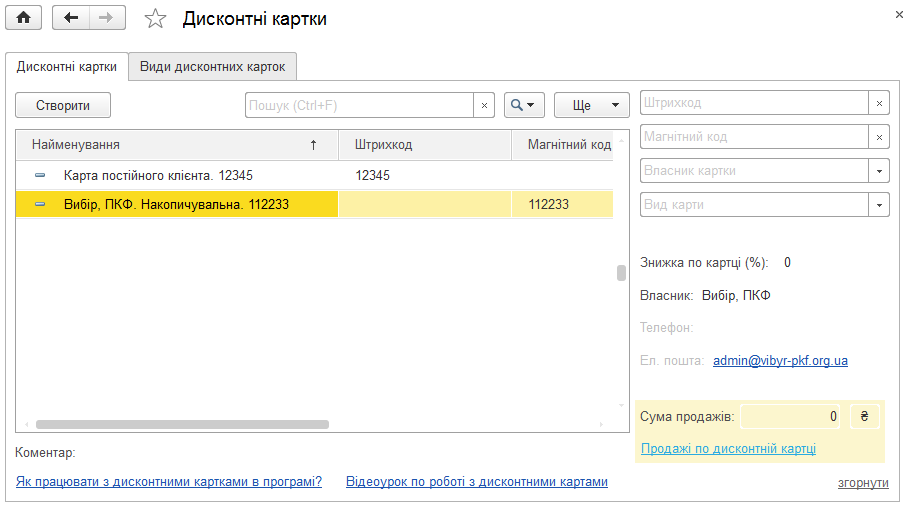
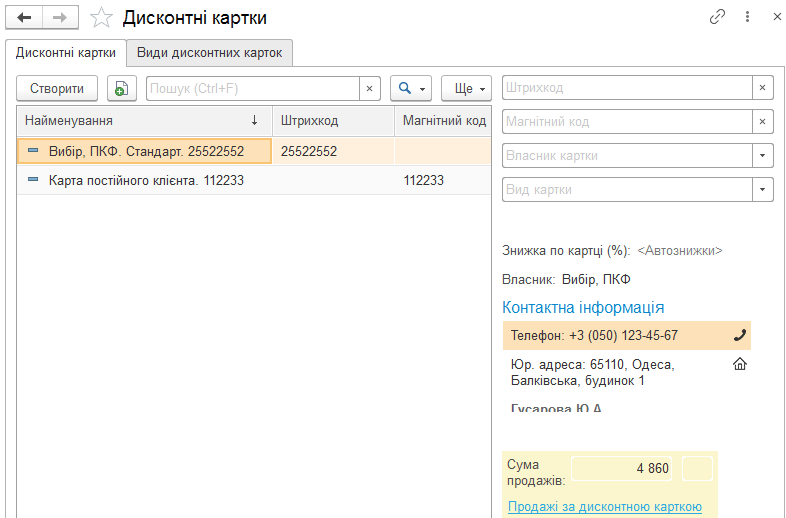
Зазначені довідники можна відкрити з розділу Продажі за гіперпосиланням Дисконтні картки. Відкриється робоче місце із двома вкладками: Дисконтні картки й Види дисконтних карток. На вкладці Дисконтні картки міститься список дисконтних карток, зареєстрованих в інформаційній базі.
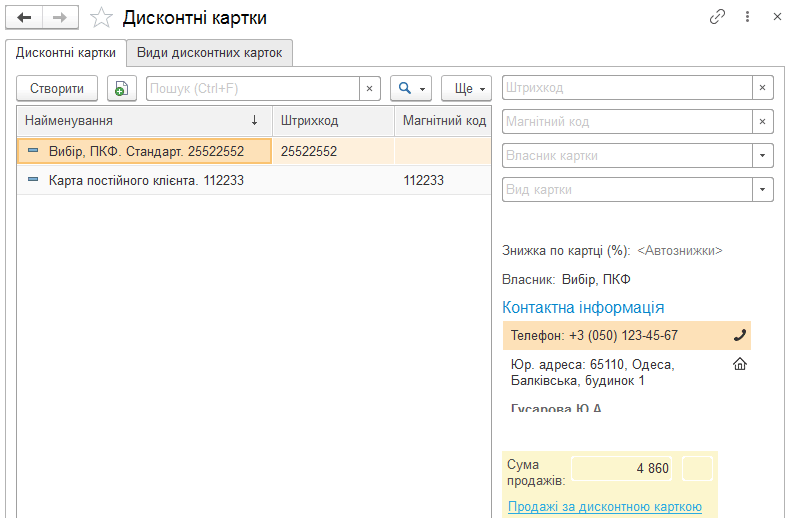
Праворуч від списку відображається додаткова інформація про вибрану дисконтну картку. За гіперпосиланням Продажі за дисконтною карткою можна відкрити звіт для аналізу продажів за вибраною дисконтною карткою.
На вкладці Види дисконтних карток міститься список видів дисконтних карток.
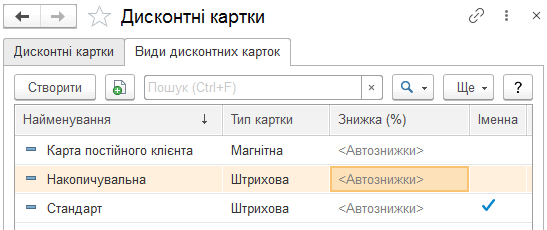
Рекомендується починати із заповнення інформації про види дисконтних карток. Вид дисконтної картки можна створити, натиснувши кнопку Створити на вкладці Види дисконтних карток. Відкриється діалог для редагування реквізитів нового виду дисконтних карток.
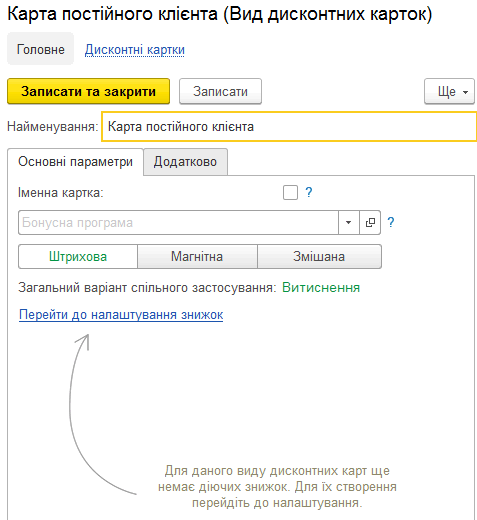
Заповнюють найменування, яке користувач бачитиме під час введення інформації про нову дисконтну картку. Прапорець Іменна картка встановлюють, якщо для дисконтних карток цього виду потрібно вказувати власника. Як власника можна вибрати елемент довідника Контрагенти.
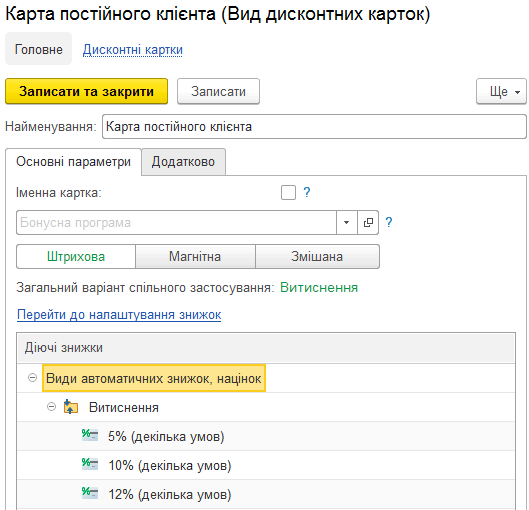
Перемикач типу картки встановлюють у положення Штрихова, якщо на дисконтній картці буде лише штрихкод. Якщо картка матиме магнітну смугу, перемикач потрібно встановити в положення Магнітна; якщо картка матиме і штрихкод, і магнітну смугу — у положення Змішана.
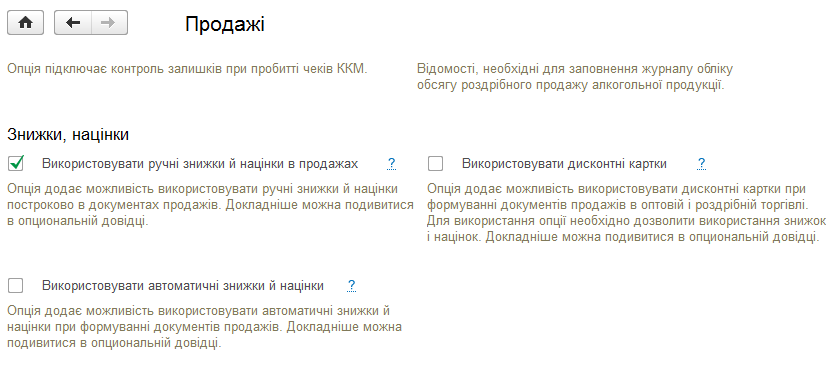
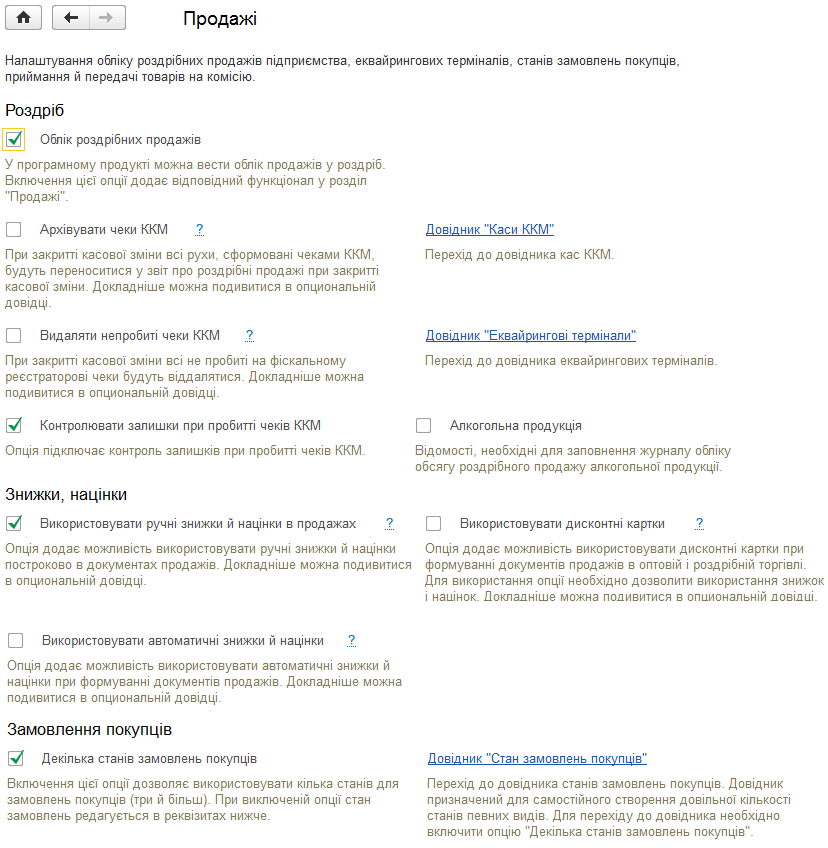
Для налаштування знижок за дисконтною карткою потрібно перейти за гіперпосиланням Перейти до налаштування знижок. Знижки за дисконтними картками реалізовано з використанням механізму автоматичних знижок, у результаті переходу відкриється вікно Знижки і націнки.
Потрібно створити новий Вид автоматичної знижки і зв'язати його з Види дисконтних карток.
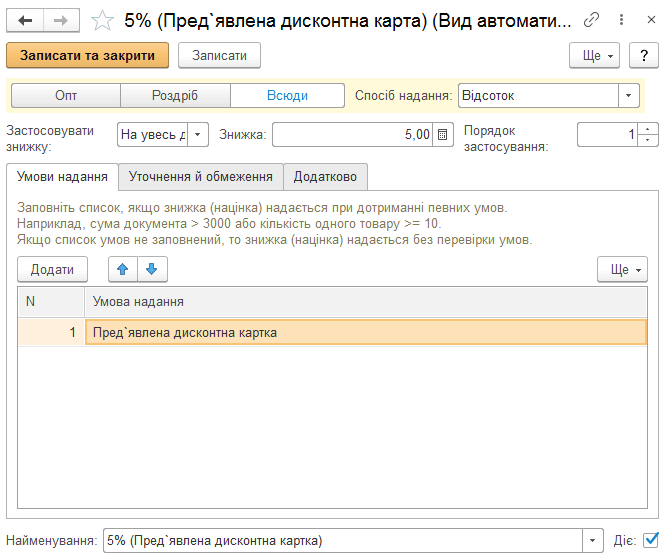
Щоб знижка спрацьовувала під час сканування дисконтної картки, в умовах надання знижки потрібно вказати За дисконтну картку.
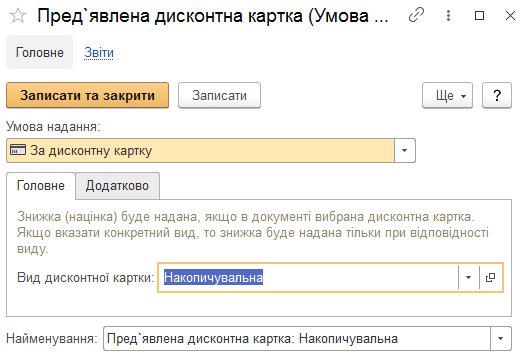
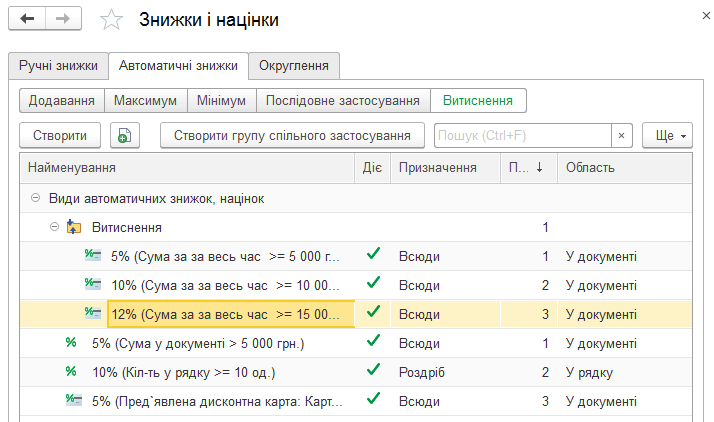
Накопичувальні знижки за дисконтною карткою є сукупністю умов надання автоматичних знижок. Для надання накопичувальної знижки потрібно створити декілька видів автоматичних знижок.
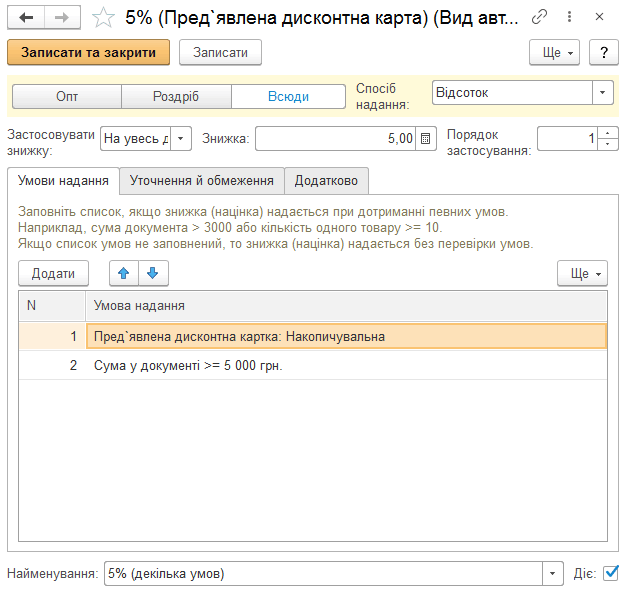
Оскільки знижка надається лише за карткою та за певний обсяг продажів, в автоматичній знижці будуть наявні дві умови: За дисконтну картку і За накопичений обсяг продажів за дисконтною карткою.
Для умови За накопичений обсяг продажів за дисконтною карткою потрібно заповнити опис умови: суму та період, за який слід аналізувати суму продажів. Доступні такі види періодів: за весь час, за поточний період, за минулий період і за останній період. Доступні періоди: місяць, квартал і рік. Якщо для надання знижки за карткою потрібно враховувати продажі лише певних позицій товарів, необхідно заповнити таблицю списком номенклатури або груп номенклатури.
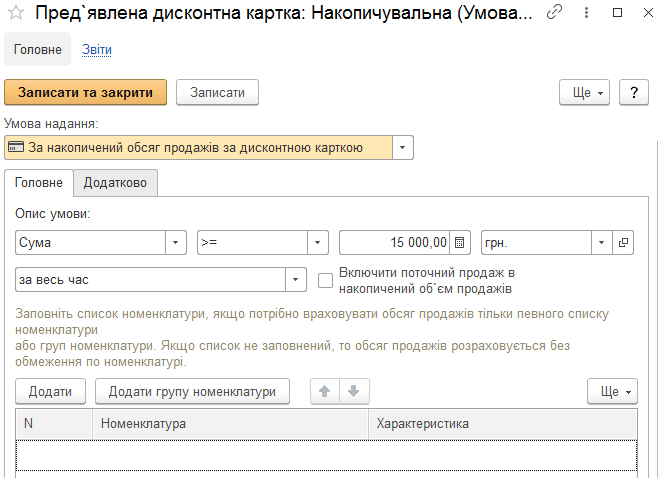
У результаті налаштування в картці виду дисконтної картки відобразяться всі знижки, що діють для цього виду.
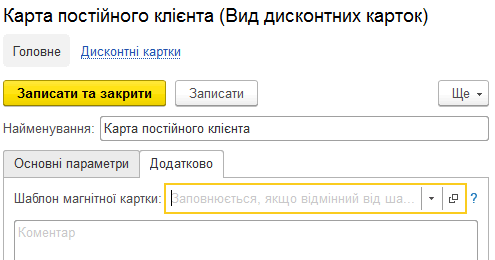
Якщо використовуються магнітні картки, потрібно налаштувати шаблони магнітних карток. Шаблони магнітних карток дають змогу виділити код картки з інформації, записаної на магнітній доріжці.
Для цього потрібно перейти на вкладку Додатково та вибрати значення в полі Шаблон магнітної картки.
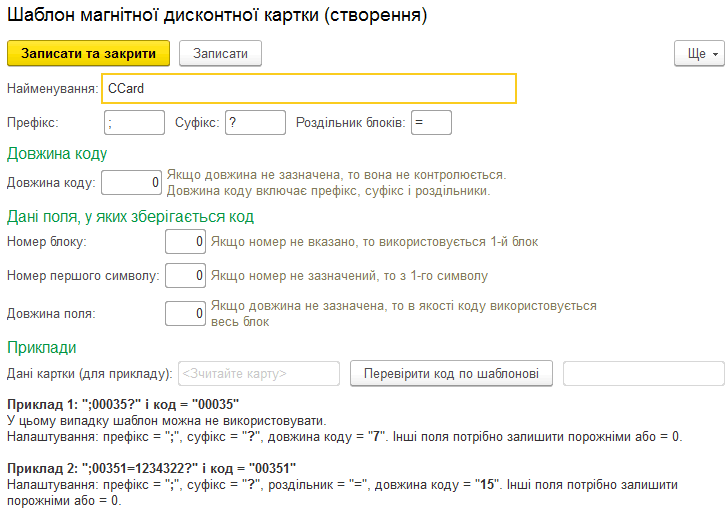
Шаблони магнітних карток зберігаються в окремому довіднику. Потрібно додати до цього довідника новий елемент або вибрати шаблон, доданий раніше.
Після налаштування виду дисконтної картки можна починати реєструвати дисконтні картки.
Довідник «Дисконтні картки»
Існує два способи зареєструвати дисконтну картку в програмі:
- додати новий елемент до довідника Дисконтні картки;
- за допомогою спеціальної форми з документа продажів.
Щоб додати новий елемент до довідника Дисконтні картки, потрібно перейти на вкладку Дисконтні картки та натиснути кнопку Створити, після чого відкриється форма дисконтної картки.
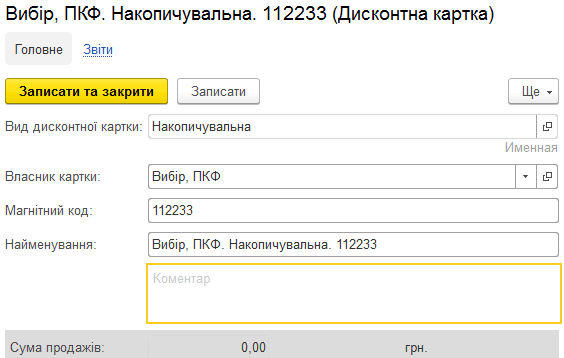
Склад реквізитів залежить від вибраного виду дисконтної картки. Реквізит Власник картки буде доступний, якщо у виді картки встановлено прапорець Іменна картка. Як власника дисконтної картки потрібно вибрати контрагента, якому її видано.
Якщо тип картки Штрихова, програма вимагатиме заповнити штрихкод. Для картки типу Магнітна — магнітний код. Для картки типу Змішана потрібно заповнити обидва значення. Щоб скопіювати штрихкод до магнітного коду й навпаки, можна використовувати кнопки зі стрілками. Поле Найменування заповнюється автоматично, але його можна змінити вручну.
Використання дисконтних карток у документах
Дисконтні картки можна використовувати в документах: Акт виконаних робіт, Замовлення покупця, Замовлення-наряд, Рахунок на оплату, Видаткова накладна, Чек ККМ і Звіт про роздрібні продажі. У всіх документах порядок дій ідентичний.
Для зчитування дисконтної картки в документі передбачено кнопку  .
.
Після натискання цієї кнопки з'являється діалог зчитування дисконтної картки. Дисконтну картку зчитують за допомогою сканера штрихкода або зчитувача магнітних карток. Тип визначається автоматично. Код картки також можна ввести вручну.
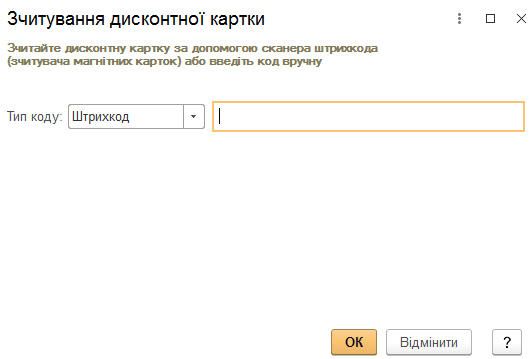
Якщо дисконтну картку зареєстровано, програма підставить у документ відсоток знижки за дисконтною карткою, перерахує суми в табличній частині та заповнить контрагента за даними про власника картки.
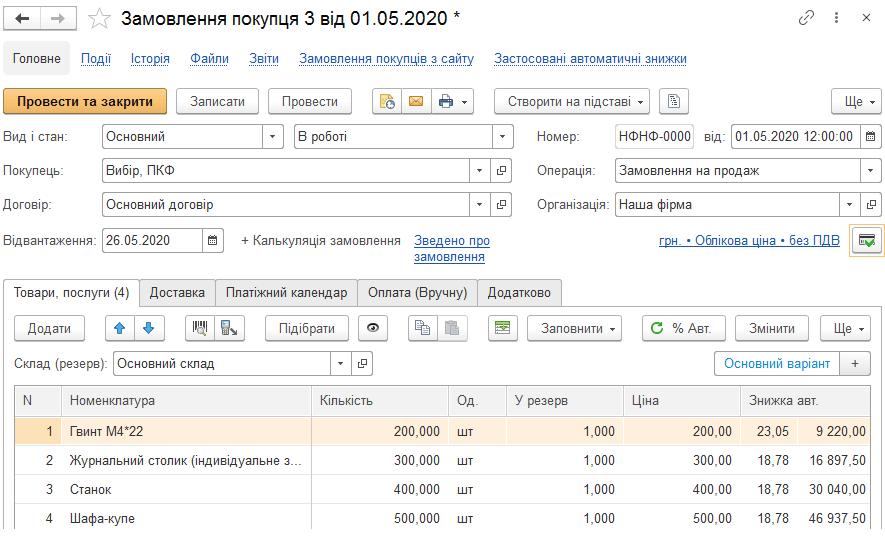
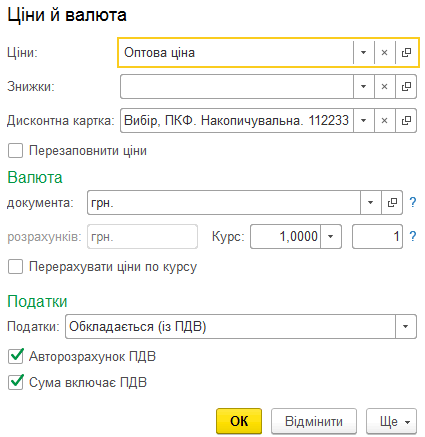
Дисконтну картку також можна вибрати із загального списку, натиснувши гіперпосилання з інформацією про валюту, вид ціни та оподатковування.
Якщо дисконтну картку ще не зареєстровано в системі, після зчитування програма запропонує її зареєструвати. Після реєстрації інформацію про знижку та власника також буде перенесено до документа.
Аналіз продажів за дисконтними картками
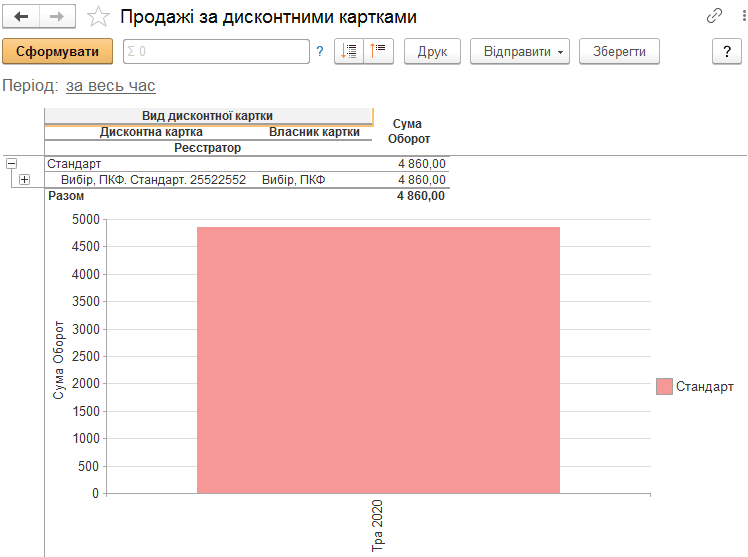
Для аналізу оборотів продажів за дисконтними картками призначено звіт Продажі за дисконтною карткою. Вікно звіту можна відкрити за однойменним гіперпосиланням із вікна Дисконтні картки. Інформація потрапляє до звіту після реєстрації продажів документами Видаткова накладна, Акт виконаних робіт, Замовлення-Наряд або Чек ККМ. Документи Чек ККМ на повернення й Видаткова накладна з видом операції Повернення від покупця зменшують обороти продажів за дисконтними картками.