Формирование цен
Описана работа помощника «Формирование цен»: выбор видов цен и номенклатуры, действия для изменения цен, настройка записи и просмотр результатов.
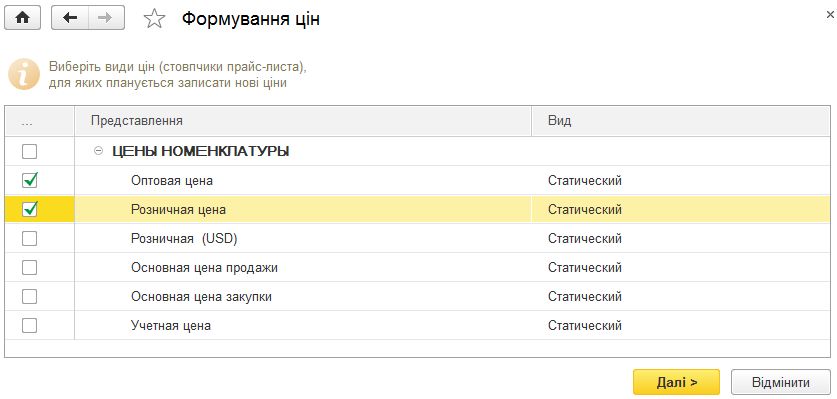
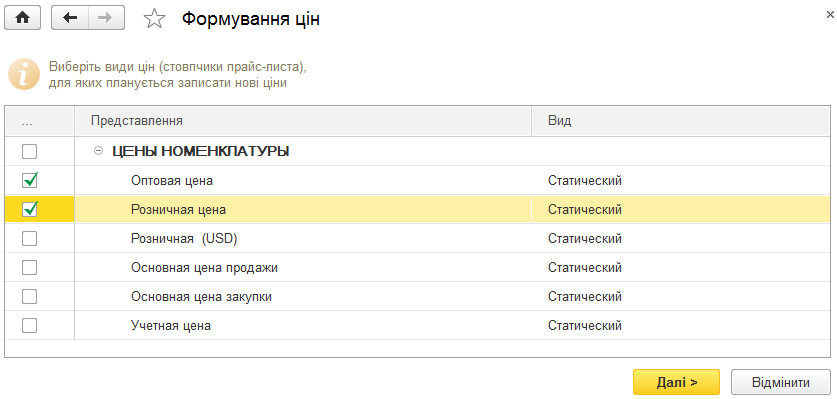
Помощник Формирование цен открывается одноименной командой с панели навигации раздела Продажи, группа Цены. В помощнике предусмотрено 4 шага.
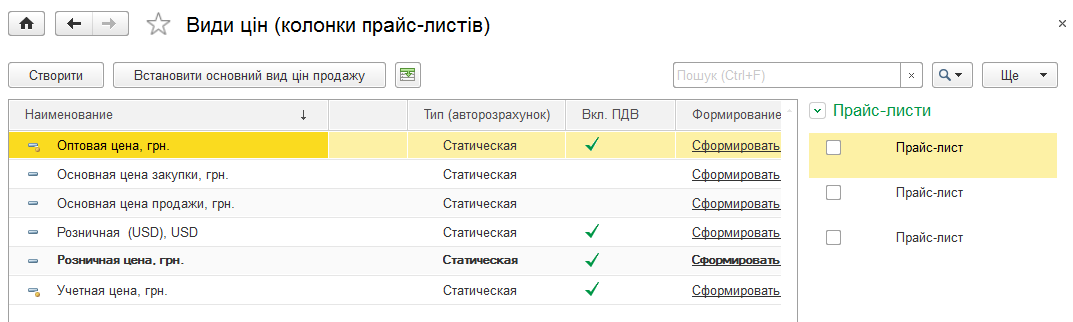
На первом шаге с помощью флажков выбирают виды цен, для которых планируется записать новые цены. Также для справки в списке цен указаны зависимые цены, которые автоматически изменятся после изменения базовых цен.
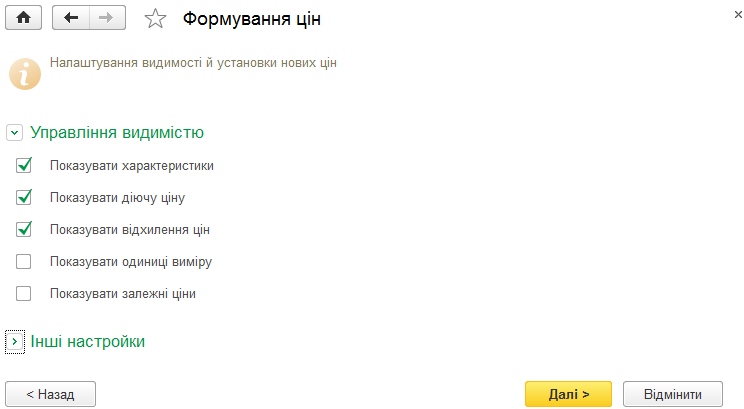
На втором шаге необходимо установить настройки видимости и установки новых цен.
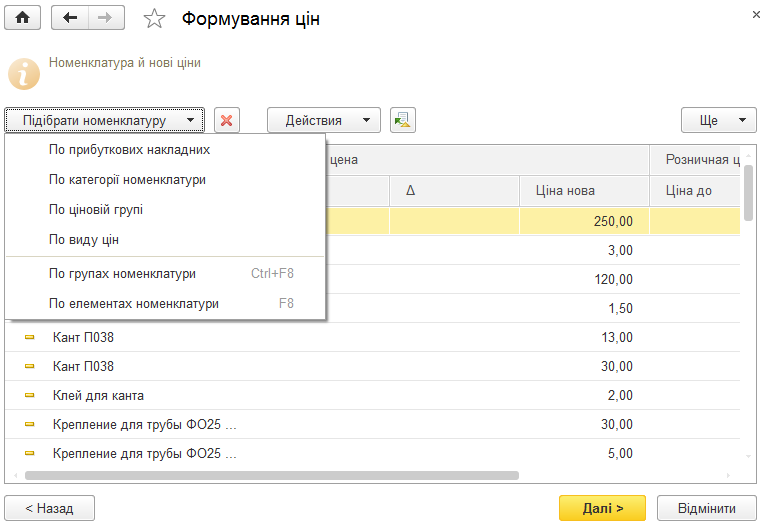
На следующем шаге выбирается номенклатура, для которой будут записаны новые цены. Возможны следующие варианты подбора номенклатуры:
- По приходным накладным — список номенклатуры будет скопирован из выбранного документа. Документов может быть несколько;
- По категории номенклатуры — список номенклатуры будет заполнен номенклатурой, входящей в выбранную категорию. Выбранных категорий может быть несколько;
- По ценовой группе — список номенклатуры будет заполнен номенклатурой, входящей в выбранную ценовую группу. Таких групп можно выбрать несколько;
- По виду цен — в список номенклатуры будет добавлена номенклатура, для которой заполнен или, наоборот, не установлен тот или иной вид цены;
- По группам номенклатуры — список номенклатуры будет заполнен номенклатурой, входящей в выбранную группу. Групп можно выбрать несколько;
- По элементам номенклатуры — в список переносятся выбранные из справочника элементы номенклатуры.
Далее на этом же шаге необходимо выбрать действия, которые будут выполняться над ценами перед их записью. Доступны следующие действия:
- изменить на сумму — цены будут увеличены на заданную сумму или уменьшены, если указать сумму со знаком минус;
- изменить на процент — цены будут увеличены на заданный процент;
- округление;
- очистить;
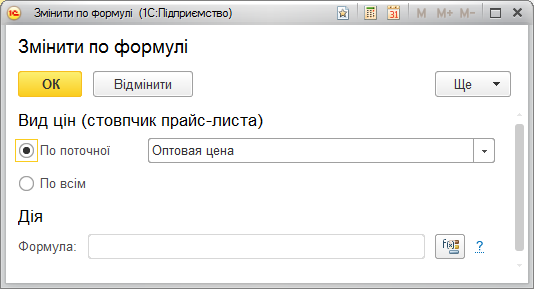
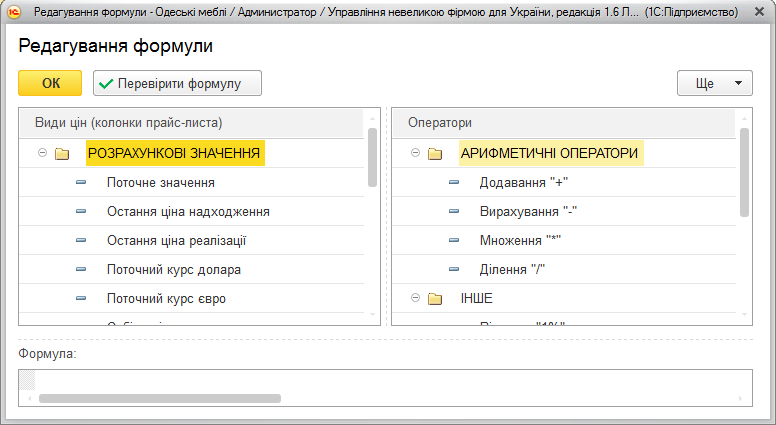
- изменить по формуле — цены будут изменены по заданной формуле, которую можно сформировать в форме Редактирование формулы, открывающейся кнопкой
в поле Формула.
На следующем шаге указываются настройки записи новых цен.
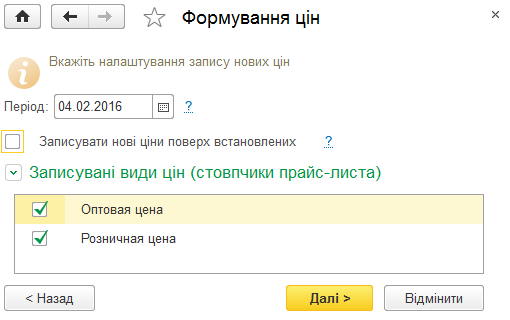
Установка флажка Записывать новые цены поверх установленных означает, что если результаты записываются на дату, на которую уже установлена цена, данные будут обновлены.
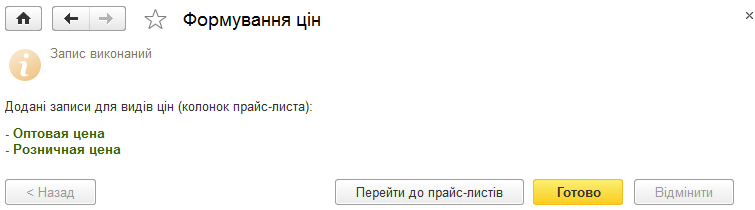
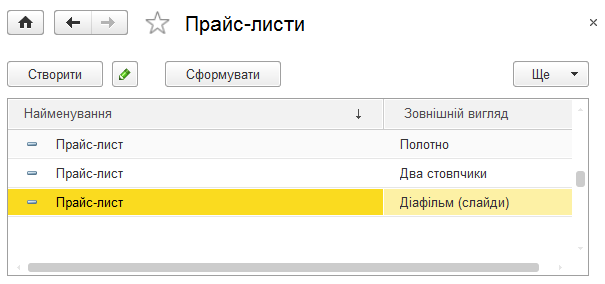
Далее, на следующем шаге, пользователь видит краткую информацию о результатах записи изменений цен. Отсюда также можно перейти к прайс-листам.