Формування цін
Описано роботу помічника Формування цін: вибір видів цін і номенклатури, дії для зміни цін, налаштування запису та перегляд результатів.
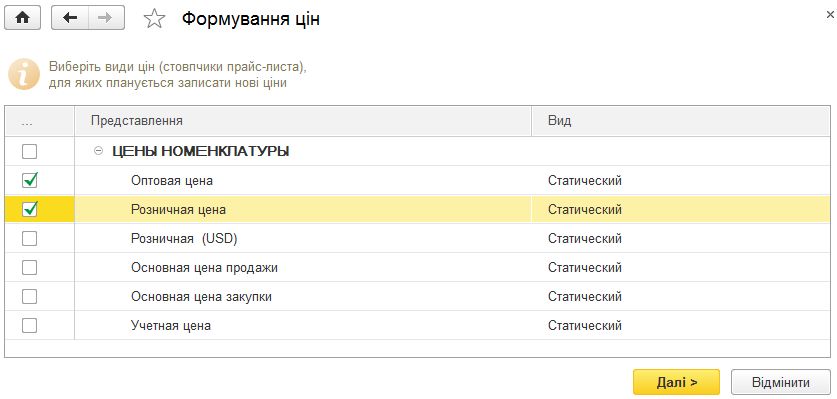
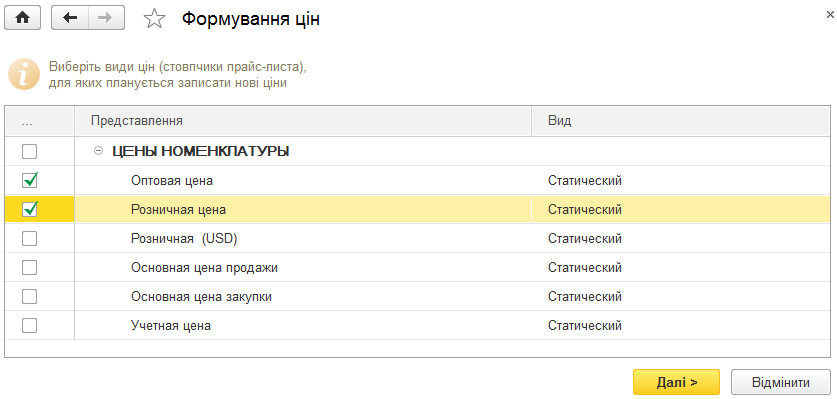
Помічник Формування цін відкривається однойменною командою з панелі навігації розділу Продажу, група Ціни. У помічнику передбачено 4 кроки.
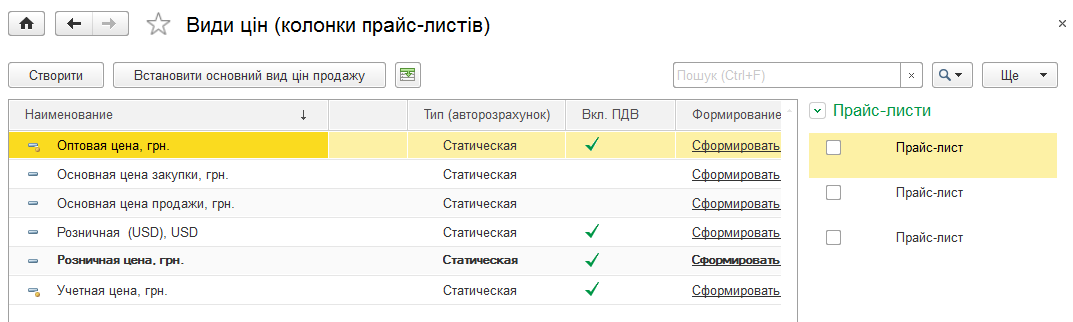
На першому кроці за допомогою прапорців вибирають види цін, для яких планується записати нові ціни. Також для довідки у списку цін зазначено залежні ціни, які автоматично зміняться після зміни базових цін.
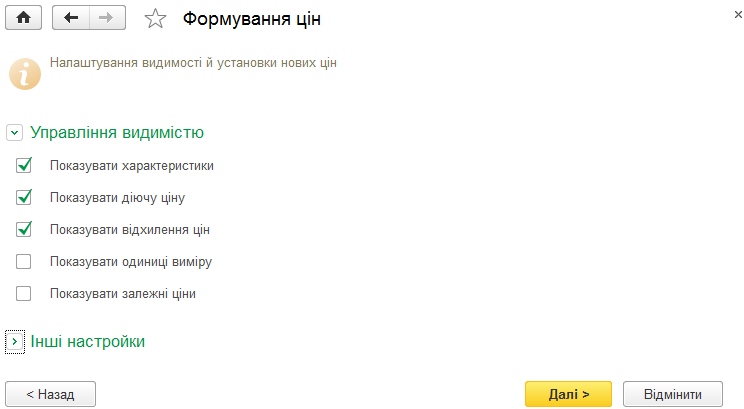
На другому кроці потрібно встановити налаштування видимості та встановлення нових цін.
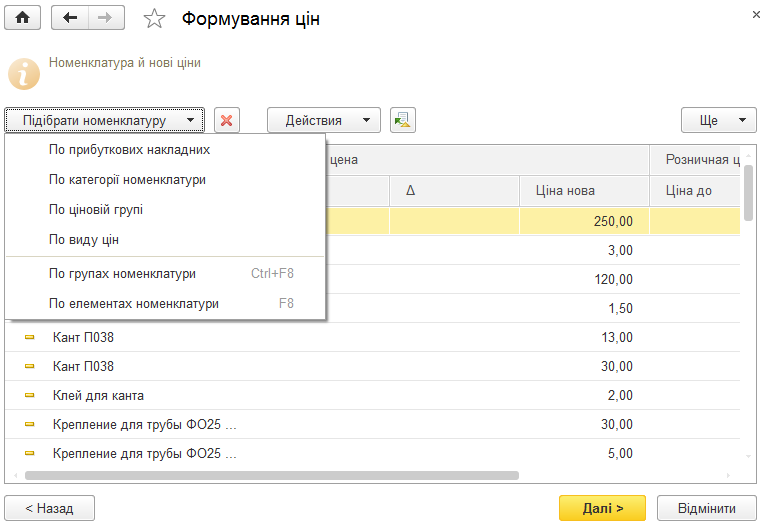
На наступному кроці вибирається номенклатура, для якої буде записано нові ціни. Можливі такі варіанти підбору номенклатури:
- По прибуткових накладних — список номенклатури буде скопійовано з вибраного документа. Документів може бути кілька;
- По категорії номенклатури — список номенклатури буде заповнено номенклатурою, що входить до вибраної категорії. Вибраних категорій може бути кілька;
- По ціновій групі — список номенклатури буде заповнено номенклатурою, що входить до вибраної цінової групи. Таких груп можна вибрати кілька;
- По виду цін — до списку номенклатури буде додано номенклатуру, для якої заповнено або, навпаки, не встановлено той чи інший вид ціни;
- По групах номенклатури — список номенклатури буде заповнено номенклатурою, що входить до вибраної групи. Груп можна вибрати кілька;
- По елементах номенклатури — до списку переносяться вибрані з довідника елементи номенклатури.
Далі на цьому самому кроці потрібно вибрати дії, які виконуватимуться над цінами перед їх записом. Доступні такі дії:
- змінити на суму — ціни буде збільшено на задану суму або зменшено, якщо вказати суму зі знаком мінус;
- змінити на відсоток — ціни буде збільшено на заданий відсоток;
- округлення;
- очистити;
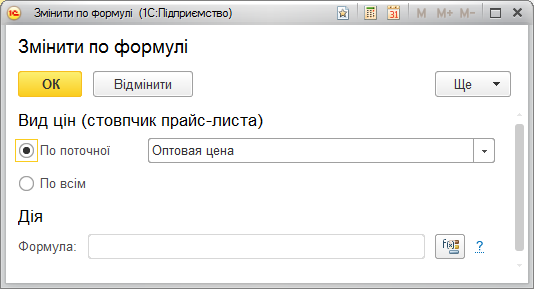
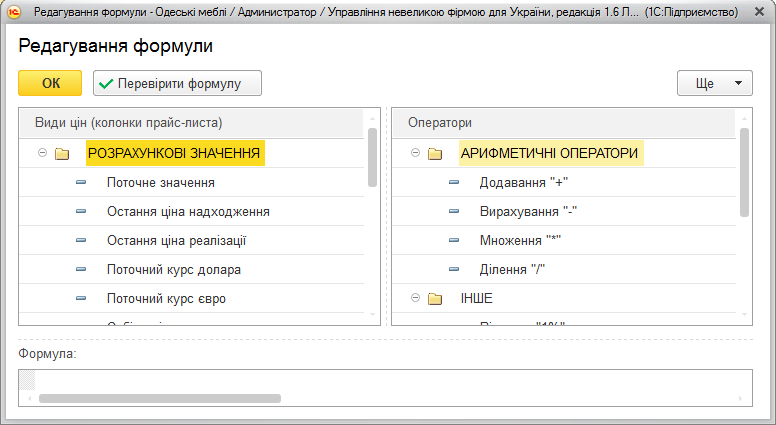
- змінити по формулі — ціни буде змінено за заданою формулою, яку можна сформувати у формі Редагування формули, що відкривається кнопкою
у полі Формула.
На наступному кроці зазначаються налаштування запису нових цін.
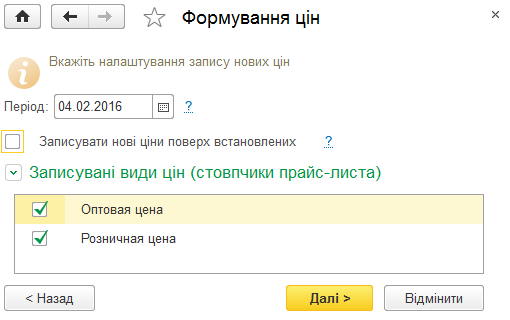
Установлення прапорця Записувати нові ціни поверх встановлених означає, що якщо результати записуються на дату, на яку вже встановлено ціну, дані буде оновлено.
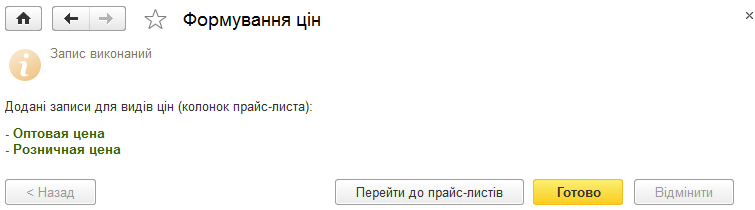
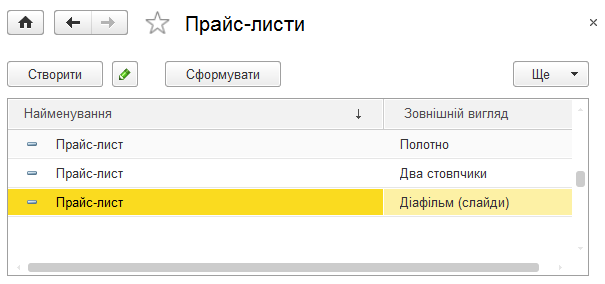
Далі, на наступному кроці, користувач бачить коротку інформацію про результати запису змін цін. Звідси також можна перейти до прайс-листів.