Интеграция с другими программами
Описана настройка синхронизации с «Бухгалтерия для Украины» и обмен с сайтами по стандарту CommerceML. Рассмотрены параметры, ограничения переноса данных и запуск обмена.. Синхронизация с другими программами 1С:Предприятие. Обмен с сайтами
Синхронизация с другими программами 1С:Предприятие
Синхронизация с другими программами 1С:Предприятие
С помощью этой функции настраивается синхронизация с программой «Бухгалтерия для Украины» (редакция 1.2).
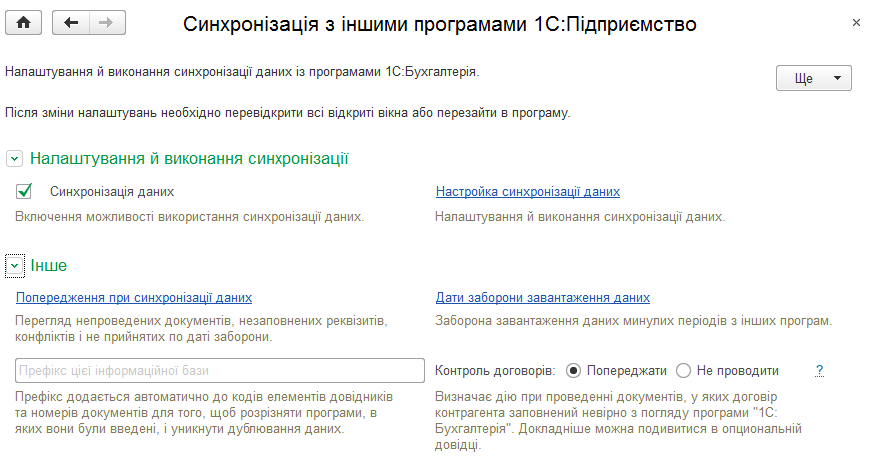
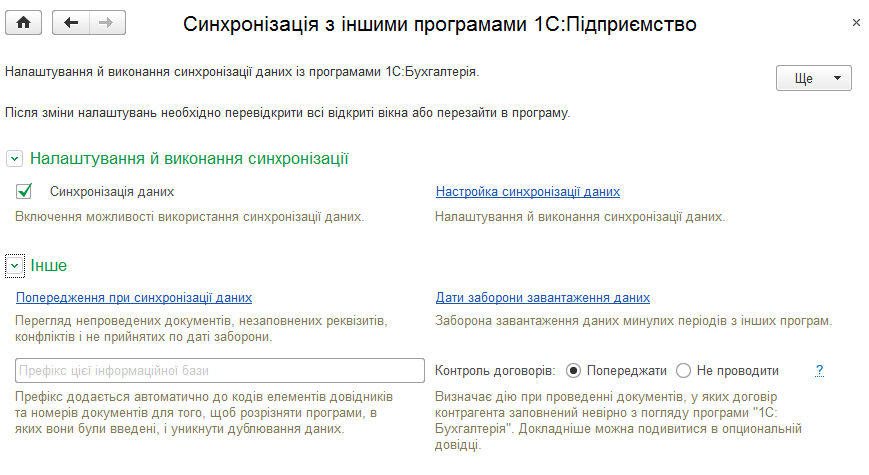
Перед использованием функционала необходимо установить флажок (константу) Синхронизация данных и префикс информационной базы.
Настройка обмена выполняется в форме Синхронизация данных. Форму открывают командой Настройки синхронизации данных на панели навигации.
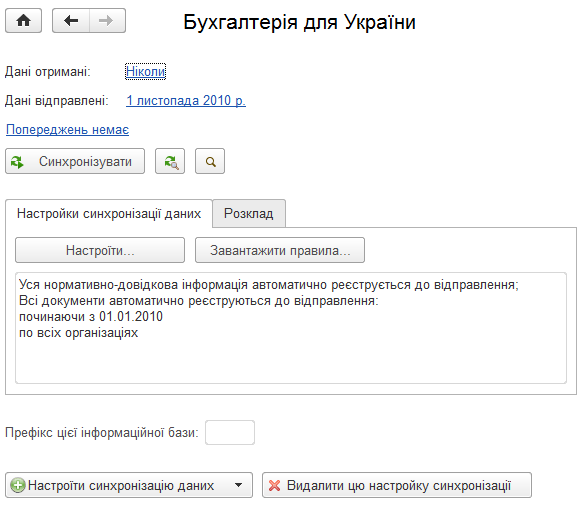
В раскрывающемся списке, открываемом кнопкой Настроить синхронизацию данных, выбирают конфигурацию, с которой будет выполняться обмен данными.
Создание нового обмена данными выполняется в два этапа. На первом этапе в первой информационной базе настраивают обмен данными. В конце этапа первая информационная база формирует файл, в который записываются выполненные настройки. На втором этапе этот файл необходимо загрузить во вторую информационную базу. Такой подход позволяет использовать единые настройки обмена для всех информационных баз, участвующих в нем.
При создании обмена по правилам конвертации между различными конфигурациями следует придерживаться следующего правила выбора первой информационной базы, с которой начинается создание обмена данными: если настраивается обмен между двумя информационными базами, первой следует выбирать базу с меньшим объемом данных.
При создании нового обмена данными в первой информационной базе необходимо настроить следующие параметры обмена:
- способ обмена данными с указанием настроек транспорта: каталог, электронная почта или FTP; выполняется проверка работоспособности выбранного способа обмена;
- ограничения миграции данных между парой обменивающихся данными информационных баз; используются фильтры по организациям, складам, подразделениям;
- значения по умолчанию для использования при загрузке данных;
- префикс информационной базы, если он не был задан ранее.
Настройки первого этапа сохраняются в файл для использования на втором этапе.
На завершающем шаге первого этапа настройки обмена будет предложено начать обмен — выполнить первую выгрузку данных.
В начале второго этапа следует выбрать файл с настройками и продолжить создание обмена во второй информационной базе.
После завершения настройки будет предложено продолжить обмен данными, выполнив загрузку и выгрузку во второй базе.
Обмен данными с конфигурацией «Бухгалтерия для Украины»
В конфигурации «Управление небольшой фирмой для Украины» реализован двусторонний обмен данными с конфигурацией «Бухгалтерия для Украины», редакция 1.2.
Для настройки обмена данными между конфигурациями можно воспользоваться специальным помощником. Для его запуска следует в разделе Настройки выбрать пункт Синхронизация с программами 1С:Предприятие, далее нажать гиперссылку Настройки синхронизации данных, а в открывшейся форме нажать кнопку Настроить синхронизацию данных и выбрать пункт Бухгалтерия для Украины.
Между конфигурациями реализован обмен всей основной справочной информацией: организации, структурные единицы, контрагенты, номенклатура и т. д.
Документы, созданные в конфигурации «Управление небольшой фирмой для Украины», переносятся в конфигурацию «Бухгалтерия для Украины». В обратном направлении переносятся документы по учету денежных средств (документы из банка и кассы).
Из конфигурации «Управление небольшой фирмой для Украины» в конфигурацию «Бухгалтерия для Украины» не переносятся:
- Документы, относящиеся только к управленческому учету. К ним относятся документы разделов Имущество, Зарплата, Предприятие.
- Документы ввода начальных остатков. Информацию о начальных остатках следует ввести в конфигурациях «Управление небольшой фирмой для Украины» и «Бухгалтерия для Украины» перед началом обмена.
- Документы Приходная накладная с видом операции Возврат от переработчика.
- Документы Поступление на счет с видом операции От подотчетного лица. В конфигурации «Бухгалтерия для Украины» эта операция не автоматизирована.
- Документы Счет-фактура и Счет-фактура (полученный), в которых не заполнен реквизит Документ-Основание.
- Справочная информация о номенклатуре с типами Операция, Вид работ, Расход.
При переносе из конфигурации «Управление небольшой фирмой для Украины» в конфигурацию «Бухгалтерия для Украины»:
- В документах Счет-фактура с видом операции Аванс, введенных на основании документов Счет на оплату, в конфигурации «Бухгалтерия для Украины» не заполняется реквизит Документ-Основание. Пользователю необходимо заполнить его самостоятельно.
- В документе Перемещение запасов с видом операции Возврат из эксплуатации реквизит Партия материалов в эксплуатации должен быть заполнен пользователем самостоятельно.
- В документе Списание запасов с установленным флажком Списать запасы из эксплуатации реквизит Партия материалов в эксплуатации должен быть заполнен пользователем самостоятельно.
В конфигурации «Управление небольшой фирмой для Украины» договоры не различаются по видам (С покупателем, С поставщиком и т. д.), а реквизит Вид договора используется только для совместимости при обмене с конфигурацией «Бухгалтерия для Украины». Документы с некорректно заполненными договорами (с точки зрения конфигурации «Бухгалтерия для Украины») все равно переносятся, договоры в них заполняются, но документы не проводятся.
Для корректного переноса договоров контрагентов необходимо в конфигурации «Управление небольшой фирмой для Украины» следить за соответствием организации, указанной в договоре, организации, указанной в документе.
Для корректного переноса документа Перемещение запасов из конфигурации «Управление небольшой фирмой для Украины» при использовании давальческих материалов в табличной части необходимо использовать материалы только одного заказчика.
Синхронизация элементов справочников и документов выполняется по ссылке при автоматическом обмене, но при интерактивном обмене можно настроить соответствие объектов двух баз.
Между конфигурациями документы переносятся в соответствии с установленными для них параметрами проведения. То есть если документ не был проведен или был удален в базе конфигурации «Управление небольшой фирмой для Украины», он будет загружен непроведенным или помеченным на удаление в базу конфигурации «Бухгалтерия для Украины». Проведенные документы после загрузки автоматически перепроводятся.
Счета учета расчетов заполняются в документах конфигурации «Бухгалтерия для Украины» по данным настройки, заданной в регистре сведений Счета учета расчетов с контрагентами.
Счета учета номенклатуры заполняются в документах конфигурации «Бухгалтерия для Украины» по данным настройки, заданной в регистре сведений Счета учета номенклатуры.
В конфигурациях документы регистрируются для обмена, только если в них изменились реквизиты, участвующие в обмене. Повторное проведение документов без изменения значений реквизитов не приводит к регистрации таких документов для обмена.
В настройках плана обмена можно задать ограничения регистрации документов для обмена:
- дату начала выгрузки документов — будут выгружаться только документы с датой позже даты начала выгрузки;
- отбор по организации — будут выгружаться документы только по указанным организациям.
Обмен с сайтами
Конфигурация «Управление небольшой фирмой для Украины» позволяет выполнять обмен с сайтами (интернет-магазинами), поддерживающими обмен по стандарту CommerceML.
Из конфигурации на сайт выгружается информация о товарах и услугах: номенклатура, характеристики, дополнительные реквизиты и сведения, изображения, виды цен, цены, остатки, а также незакрытые заказы покупателей, ранее загруженные с сайта.
Вместе с заказами выгружается информация об их состоянии, которое может определяться автоматически при выгрузке (заказ считается оплаченным или отгруженным, если оплата или отгрузка по нему выполнена полностью) или устанавливаться вручную.
С сайта в конфигурацию загружается информация о заказах покупателей. Контрагенты и номенклатура, полученные с сайта, идентифицируются в соответствующих справочниках. Ненайденные объекты создаются. Идентификация контрагентов выполняется в соответствии с установленным способом поиска. Возможен поиск по наименованию или по ИНН, а также подстановка в загружаемые заказы предварительно установленного контрагента. Идентификация номенклатуры выполняется по уникальному идентификатору.
Обмен с сайтом может выполняться интерактивно или автоматически (по заданному расписанию) с использованием различных каналов связи: Интернета или сетевого каталога.
Использование функционала обмена с сайтами предусматривает два этапа:
- настройка обмена с сайтом (выполняется администратором);
- выполнение обмена с сайтом (осуществляется опытным пользователем).
Настройка обмена с сайтом
Настройку обмена с сайтом выполняет пользователь с административными правами.
Перед началом использования функционала следует установить флажок рядом с командой Использовать обмен с сайтами на панели Обмен с сайтами раздела Настройки.
Настройка обмена выполняется в форме Узлы обмена с сайтами, которая открывается по гиперссылке Настройки обмена с сайтами.
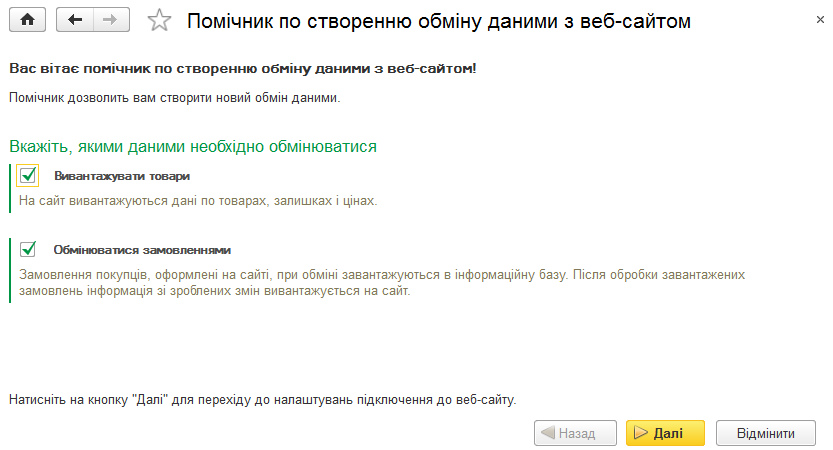
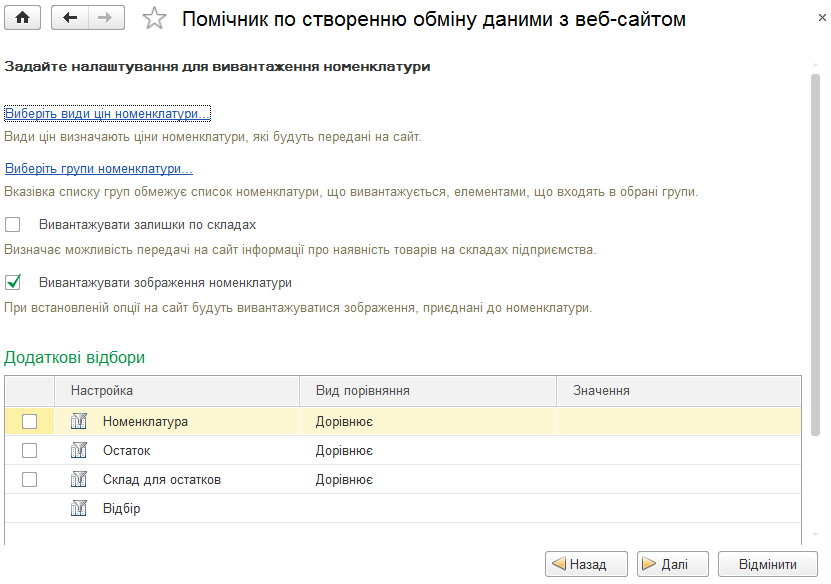
Создание нового обмена с сайтом выполняется с помощью «Помощника по созданию обмена данными с веб-сайтом», который открывается командой Создать в форме Узлы обмена с сайтами.
При создании нового обмена с сайтом необходимо настроить следующие параметры обмена:
- Режим обмена данными: Выгрузка товаров, если требуется выгрузка номенклатуры на сайт, и Обмен заказами, если необходима загрузка заказов покупателей с сайта.
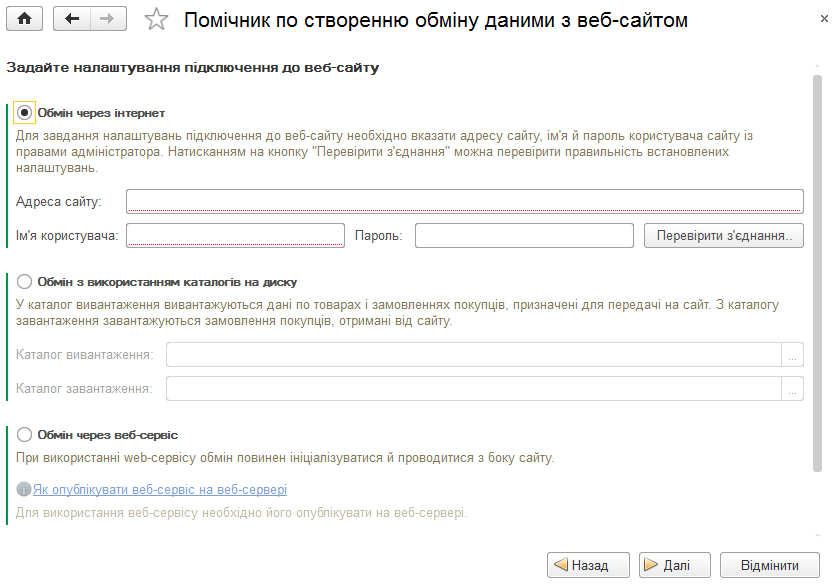
- Настройки подключения к сайту. Обмен с сайтом возможен через Интернет или с использованием каталогов на диске.
- Настройки для выгрузки номенклатуры, если установлен режим Выгрузка товаров. Указываются виды цен, определяющие цены, выгружаемые на сайт, фильтр по группам номенклатуры, а также фильтры, позволяющие установить дополнительные ограничения. Если нужно передавать на сайт изображения, прикрепленные к номенклатуре, следует установить флажок Выгружать изображения номенклатуры.
- Настройки для обмена заказами, если установлен режим Обмен заказами. Указываются Способ загрузки контрагентов с сайта и группы, в которые будут загружены номенклатура и контрагенты, отсутствующие в информационной базе. Способ загрузки контрагентов определяет способ поиска контрагентов в информационной базе при загрузке заказов с сайта. В качестве способа загрузки контрагентов может быть выбрано одно из следующих значений: Поиск по наименованию, Поиск по ИНН и Не создавать. Если указан способ Не создавать, в поле Контрагент для подстановки в заказ следует указать контрагента, который будет подставляться в загружаемые заказы покупателей.
На завершающем шаге настройки обмена можно задать настройки для автоматического обмена данными. Для этого необходимо установить флажок Использовать автоматический обмен данными и настроить расписание обмена. Если установлен флажок Выполнить обмен с веб-сайтом при нажатии на кнопку Готово, после завершения настройки будет запущен обмен с сайтом.
Выполнение обмена с сайтом
Обмен выполняет пользователь с установленной ролью Выполнение обменов данными с сайтами.
Обмен выполняется в форме Узлы обмена с сайтами. Форму открывают командой Настройки обмена с сайтами панели Обмен с сайтами раздела Настройки.
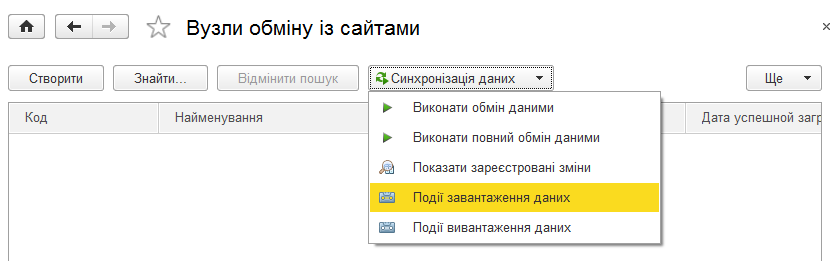
В форме Узлы обмена с сайтами отображаются наименования обмена, информация о датах выполненных загрузок и выгрузок, а также о датах успешных загрузок и выгрузок (для наглядности успешные загрузки/выгрузки отмечаются зеленой пиктограммой, неуспешные — красной).
Обмен выполняется в следующей последовательности: сначала выгружается номенклатура, затем загружаются и выгружаются заказы покупателей.
Обмен можно запустить интерактивно командами Выполнить обмен данными или Выполнить полный обмен данными, либо автоматически, если включен режим автоматического обмена с сайтом и задано расписание. Команды выбираются из раскрывающегося списка команд по кнопке Синхронизация данных.
Команды Выполнить обмен данными и Выполнить полный обмен данными влияют на объем выгружаемых данных. По команде Выполнить обмен выгружаются изменения, произошедшие с момента последней успешной выгрузки и соответствующие условиям выгрузки. По команде Выполнить полный обмен данными выгружаются все данные, соответствующие условиям выгрузки.
Конфигурация позволяет осуществлять мониторинг событий, возникающих при обмене с сайтами. События, возникающие в процессе загрузки и выгрузки, записываются в журнал регистрации. Журнал регистрации с отбором по событиям обмена можно открыть командами События загрузки данных, События выгрузки данных.
Более подробную информацию о работе с журналами регистрации можно посмотреть во встроенной справочной системе.
Чтобы просмотреть информацию об изменениях в информационной базе, которые будут выгружены на сайт во время следующего сеанса обмена, необходимо воспользоваться командой Показать зарегистрированные изменения. После выполнения команды откроется форма, в которой отображаются объекты, участвующие в обмене с сайтом, и зарегистрированные для них изменения. Любую регистрацию изменений объекта можно удалить из списка. Для этого необходимо в поле объекта нажать кнопку очистки.