Панели инструментов в режиме обычного прикладного приложения
Описаны типы панелей инструментов в режиме обычного прикладного приложения BAS и действия по их настройке, созданию, переименованию и удалению.. Виды панелей инструментов. Управление панелями инструментов
Управление панелями инструментов
Панель инструментов — это панель с набором кнопок. Нажатие мышью любой кнопки сразу выполняет связанную с ней команду. Обычно каждая кнопка сопровождается изображением, которое наглядно отображает характер связанной с ней команды.
Система в режиме обычного прикладного приложения использует панели инструментов двух типов: жестко привязанные к окну и плавающие.
Панели, жестко привязанные к определенному окну, обычно содержат кнопки для работы с информацией, размещенной только в этом окне. Они имеют в окне фиксированное положение, обычно под его заголовком, и пользователь не может его изменять.
Плавающие панели инструментов обычно содержат кнопки для вызова команд общего назначения, не привязанных к информации конкретного окна. Количество панелей инструментов, одновременно отображаемых в главном окне системы, может изменяться в зависимости от режима работы программы. Кроме того, можно создавать собственные панели инструментов, компонуя их из заранее заданного набора кнопок.
Плавающие панели инструментов можно располагать в любом удобном месте: например, «прижав» к любой стороне окна программы или «подвесив» в любом месте экрана. При перемещении панели инструментов ее будущее положение обозначается инверсным прямоугольником.
Виды панелей инструментов
В системе в режиме обычного прикладного приложения могут существовать следующие виды плавающих панелей инструментов:
- системные панели инструментов;
- панели, созданные в процессе конфигурирования;
- панели, созданные пользователем.
Системные панели инструментов. Эти панели инструментов «зашиты» в программу, и их нельзя удалить ни средствами системы, ни средствами конфигуратора. Можно изменить состав размещенных на них кнопок и даже удалить все кнопки, однако программа «помнит» конфигурацию таких панелей и по команде пользователя может ее восстановить.
Панели инструментов, созданные в процессе настройки конфигурации. Такие панели инструментов создаются во время конфигурирования и содержат команды для работы с конкретными элементами данных: документами, журналами, отчетами и т. п. Как и системные панели, их можно изменять и восстанавливать. Удалить такие панели можно только во время работы в режиме Конфигуратор.
Панели инструментов, созданные пользователем. Во время работы с системой пользователь может создавать собственные панели инструментов. Такие панели создаются из заранее указанного набора кнопок, а их количество не ограничено.
Управление панелями инструментов
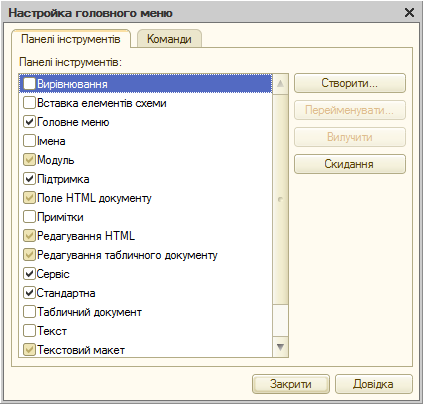
Управление панелями инструментов осуществляется с помощью пункта Сервис – Настройка главного меню программы.
Диалог Настройка содержит две вкладки.
Вкладка «Панели инструментов»
С помощью элементов управления этой вкладки выполняются все действия по созданию, редактированию и удалению панелей инструментов.
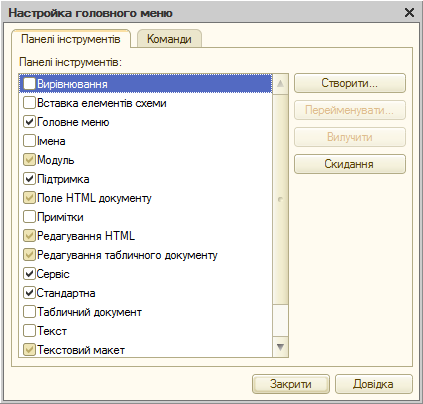
Диалог настройки панелей инструментов
В списке панелей инструментов флажком отмечены панели, которые сейчас отображаются на экране. Флажок можно устанавливать и снимать, вызывая или убирая выбранную панель инструментов с экрана.
При первом открытии этого диалога в списке панелей инструментов будут присутствовать только системные панели и панели, созданные в процессе настройки конфигурации. При создании пользователем новых панелей инструментов в список будут добавлены их названия.
Создание панели инструментов
Чтобы создать панель инструментов, необходимо перейти на вкладку Панели инструментов и нажать кнопку Создать…. В появившемся запросе необходимо ввести название новой панели инструментов. После нажатия кнопки ОK на экране появится новая панель инструментов — пока еще без кнопок.
Переименование панели инструментов
Переименовывать можно только панели инструментов, созданные пользователем.
Чтобы переименовать панель, необходимо выбрать ее название в списке, нажать кнопку Переименовать и указать новое имя. После выбора в списке названия другой панели или закрытия окна диалога кнопкой Закрыть панели инструментов будет присвоено новое название.
Удаление панели инструментов
Удалять можно только панели инструментов, созданные пользователем.
Чтобы удалить панель, необходимо выбрать ее название в списке и нажать кнопку Удалить. Панель инструментов удаляется без дополнительного предупреждения.