Интерфейс «Такси»
Описаны режимы интерфейса «Такси» в BAS, устройство основного окна и начальной страницы. Рассмотрены панели команд, открытых форм, инструментов и системных команд.. Что нужно знать. Интерфейс «Такси». Начальная страница. Панель команд текущего раздела. Панель открытых. Панель инструментов. Область системных команд
Панель команд текущего раздела
Что нужно знать
Изложение данного Руководства предполагает, что вы знакомы с операционной системой компьютера, на котором работает система (ОС семейства Microsoft Windows и ОС семейства Linux), и владеете базовыми навыками работы с ней.
Вам должны быть знакомы следующие понятия и навыки (список приведен для операционной системы Windows):
- использование меню Пуск (Start) для запуска программ;
- приемы работы с окнами;
- работа с меню;
- использование элементов управления диалоговых окон;
- стандартные диалоги;
- понятие буфера обмена операционной системы и приемы работы с ним;
- настройка операционной системы с помощью панели управления (Control Panel).
Если вы недостаточно хорошо владеете перечисленными выше понятиями и навыками, рекомендуем обратиться к документации операционной системы.
В описании мобильного прикладного приложения предполагается, что вы знакомы с операционной системой мобильного устройства, на котором работает система (iOS, Android, далее — операционная система или ОС), и владеете базовыми навыками работы в ней.
Вам должны быть знакомы следующие понятия и навыки:
- установка и обновление прикладного приложения с помощью магазина прикладных приложений ОС;
- удаление прикладного приложения с мобильного устройства;
- приемы работы с пользовательским интерфейсом ОС;
- способы резервного копирования пользовательских данных.
Интерфейс «Такси»
В системе реализованы три вида (режима) интерфейса:
- Такси;
- Формы в закладках;
- Формы в отдельных окнах.
В данном Руководстве приведены сведения об интерфейсе Такси и описаны приемы навигации в программе.
В системе пользователь работает с системой окон. Существует два вида окон: основное и вспомогательные.
Основное окно прикладного приложения предназначено для навигации в программе, вызова различных команд и работы с конкретными объектами информационной базы, например документами или элементами списков. Во вспомогательных окнах открываются системные функции, в частности календарь, калькулятор и т. п.
Чтобы открыть нужную форму, следует найти в интерфейсе соответствующую команду (открытие списка, ввод документа и т. п.) и выполнить ее: выбрать с помощью мыши или клавиши Enter.
Вид интерфейса может быть установлен разработчиком или выбран пользователем в системных параметрах, если его использование предусмотрено разработчиком.
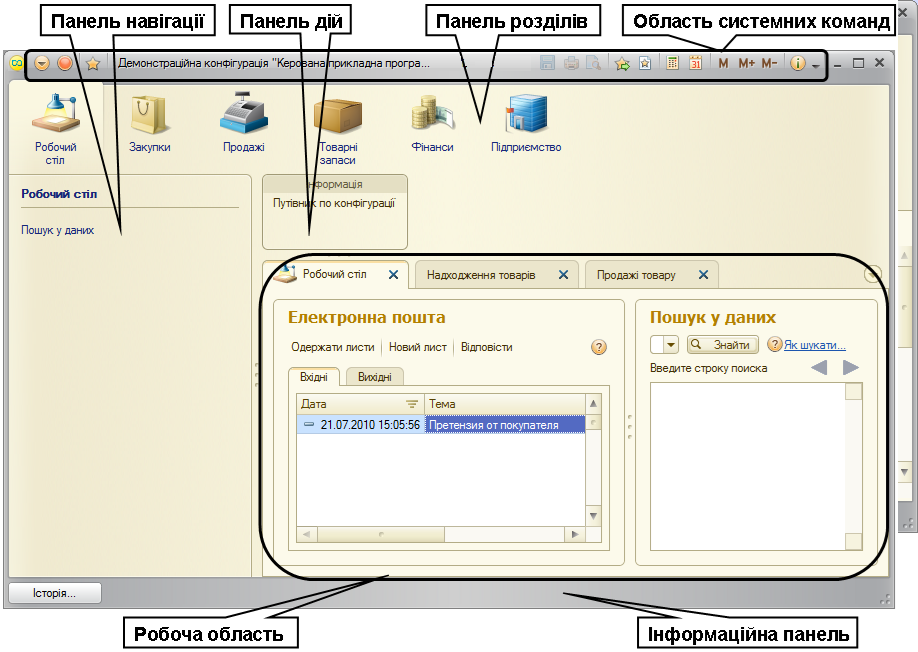
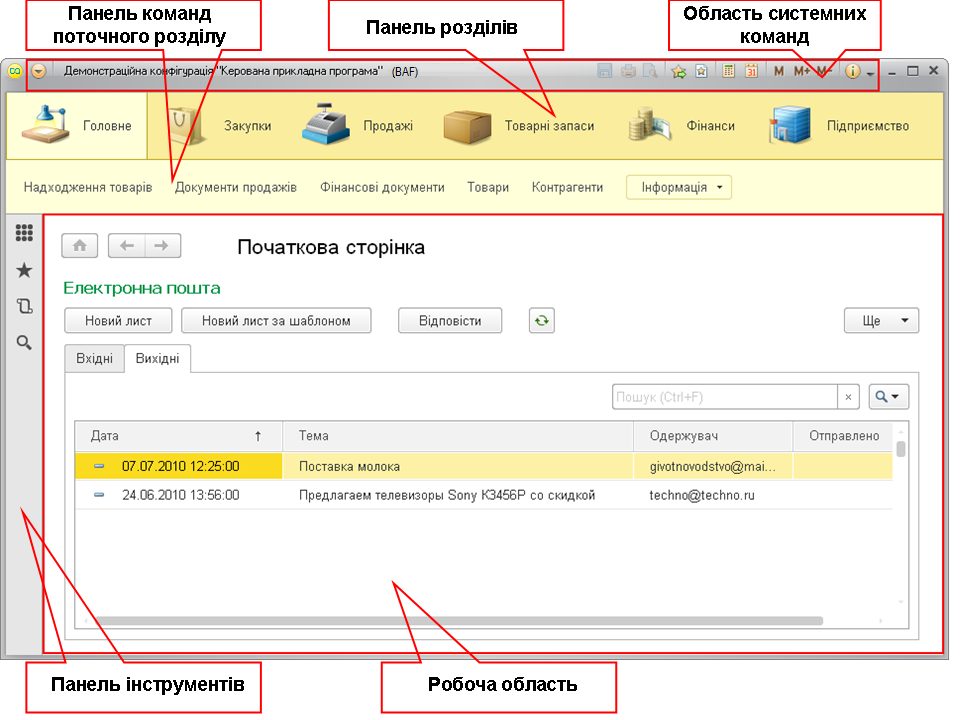
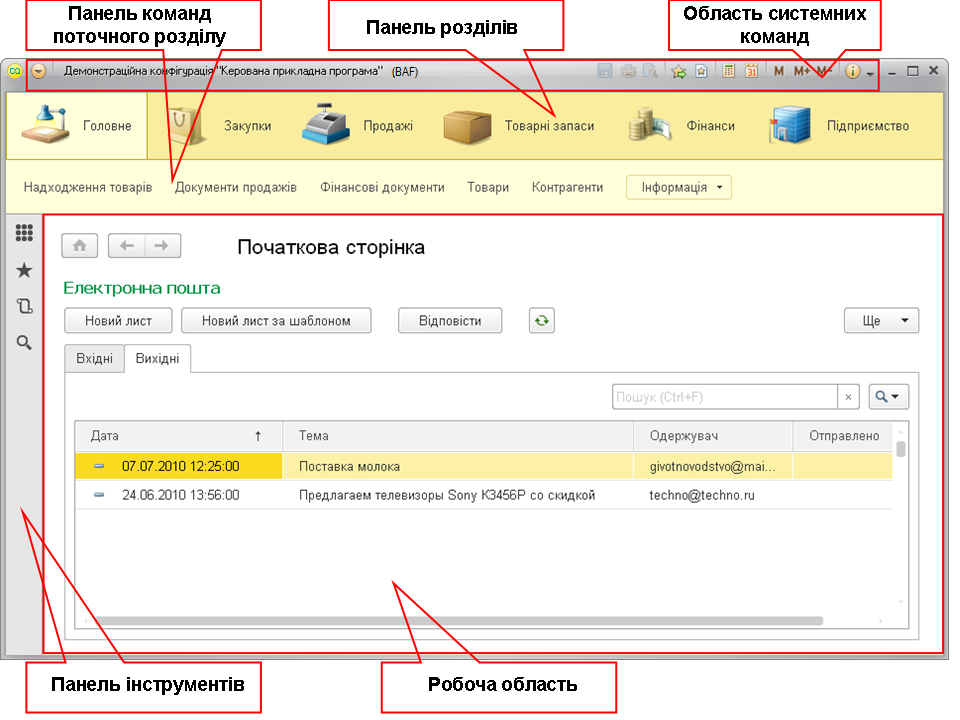
После запуска системы открывается основное окно программы. В нем пользователю отображается вся структура прикладного решения. Основное разделение функциональности представлено в виде панели разделов.
Обычно основное окно прикладного приложения имеет следующий вид:
Основное окно программы
Окно устроено так, чтобы можно было легко ориентироваться в программе, перемещаться между различными областями и переключаться между открытыми формами и окнами.
Размеры основного окна можно изменять с помощью мыши.
Начальная страница
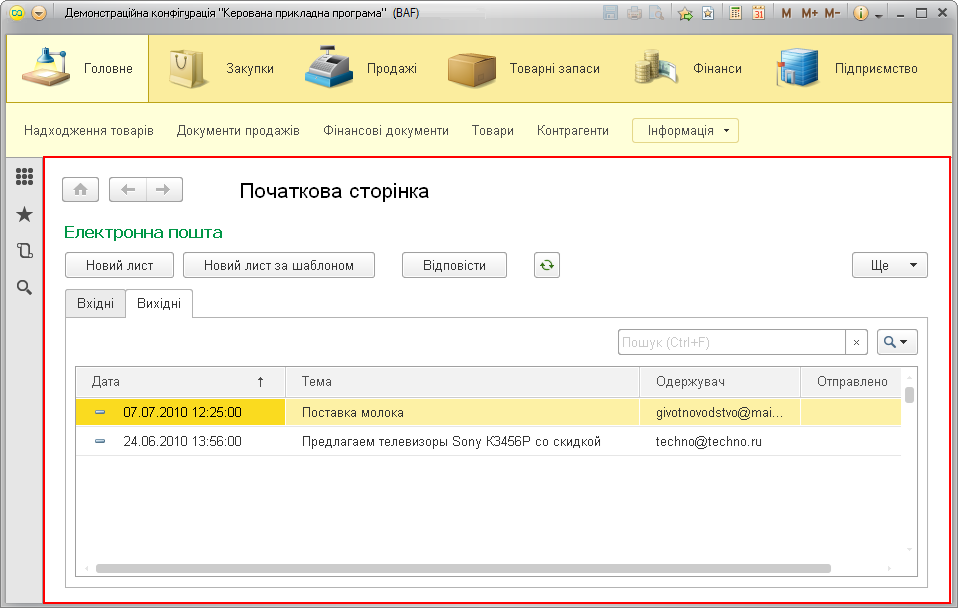
После запуска программы отображается начальная страница, если для нее предусмотрены формы.
Начальная страница
Начальную страницу можно настроить, если такая возможность предусмотрена при разработке. Для этого в главном меню следует выбрать Вид – Настройка начальной страницы.
Для переключения между формами начальной страницы используется клавиша F6.
Чтобы вернуться на начальную страницу из любой другой открытой формы, следует нажать в заголовке формы кнопку с изображением домика.

Кнопка перехода на начальную страницу в заголовке формы
Если в программе нет содержимого для начальной страницы, кнопка перехода на начальную страницу будет недоступна.
Панель команд текущего раздела
На панели команд текущего раздела отображаются команды выбранного раздела. Например, для раздела Товарные запасы на этой панели будут отображаться команды Товары (команда открытия списка товаров) и Корректировка остатков.
Нажатие ссылки элемента панели команд приводит к выполнению соответствующей команды, например открывается форма списка товаров.
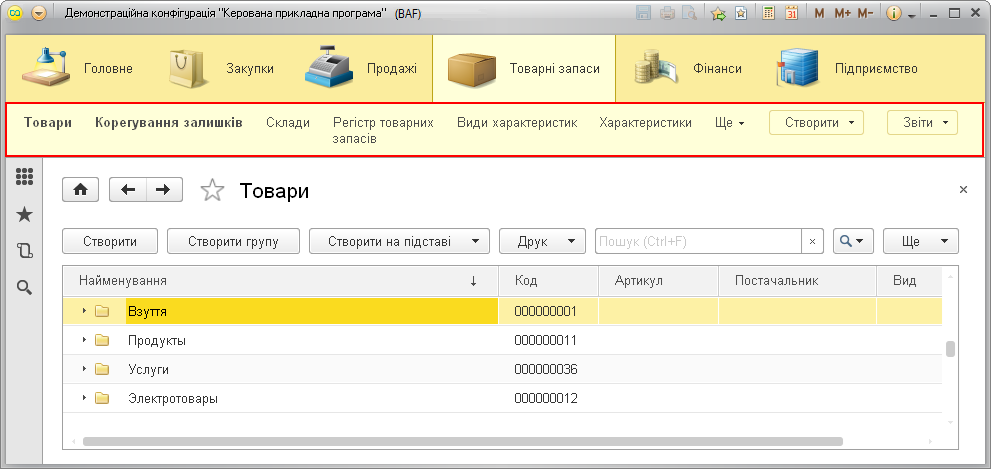
Панель команд текущего раздела
Панель открытых
Панель содержит список открытых форм.
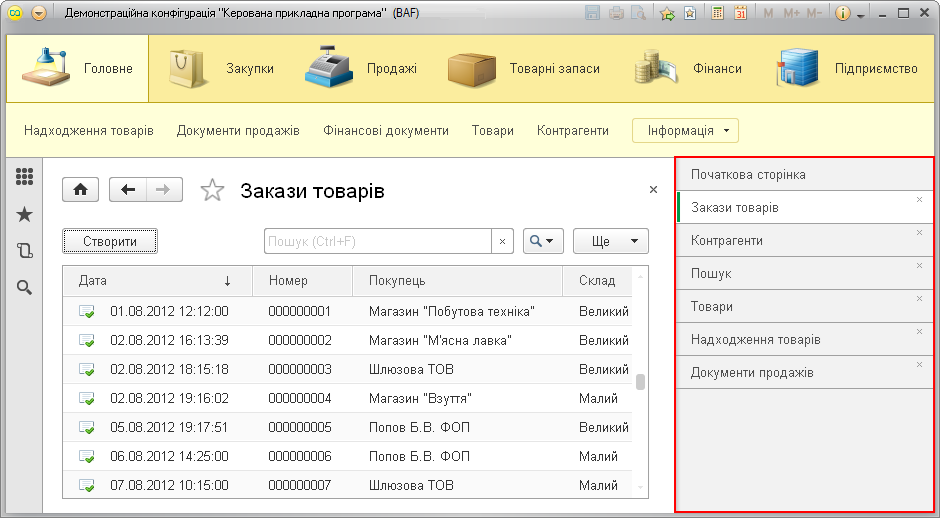
Панель открытых
Если на начальной странице отображаются формы, в список добавляется пункт Начальная страница. Строки списка упорядочены по времени открытия: новые попадают в конец списка. После выбора элемента активируется соответствующая форма.
Чтобы закрыть форму с панели, нужно нажать крестик в строке списка.
Панель инструментов
Панель инструментов по умолчанию расположена слева от основной рабочей области и имеет следующий вид:
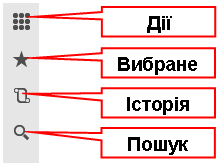
Панель инструментов
На панели инструментов расположены команды открытия следующих форм:
- меню функций для текущего раздела (Действия);
- форма избранного (Избранное);
- форма истории (История);
- форма поиска (Поиск).
Область системных команд
Заголовок прикладного приложения является составным и содержит область системных команд.
В левой части заголовка расположено главное меню.

Командная панель окна прикладного приложения
Главное меню содержит только общие команды: команды для работы с файлами, команды управления окнами, сервисные команды и другие.
СОВЕТ
При работе с клавиатуры для перехода к главному меню текущего окна нужно нажать клавишу F10.
В центре расположен заголовок прикладного приложения.

Правая часть области системных команд
В правой части области системных команд по умолчанию расположены команды работы с файлами, работы со ссылками и стандартные функции, в частности вызов календаря, калькулятора и т. п.
Основное окно закрывают и выходят из программы с помощью команды Файл – Выход главного меню или нажатием кнопки Закрыть основного окна. Поддерживается навигация в программе с помощью клавиатуры. Таблицы сочетаний клавиш для навигации содержатся во встроенной справке.