Інтерфейс «Таксі»
Описано режими інтерфейсу «Таксі» в BAS, будову основного вікна та початкової сторінки. Розглянуто панелі команд, відкритих форм, інструментів і системних команд.. Що потрібно знати. Інтерфейс «Таксі». Початкова сторінка. Панель команд поточного розділу. Панель відкритих. Панель інструментів. Область системних команд
Панель команд поточного розділу
Що потрібно знати
Виклад цього Посібника передбачає, що ви знайомі з операційною системою комп’ютера, на якому працює система (ОС сімейства Microsoft Windows та ОС сімейства Linux), і володієте базовими навичками роботи з нею.
Вам мають бути знайомі такі поняття та навички (список наведено для операційної системи Windows):
- використання меню Пуск (Start) для запуску програм;
- прийоми роботи з вікнами;
- робота з меню;
- використання елементів керування діалогових вікон;
- стандартні діалоги;
- поняття буфера обміну операційної системи та прийоми роботи з ним;
- налаштування операційної системи за допомогою панелі керування (Control Panel).
Якщо ви недостатньо добре володієте переліченими вище поняттями та навичками, рекомендуємо звернутися до документації операційної системи.
В описі мобільної прикладної програми передбачається, що ви знайомі з операційною системою мобільного пристрою, на якому працює система (iOS, Android, далі — операційна система або ОС), і володієте базовими навичками роботи в ній.
Вам мають бути знайомі такі поняття та навички:
- установлення та оновлення прикладної програми за допомогою магазину прикладних програм ОС;
- видалення прикладної програми з мобільного пристрою;
- прийоми роботи з інтерфейсом користувача ОС;
- способи резервного копіювання даних користувача.
Інтерфейс «Таксі»
У системі реалізовано три види (режими) інтерфейсу:
- Таксі;
- Форми в закладках;
- Форми в окремих вікнах.
У цьому Посібнику наведено відомості про інтерфейс Таксі та описано прийоми навігації у програмі.
У системі користувач працює із системою вікон. Існує два види вікон: основне та допоміжні.
Основне вікно прикладної програми призначене для навігації у програмі, виклику різних команд і роботи з конкретними об’єктами інформаційної бази, наприклад документами або елементами списків. У допоміжних вікнах відкриваються системні функції, зокрема календар, калькулятор тощо.
Щоб відкрити потрібну форму, слід знайти в інтерфейсі відповідну команду (відкриття списку, введення документа тощо) і виконати її: вибрати за допомогою миші або клавіші Enter.
Вид інтерфейсу може бути встановлений розробником або вибраний користувачем у системних параметрах, якщо його використання передбачено розробником.
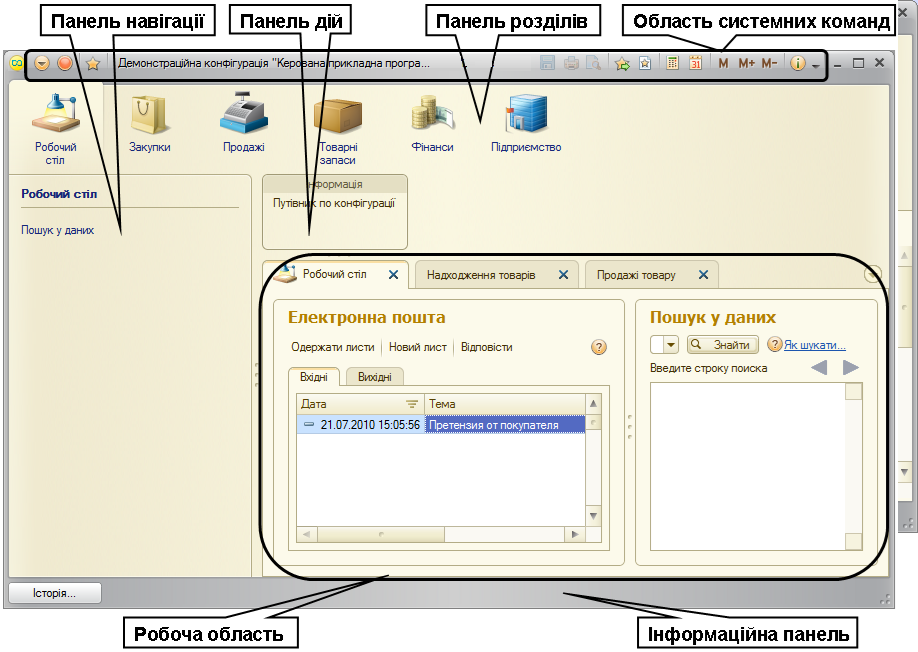
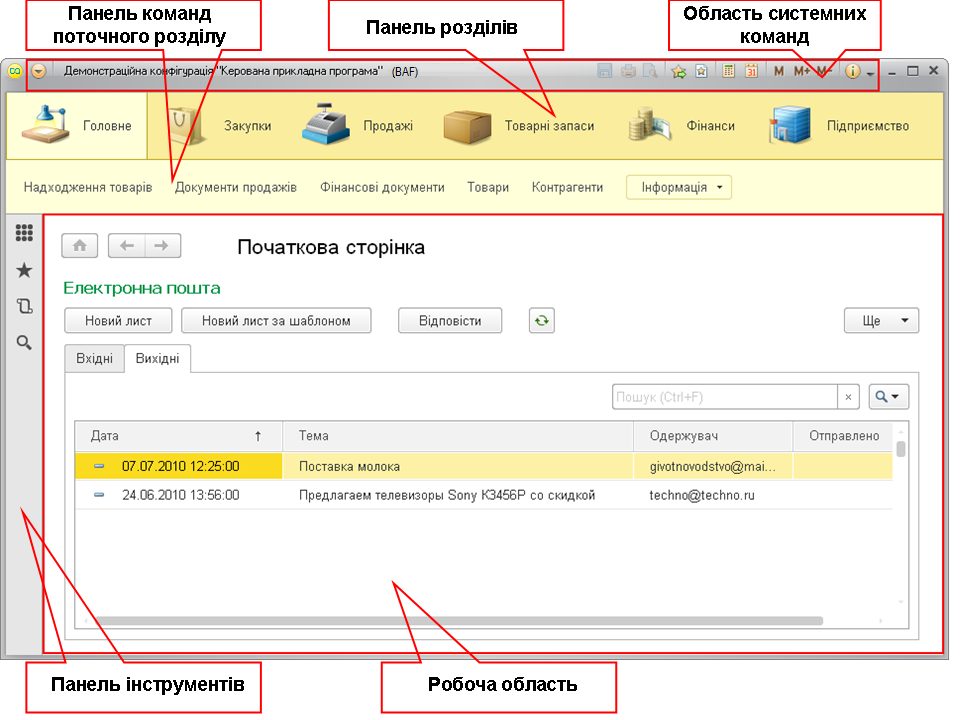
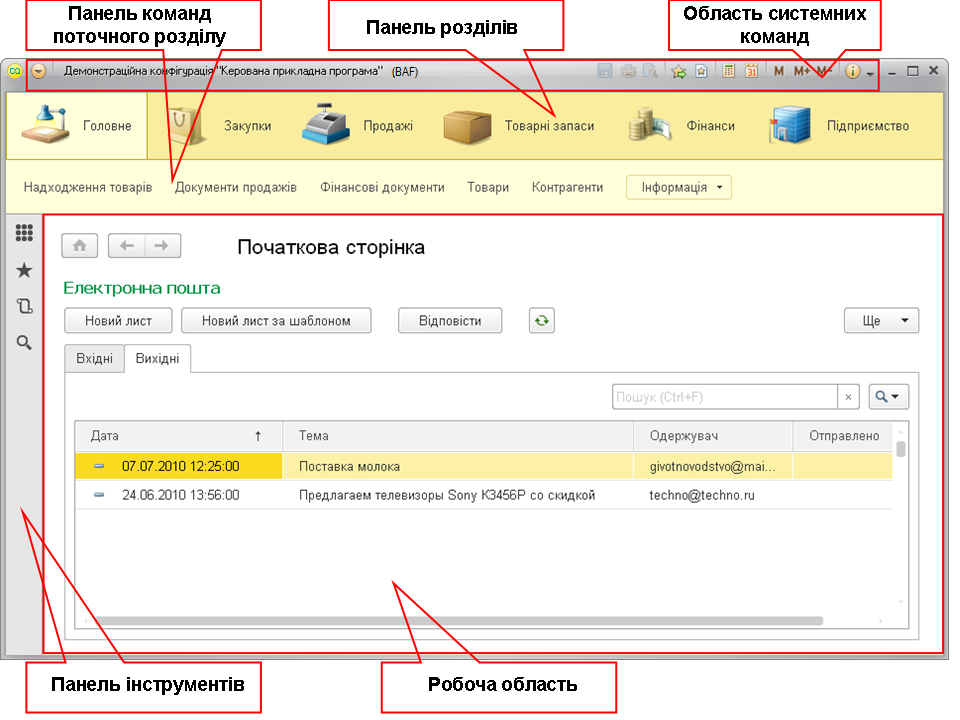
Після запуску системи відкривається основне вікно програми. У ньому користувачеві відображається вся структура прикладного рішення. Основний поділ функціональності представлено у вигляді панелі розділів.
Зазвичай основне вікно прикладної програми має такий вигляд:
Основне вікно програми
Вікно влаштовано так, щоб можна було легко орієнтуватися у програмі, переміщуватися між різними областями та перемикатися між відкритими формами й вікнами.
Розміри основного вікна можна змінювати за допомогою миші.
Початкова сторінка
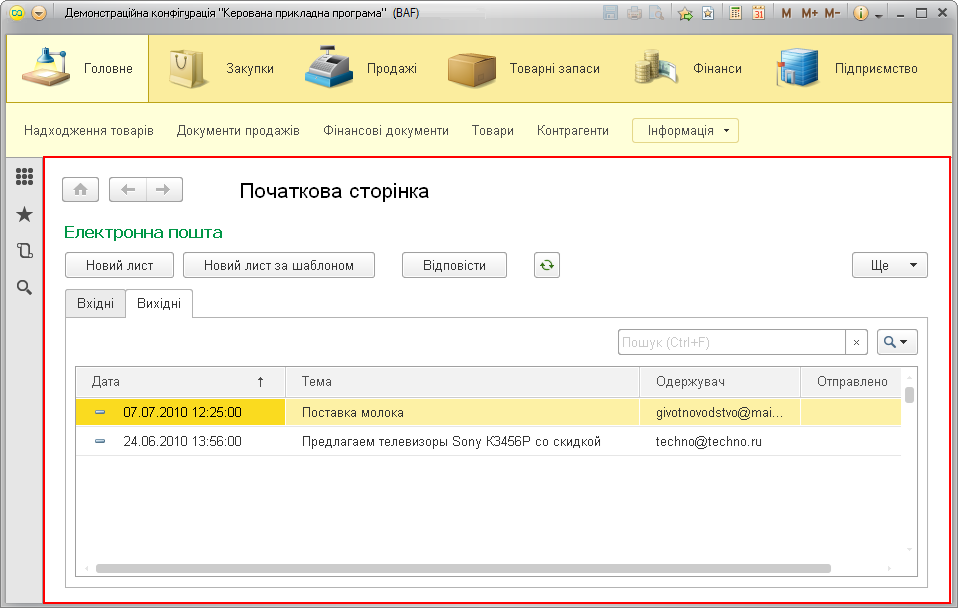
Після запуску програми відображається початкова сторінка, якщо для неї передбачено форми.
Початкова сторінка
Початкову сторінку можна налаштувати, якщо таку можливість передбачено під час розробки. Для цього в головному меню слід вибрати Вид – Настройка початкової сторінки.
Для перемикання між формами початкової сторінки використовується клавіша F6.
Щоб повернутися на початкову сторінку з будь-якої іншої відкритої форми, слід натиснути в заголовку форми кнопку із зображенням будиночка.

Кнопка переходу на початкову сторінку в заголовку форми
Якщо у програмі немає вмісту для початкової сторінки, кнопка переходу на початкову сторінку буде недоступна.
Панель команд поточного розділу
На панелі команд поточного розділу відображаються команди вибраного розділу. Наприклад, для розділу Товарні запаси на цій панелі відображатимуться команди Товари (команда відкриття списку товарів) і Корегування остатків.
Натискання посилання елемента панелі команд призводить до виконання відповідної команди, наприклад відкривається форма списку товарів.
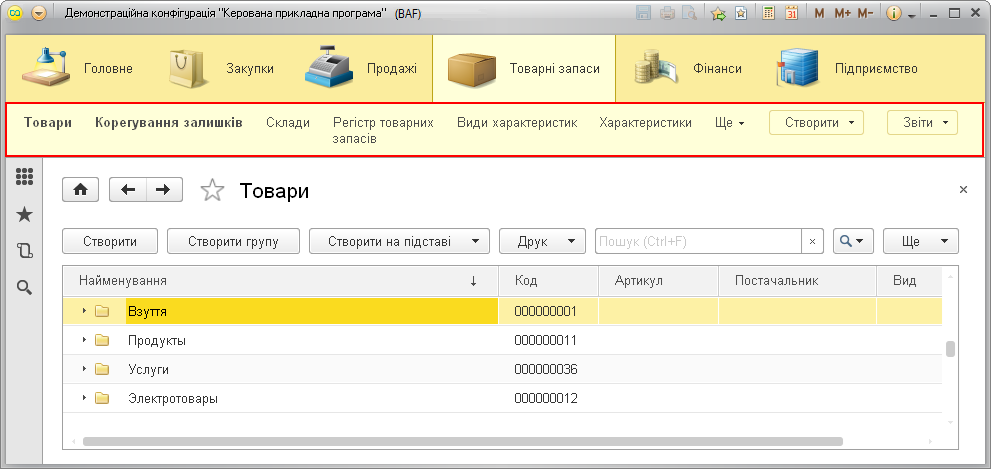
Панель команд поточного розділу
Панель відкритих
Панель містить список відкритих форм.
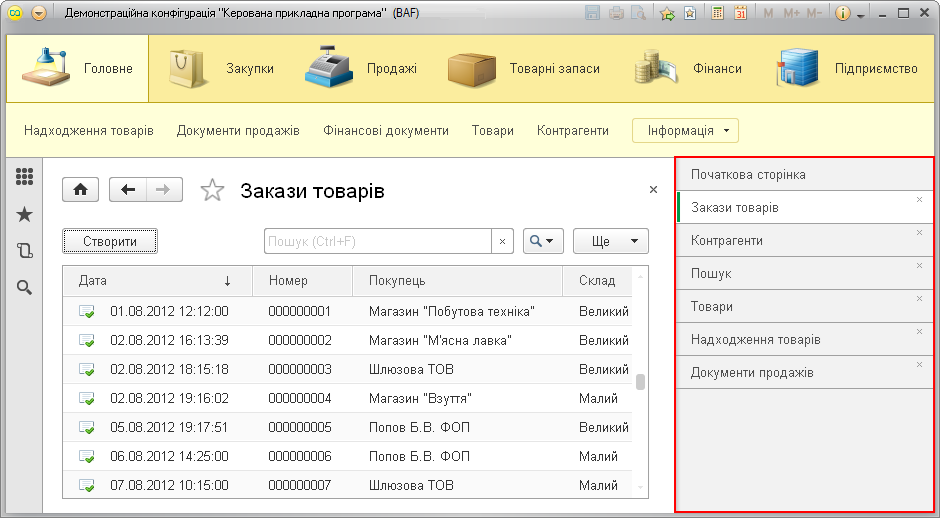
Панель відкритих
Якщо на початковій сторінці відображаються форми, до списку додається пункт Початкова сторінка. Рядки списку впорядковано за часом відкриття: нові потрапляють у кінець списку. Після вибору елемента активується відповідна форма.
Щоб закрити форму з панелі, треба натиснути хрестик у рядку списку.
Панель інструментів
Панель інструментів за замовчуванням розташована ліворуч від основної робочої області та має такий вигляд:
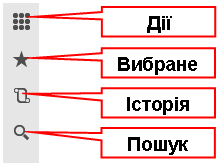
Панель інструментів
На панелі інструментів розташовані команди відкриття таких форм:
- меню функцій для поточного розділу (Дії);
- форма обраного (Вибране);
- форма історії (Історія);
- форма пошуку (Пошук).
Область системних команд
Заголовок прикладної програми є складеним і містить область системних команд.
У лівій частині заголовка розташовано головне меню.

Командна панель вікна прикладної програми
Головне меню містить лише загальні команди: команди для роботи з файлами, команди керування вікнами, сервісні команди та інші.
ПОРАДА
Під час роботи з клавіатури для переходу до головного меню поточного вікна треба натиснути клавішу F10.
У центрі розташовано заголовок прикладної програми.

Права частина області системних команд
У правій частині області системних команд за замовчуванням розташовані команди роботи з файлами, роботи з посиланнями та стандартні функції, зокрема виклик календаря, калькулятора тощо.
Основне вікно закривають і виходять із програми за допомогою команди Файл – Вихід головного меню або натисканням кнопки Закрити основного вікна. Підтримується навігація у програмі за допомогою клавіатури. Таблиці сполучень клавіш для навігації містяться у вбудованій довідці.