Формы во вкладках
Описан интерфейс BAS в режиме форм во вкладках: основное и вспомогательные окна, рабочий стол, панели разделов, навигации и действий. Рассмотрены меню функций, системные команды и сочетания клавиш.. Интерфейс системы. Основное окно. Рабочий стол. Панель разделов. Панель навигации. Панель действий. Информационная панель. Область системных команд. Меню функций. Вспомогательное окно
Интерфейс системы
В этом разделе приведены сведения об интерфейсе системы и описаны приемы навигации в программе.
В программе пользователь работает с системой окон. Существует два вида окон: основное и вспомогательные.
Основное окно программы предназначено для навигации в прикладной программе и вызова различных команд, а вспомогательное окно — для работы с конкретными объектами информационной базы (например, с документами или элементами списков), построения отчетов или обработки данных. Чтобы открыть любую форму, пользователю необходимо найти в интерфейсе соответствующую команду (открытие списка, ввод документа и т. п.) и выполнить ее: выбрать с помощью мыши или клавиши Enter.
Существует три вида (режима) интерфейса:
- Формы во вкладках,
- Формы в отдельных окнах,
- Такси.
Вид интерфейса может быть установлен разработчиком или выбран пользователем в системных параметрах, если его использование предусмотрено разработчиком.
Описание интерфейса Такси и приемы работы с ним приведены в книге «Руководство пользователя. Интерфейс «Такси»».
В этом режиме интерфейса вся работа происходит преимущественно в одном окне, что может быть удобным, например, при одновременной работе пользователя с несколькими информационными базами или большим количеством используемых форм.
Основное окно
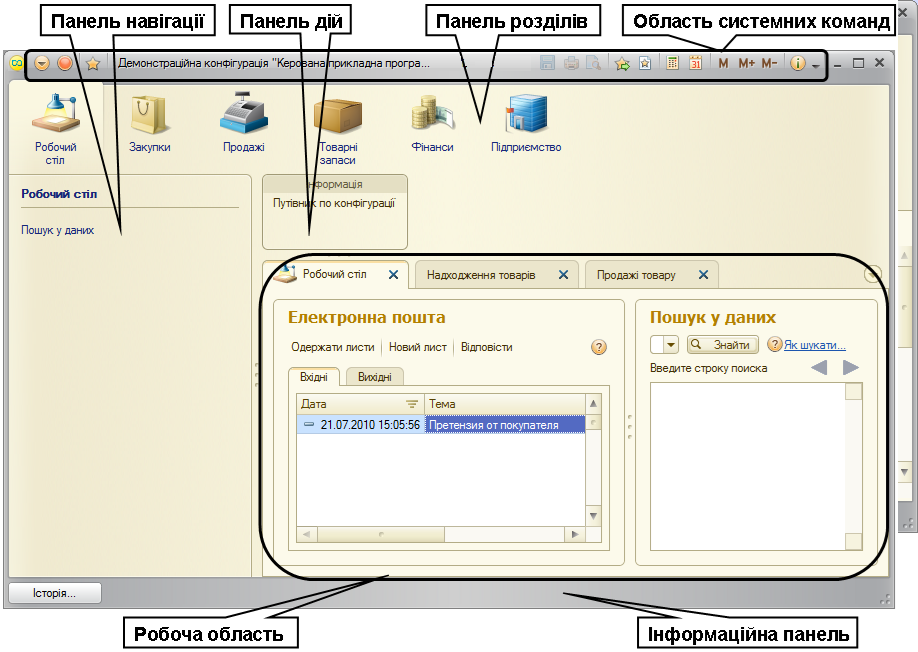
При запуске системы открывается основное окно программы. Окно предназначено для навигации в программе и вызова различных команд. В нем пользователю доступна вся структура прикладного решения. Основное распределение функциональности представлено в верхней части окна в виде панели разделов.
Окно построено так, чтобы можно было достаточно быстро находить нужные области и вызывать необходимые команды. Чтобы изменить размер основного окна, можно воспользоваться небольшой областью в правом нижнем углу с тремя углубленными точками.
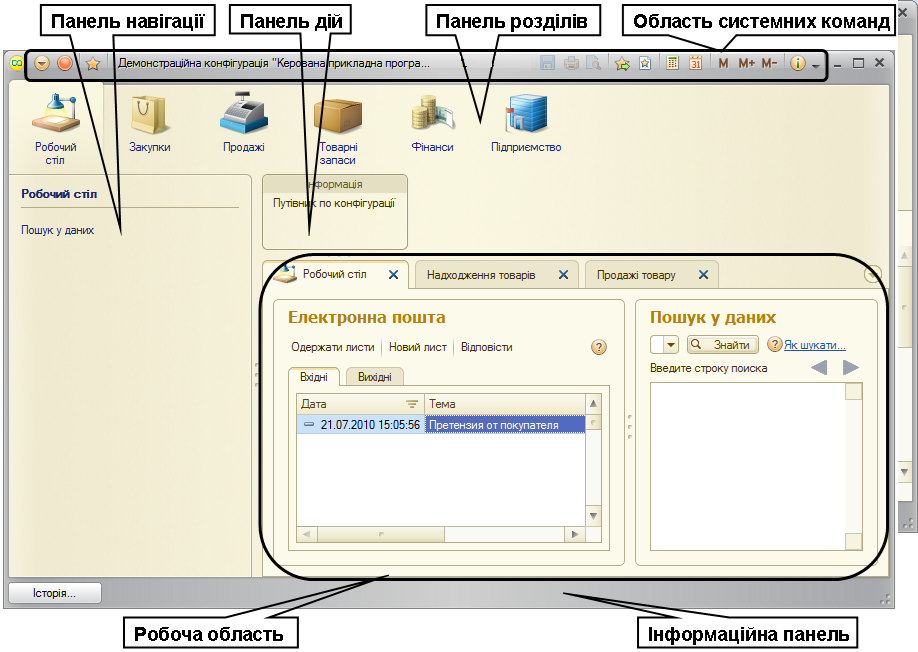
Основное окно прикладной программы.
Формы отображаются на вкладках рабочей области основного окна.
Вкладки создаются для каждой открытой формы. На панели можно открыть неограниченное количество вкладок.

Вкладки на рабочей области.
Переключение между вкладками осуществляется с помощью мыши или сочетаний клавиш Ctrl + Tab (Ctrl + Shift + Tab) и Ctrl + F6 (Ctrl + Shift + F6).
Чтобы закрыть форму, можно воспользоваться клавишей Esc, сочетанием клавиш Ctrl + F4 или кнопкой Закрыть форму на вкладке.
Переключение раздела не закрывает текущую открытую форму.
Вкладка «Рабочий стол». Если на рабочем столе есть формы, первой отображается вкладка Рабочий стол. Вкладка автоматически отображается в начале работы и не может быть закрыта нажатием клавиши Esc.
Список вкладок. Чтобы просмотреть список всех открытых окон, необходимо нажать кнопку, расположенную возле правого края панели окон. Первой в списке отображается форма рабочего стола, а ниже в алфавитном порядке — другие открытые формы. При выборе формы из списка активируется форма на соответствующей вкладке.
Формы, блокирующие владельца, блокируют только окно, на котором расположена форма-владелец. При этом можно переключаться на вкладки других форм, выбирать раздел, выполнять команды с панелей навигации и (или) действий.
Открытие формы в отдельном окне. Чтобы открыть форму, расположенную на вкладке, в отдельном окне, необходимо воспользоваться командой Открыть в отдельном окне контекстного меню вкладки. Такое действие доступно только для форм, имеющих навигационную ссылку. Например, форму создания нового элемента, открытую на вкладке, открыть в отдельном окне нельзя.
Окно сообщений. Формы, открытые в рабочей области основного окна, используют панель сообщений основного окна. При переключении вкладок окно сообщений отображает сообщения, относящиеся к выбранной форме.
Меню «Окна». В меню Окна, вызываемом выбором Главное меню – Окна, наряду с отдельными окнами и основным окном отображаются названия документов, открытых на вкладках. Текущее вспомогательное окно отмечается флажком; для основного окна флажком отмечается активная вкладка, а при отсутствии открытых вкладок — основное окно.
Рабочий стол
При запуске системы первым всегда отображается раздел Рабочий стол. Для перехода к рабочему столу из других разделов используется пункт Рабочий стол панели разделов. Для переключения между формами рабочего стола используется клавиша F6.
Например, рабочий стол может выглядеть так:
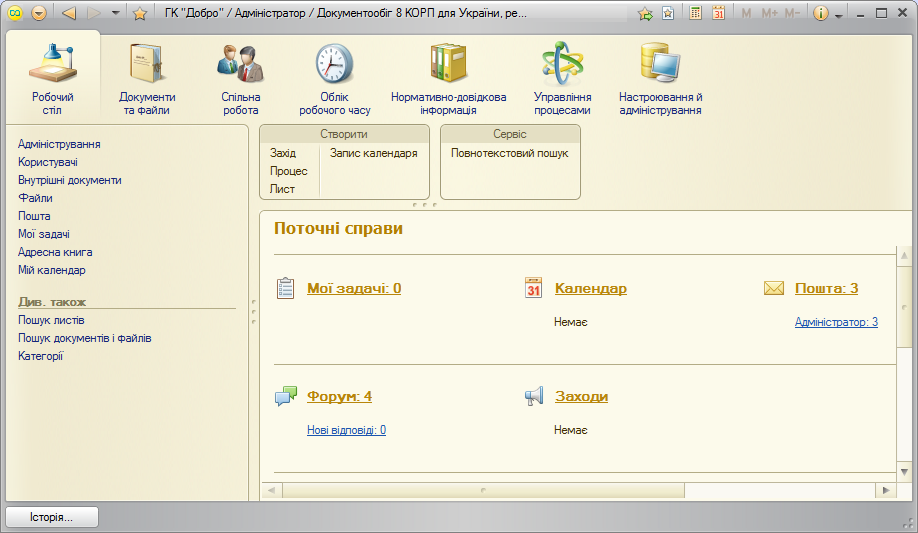
Рабочий стол прикладной программы.
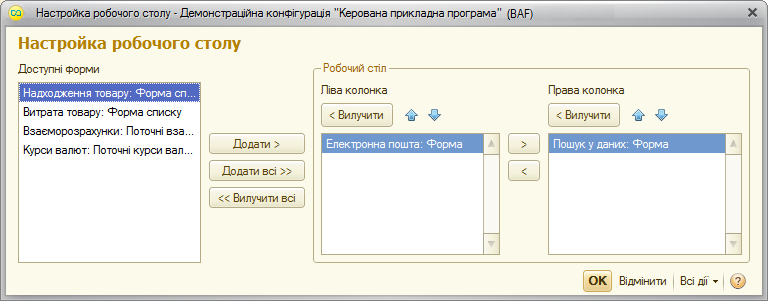
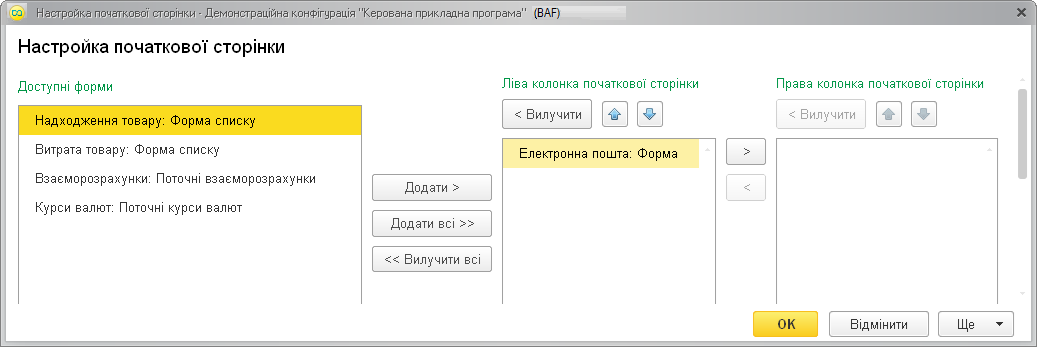
Можно настроить расположение форм на рабочем столе. Чтобы открыть диалог настройки рабочего стола, необходимо воспользоваться соответствующим пунктом контекстного меню, вызываемого на любой из панелей.
Панель разделов
Панель разделов содержит список доступных пользователю разделов, из которых состоит система.

Пример панели разделов.
Чтобы перейти к нужному разделу, необходимо нажать ссылку в названии раздела или его изображение. При переходе к разделу все его содержимое, включая вложенные разделы, отображается в виде команд на двух панелях — панели навигации и панели действий — и форм на рабочей области.
Если разделы не помещаются в списке по ширине окна, на краях списка появляются кнопки прокрутки.

Пример кнопки прокрутки на панели разделов.
Совет
При работе с клавиатуры для перехода на панель разделов необходимо нажать Alt + 1.
Можно настроить панель разделов. Чтобы открыть диалог настройки панели разделов, необходимо воспользоваться соответствующим пунктом контекстного меню, вызываемого на любой из панелей окна.
Панель навигации
Панель навигации отображает структуру текущего раздела. Панель имеет вид списка гиперссылок. Если раздел имеет подчиненные разделы, они отображаются в виде сворачиваемых групп.
Ссылки на панели навигации делятся на три группы:
- Важное – ссылки на наиболее важные области в контексте текущего раздела;
- Обычное – ссылки на данные текущего раздела;
- См. также – ссылки на дополнительную информацию, которая может непосредственно не относиться к данным текущего раздела, но может быть необходима в некоторых случаях.
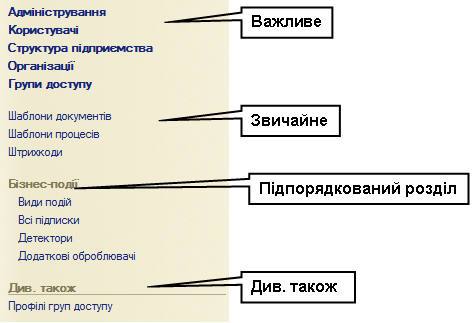
Группы команд на панели навигации.
Состав списка ссылок и принадлежность конкретной ссылки к группе устанавливаются на этапе конфигурирования.
После нажатия ссылок, как правило, открываются новые формы. При этом формы открываются непосредственно в основном окне и заменяют друг друга на рабочей области.
Совет
При работе с клавиатуры для перехода на панель навигации текущего раздела необходимо нажать Alt + 2.
Пользователь может настроить панель навигации. Диалог настройки панели открывается соответствующим пунктом контекстного меню, вызываемого на любой из панелей.
Панель действий
На панели действий отображаются списки команд, доступных в текущем разделе. Эти команды объединены в группы: Создать, Отчеты, Сервис. Также могут быть другие группы, созданные в конфигурации.
В группе Создать размещаются команды создания новых объектов информационной базы, например документов или элементов списков.
Группа Отчеты содержит команды открытия форм отчетов.
В группе Сервис отображаются команды вызова служебных инструментов. Если в группе нет ни одной команды, она не отображается. Высоту и ширину панели можно изменять.
При наведении курсора на название команды отображается подсказка, которая может содержать дополнительную информацию о действии или ссылку на нее.

Группы команд на панели действий.
Чтобы изменить размер панели действий, следует навести курсор мыши на три углубленные точки, нажать левую кнопку мыши и перетащить в нужном направлении. Если часть команд не поместилась, эти команды отображаются в меню, открывающемся после нажатия кнопки раскрытия, как показано ниже.
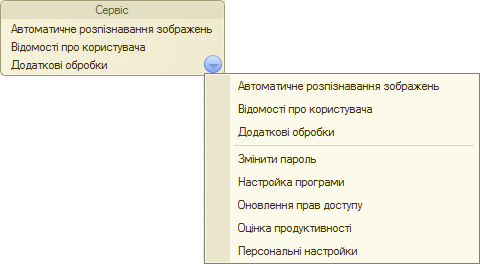
Список команд в группе «Сервис».
Высота панели действий сохраняется между сеансами работы для каждого раздела.
Совет
При работе с клавиатуры для перехода на панель действий текущего раздела необходимо нажать Alt + 3.
Состав и порядок команд в группах на панели действий можно изменять в форме настройки. Диалог настройки панели открывается соответствующим пунктом контекстного меню, вызываемого на любой панели окна.
Информационная панель
Панель предназначена для открытия окна истории, обращения к последним данным, которые редактировал пользователь, и отображения перечня последних оповещений — информации о выполненных в программе действиях.

Информационная панель.
После нажатия кнопки История… откроется список последних измененных объектов.
После нажатия гиперссылки оповещения откроется форма объекта, на который оно указывает. Например, после нажатия гиперссылки Акт предоставления услуг… откроется форма документа.
Область системных команд
Заголовок прикладной программы является составным и содержит область системных команд.
В левой части заголовка расположены главное меню, кнопка вызова меню функций и меню работы с избранным (Избранное).
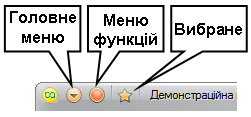
Командная панель основного окна в режиме «Формы во вкладках».
Главное меню содержит только общие команды: команды для работы с файлами, команды управления окнами, сервисные команды и т. п.
Совет
При работе с клавиатуры для перехода к главному меню текущего окна необходимо нажать клавишу F10.
В центре расположен заголовок прикладной программы. В правой части области системных команд по умолчанию расположены команды работы с файлами, работы со ссылками и стандартные функции, в частности вызов календаря, калькулятора и т. п.
Закрытие основного окна и выход из программы осуществляются вызовом команды Файл – Выход главного меню или нажатием кнопки Закрыть основного окна. Поддерживается навигация в программе с помощью клавиатуры. Таблицы сочетаний клавиш для навигации содержатся во встроенной справке.

Правая часть области системных команд.
Меню функций
Меню функций предоставляет удобный доступ к командам любого раздела и содержит все команды текущего раздела, сгруппированные аналогично составу панелей навигации и действий.
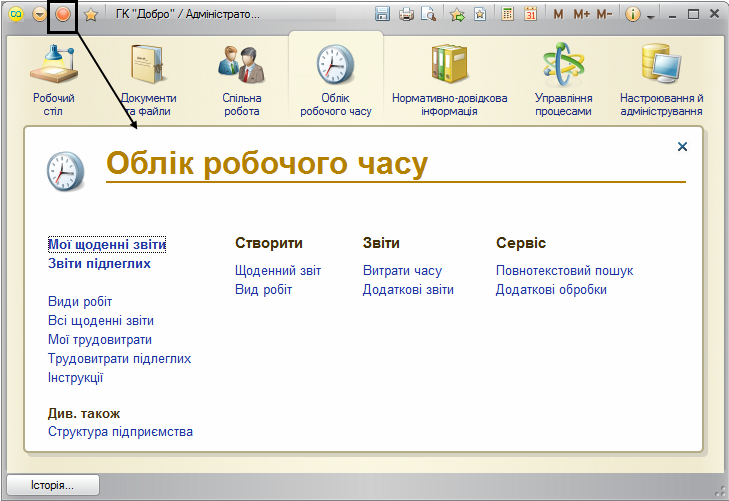
Открытое меню функций.
Меню функций вызывается нажатием кнопки, расположенной в области системных команд, или сочетанием клавиш Alt + `.
Если панель разделов отсутствует, после вызова меню функций она отображается автоматически. Также отключенную панель разделов, панель навигации или панель действий можно вызвать с помощью сочетаний клавиш Alt + 1, Alt + 2 или Alt + 3 соответственно.
При работе с клавиатурой навигация по командам осуществляется клавишами перемещения курсора, а также клавишами Home, End, и Tab.
Команда выполняется после щелчка мышью, нажатия клавиши Enter, пробела или с помощью команды Открыть в новой вкладке контекстного меню. После выбора команды меню закрывается автоматически.
Если меню функций открыто и в это время происходит переключение раздела, состав команд обновляется в соответствии с выбранным разделом. После открытия меню функций предварительно выполненная команда подсвечивается.
Чтобы закрыть меню функций, необходимо нажать клавишу Esc или крестик в правом верхнем углу Меню функций.
Вспомогательное окно
Вспомогательные окна предназначены для работы с объектами информационной базы, построения отчетов или обработки данных. Они отображаются на экране независимо от основного окна.
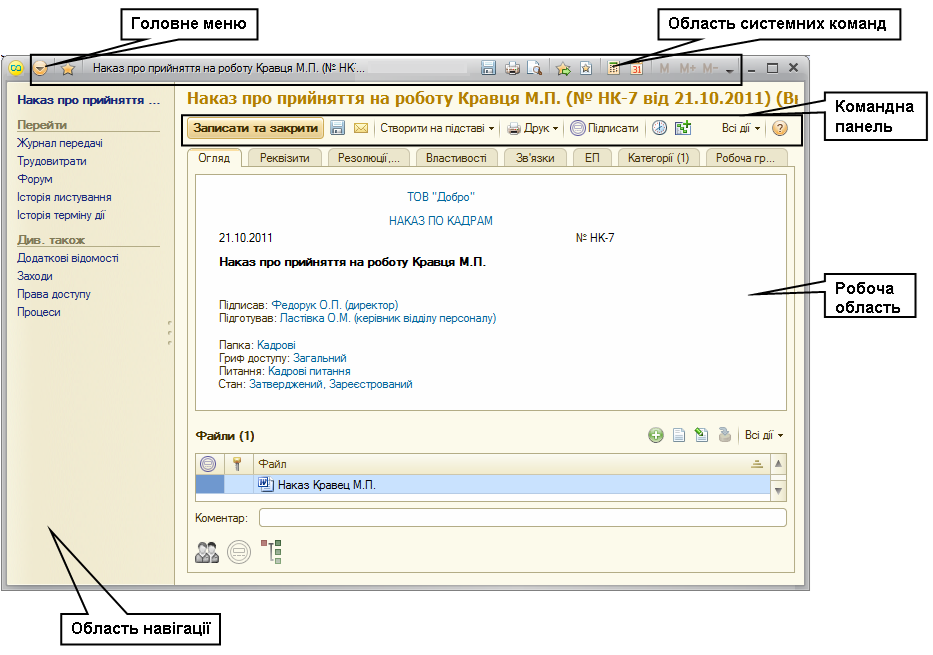
Вспомогательное окно. Документ «Внутренний документ».
Чтобы открыть форму в отдельном окне, необходимо в контекстном меню формы выбрать команду Открыть в отдельном окне. Вспомогательное окно закрывается с помощью команды Файл – Закрыть; это не приводит к закрытию всей прикладной программы.
Система позволяет отображать неограниченное количество вспомогательных окон. Одновременно для каждого объекта, например документа или элемента списка, может быть открыто только одно вспомогательное окно, если иное не предусмотрено конфигурацией.
Совет
На основное или вспомогательное окно программы можно перетаскивать файлы из операционной системы, например из окна Проводник. Операция приведет к открытию файлов аналогично действию команды Файл – Открыть.
Навигация во вспомогательном окне
Панель навигации вспомогательного окна позволяет переходить к просмотру различных сведений, логически связанных с данными, которые отображает основная форма окна.
На панели навигации могут располагаться команды перехода к самой форме, а также группы ссылок Перейти и См. также. Если какая-либо группа не была установлена на этапе конфигурирования, она не отображается. В зависимости от конфигурации на панели навигации могут отображаться и другие команды.
Если переход по ссылке осуществляется для еще не сохраненного объекта, система выводит предупреждение: Данные еще не записаны. Переход к «""» возможен только после записи данных. Данные будут записаны.
После нажатия кнопки OK текущие данные будут сохранены и будет выполнен переход к выбранной области данных. После нажатия кнопки Отменить сохранение и переход не выполняются, и можно продолжить редактирование текущих данных в обычном режиме.
Работа с панелью навигации во вспомогательном окне не отличается от работы с панелью навигации в основном окне, за исключением того, что переход к самой форме в отдельном окне невозможен.
Чтобы вернуться к основной форме вспомогательного окна, необходимо нажать гиперссылку в верхней части панели навигации. Следует отметить, что открытие нового окна при переходе по этой ссылке не допускается.
Командная панель формы
Командная панель формы содержит команды, непосредственно связанные с объектом, отображаемым в основной форме. Команды отображаются на панели в виде кнопок.

Командная панель формы во вспомогательном окне.
Кнопка, используемая по умолчанию и после нажатия Enter, выделяется на панели полужирным начертанием текста и специальной формой. Кнопкой по умолчанию является кнопка Записать и закрыть.