Интернет-поддержка пользователей
Описаны настройка и подключение Интернет-поддержки пользователей, проверка и установка обновлений конфигурации через Интернет или из локального файла.. Настройка Интернет-поддержки пользователей. Обновление версии программы. Описание изменений программы
Настройка Интернет-поддержки пользователей
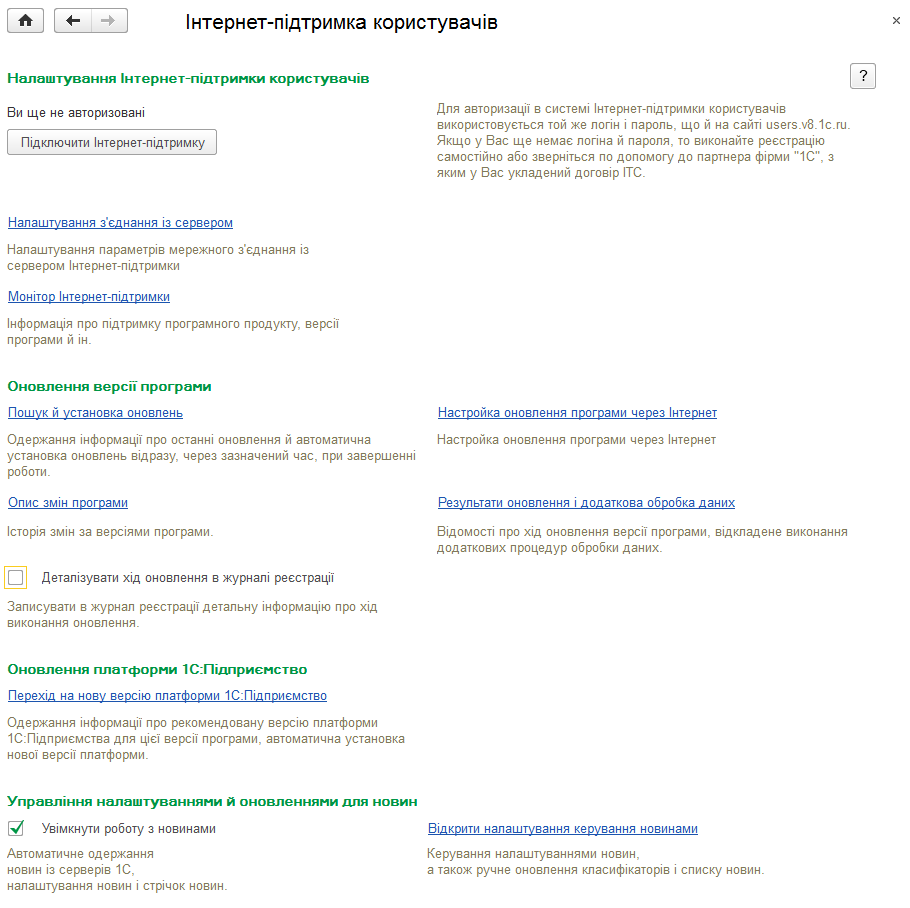
В этой панели настраивают работу с сервисами Интернет-поддержки пользователей, просматривают информацию о поддержке программного продукта и доступных обновлениях.
Настройка Интернет-поддержки пользователей
В этой группе отображается логин, используемый для авторизации, и расположена кнопка Подключить Интернет-поддержку.
Для авторизации в системе Интернет-Поддержки пользователей используются те же логин и пароль, что и на сайте releases.1c.eu. Если логина и пароля нет, необходимо зарегистрироваться самостоятельно или обратиться за помощью к партнеру 1С:Франчайзи, с которым заключен договор информационно-технологического сопровождения (ИТС).
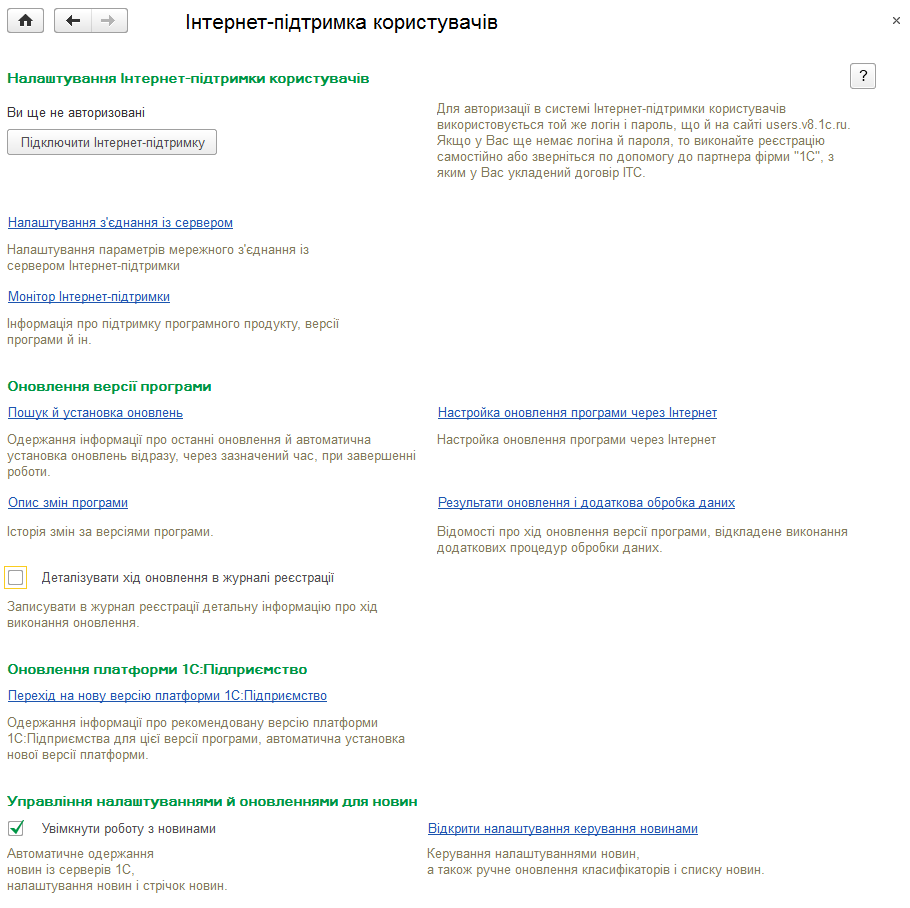
Кнопка Подключить Интернет-поддержку позволяет авторизоваться в системе Интернет-Поддержки, указав логин и пароль существующего пользователя или зарегистрировав нового пользователя, а также зарегистрировать текущий программный продукт в сервисе Интернет-Поддержки.
Гиперссылка Настройка соединения с сервером открывает диалог для настройки параметров сетевого соединения с сервером Интернет-Поддержки пользователей.
Переход по гиперссылке Монитор Интернет-поддержки инициирует соединение с сервером Интернет-Поддержки и отображает форму с информацией о поддержке программного продукта, версии программы и другими сведениями. Если пользователь еще не авторизован в системе Интернет-Поддержки, будет предложено ввести логин и пароль.
Обновление версии программы
Механизм обновления предназначен для автоматического обновления конфигурации информационной базы в режиме 1С:Предприятие «по требованию» или в указанное время в будущем.
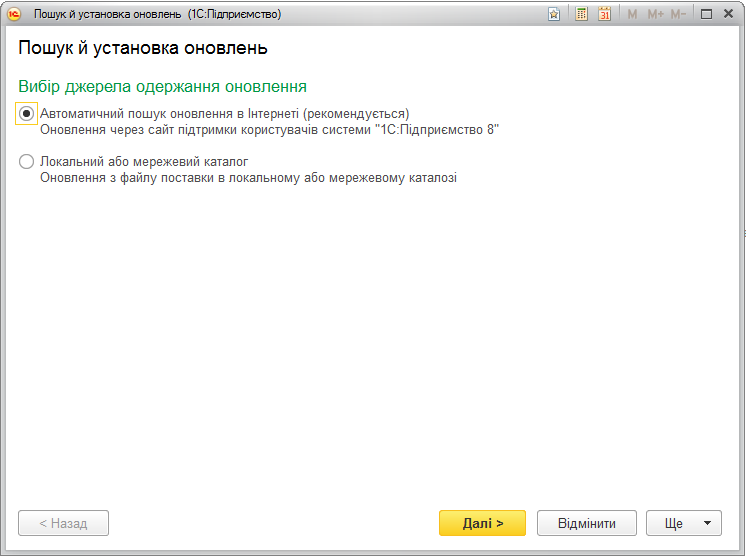
Для обновления можно воспользоваться командой Поиск и установка обновлений раздела Интернет-поддержка пользователей. Помощник обновления конфигурации позволяет выполнить обновление из нескольких источников:
- из сети Интернет;
- из произвольного файла в локальном или сетевом каталоге.
ПРИМЕЧАНИЕ
Этот способ обновления не следует использовать, если в конфигурации включена возможность изменения объектов метаданных. В таких ситуациях рекомендуется выполнять обновление с помощью конфигуратора.
Обновление конфигурации через Интернет
Обновление конфигурации через Интернет включает несколько шагов:
- получение информации о наличии обновлений;
- подключение к пользовательскому сайту;
- обновление конфигурации.
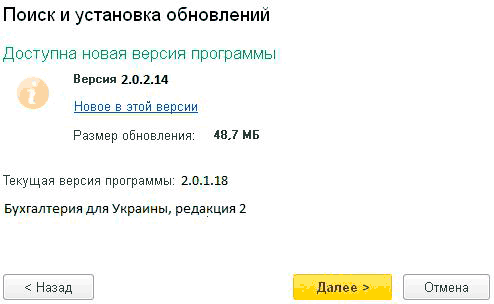
Программа может автоматически проверять наличие обновлений конфигурации на пользовательском сайте при каждом запуске или по расписанию. Для этого нужно выполнить настройку по команде Настройка обновления программы через Интернет. Если в результате проверки обновление будет обнаружено, можно ознакомиться с его кратким описанием. Чтобы получить обновление с пользовательского сайта, необходимо нажать кнопку Далее.
При первом обновлении с пользовательского сайта необходимо указать код пользователя и пароль для доступа. Получать обновления могут только зарегистрированные пользователи программ «1С:Предприятия». Подробная информация о получении кода пользователя и пароля приведена в разделе методической поддержки на сайте releases.1c.eu.
Код пользователя и пароль можно запомнить. Для этого необходимо установить флажок Запомнить пароль.
В некоторых организациях для подключения к Интернету необходимо указать имя пользователя и пароль для доступа к прокси-серверу. Для этого необходимо установить флажок Для доступа через прокси-сервер необходимо указать имя пользователя и пароль прокси-сервера. Подробную информацию об использовании прокси-сервера можно получить у администратора вашей локальной сети.
После нажатия кнопки Далее программа устанавливает соединение с пользовательским сайтом, используя указанные код пользователя и пароль. Программа получит файл обновления, который будет сохранен в каталоге шаблонов. Обновление можно выполнить сразу или при следующем запуске помощника. Процесс обновления может длиться долго в зависимости от размера конкретного файла и скорости подключения к Интернету.
Время загрузки обновлений может увеличиться, если для текущей версии программы необходимо получить с веб-сайта не одно, а несколько промежуточных обновлений. В таком случае все обновления будут последовательно получены и установлены автоматически.
Возможности обновления конфигурации различаются для файлового и клиент-серверного режимов работы программы. В файловом режиме обновление можно выполнить немедленно.
Перед началом обновления конфигурации рекомендуется создать резервную копию информационной базы. Способ автоматического создания резервной копии можно выбрать в зависимости от режима работы программы. В файловом режиме для настройки параметров создания резервной копии следует перейти по гиперссылке Резервное копирование. Резервную копию можно создать и другими средствами, например копированием файла информационной базы. В клиент-серверном режиме при необходимости предлагается самостоятельно создать резервную копию средствами SQL-сервера.
Прежде чем продолжить обновление конфигурации, необходимо выполнить следующие действия:
- сохранить несохраненные данные или закрыть формы их редактирования;
- если открыт конфигуратор, закрыть его;
- если с информационной базой работают другие пользователи, предупредить их о необходимости временно прекратить работу;
- если к информационной базе подключены другие программы в режиме внешнего соединения, завершить их работу.
Если все указанные условия выполнены, после нажатия кнопки Готово программа автоматически создаст резервную копию информационной базы, если предусмотрено ее создание, и обновит конфигурацию. Если информационная база развернута в клиент-серверном режиме, на время создания резервной копии и обновления конфигурации устанавливается блокировка соединений. В клиент-серверном режиме также будут автоматически отключены все незавершенные соединения.
Процесс обновления конфигурации может длиться долго; его продолжительность зависит от производительности компьютера и объема информационной базы. В клиент-серверном режиме обновление конфигурации можно отложить, например на ночь. Система выполнит обновление точно в указанные дату и время, при этом питание компьютера должно быть включено. Также можно настроить отправку отчета об обновлении на указанный адрес электронной почты.
После завершения обновления конфигурации программа будет запущена автоматически. Возможно, потребуется повторно указать имя пользователя и пароль для входа в систему. После этого программа будет готова к дальнейшей работе.
В случае возникновения нештатных ситуаций во время обновления рекомендуется обратиться к системному администратору. Для диагностики нештатных ситуаций можно воспользоваться «Журналом регистрации» (раздел Поддержка и обслуживание — Журнал регистрации). В журнале регистрируются записи о выполненных операциях и возникших ошибках (тип события — Обновление информационной базы).
Обновление конфигурации из произвольного файла
Если в локальном или сетевом каталоге уже есть файл обновления, его можно указать, выбрав режим обновления конфигурации из файла (вариант Локальный или сетевой каталог). Можно указать cfu-файл обновления конфигурации или cf-файл поставки конфигурации.
Если файл обновления ранее уже был загружен в основную конфигурацию тем или иным способом и его нужно только применить к конфигурации информационной базы, следует указать вариант Файл обновления не требуется, так как он уже загружен в основную конфигурацию. Такая ситуация, например, может возникнуть при обновлении конфигурации узла распределенной информационной базы (РИБ).
После нажатия кнопки Далее программа предложит выполнить обновление.
Описание изменений программы
По гиперссылке панели действий Описание изменений системы на экран выводится окно со списком версий конфигурации и кратким описанием особенностей каждой из них.