Настройка параметров системы
Описано ведение внутренних и внешних пользователей, настройка доступа к информационной базе и аутентификации, а также использование групп пользователей, ролей и групп доступа.. Списки пользователей. Внешние пользователи. Пользователи
Списки пользователей
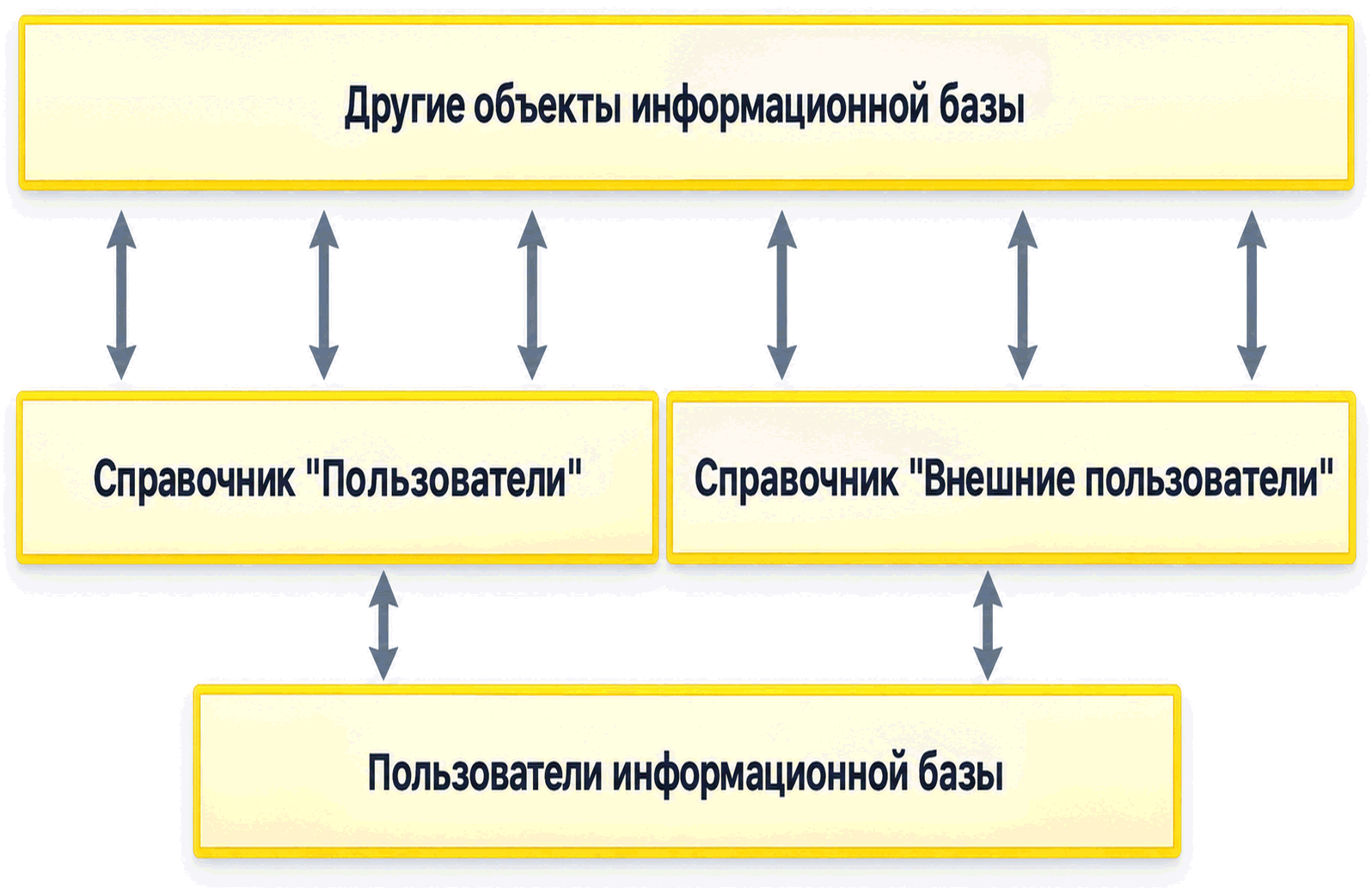
В системе можно вести справочники Пользователи и Внешние пользователи, синхронизированные со списком пользователей информационной базы, доступным в конфигураторе. Эти справочники предназначены для хранения более подробных сведений о пользователях и для связывания их с другими объектами информационной базы.
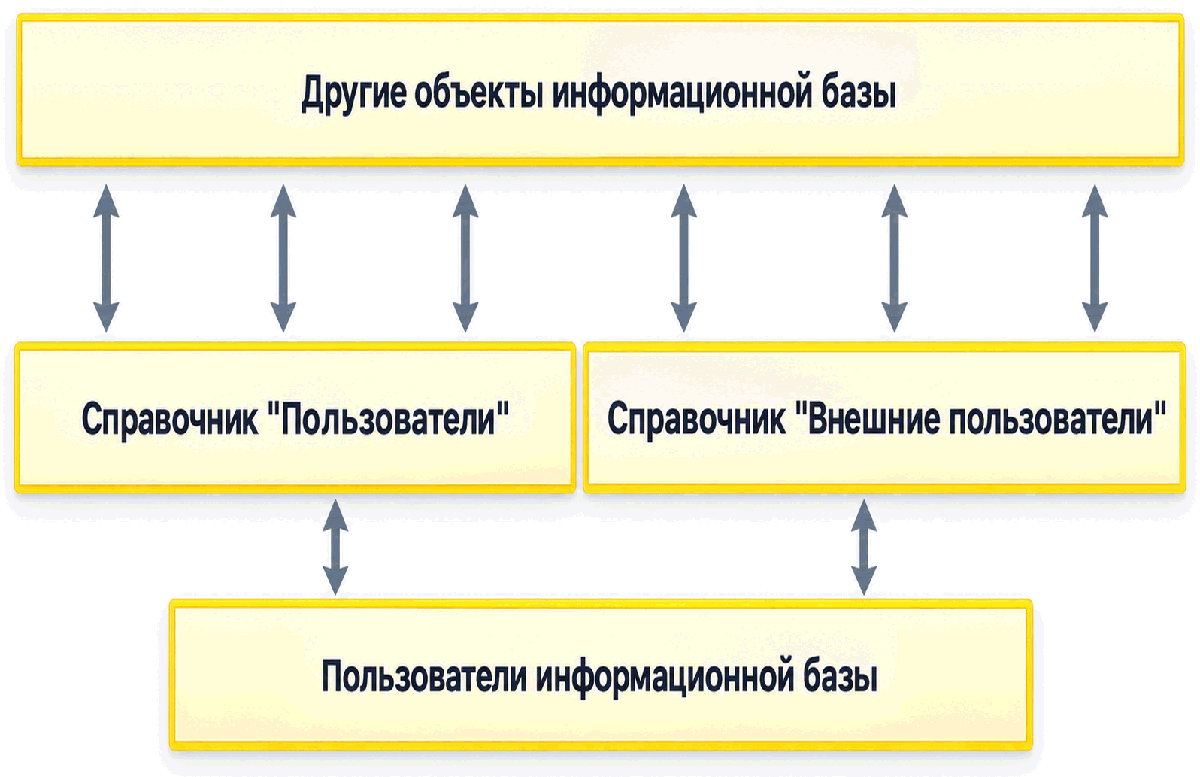
В справочник Пользователи заносятся внутренние пользователи компании, которые активно участвуют в учёте и взаимодействуют друг с другом. Справочник Внешние пользователи предназначен для лиц, получивших доступ к информационной базе извне. Обычно их права существенно ограничены: они не участвуют активно в учётных процессах, работают обособленно и не взаимодействуют между собой.
Работа со списками пользователей включает следующие этапы:
- список пользователей ведёт администратор системы;
- список внешних пользователей ведёт сотрудник, отвечающий на предприятии за работу с внешними пользователями, например с партнёрами, совместно с администратором системы.
Внешние пользователи
Чтобы предоставить внешним пользователям доступ к системе, в разделе Администрирование — Настройка пользователей и прав включите функциональную опцию Предоставлять удаленный доступ партнерам. После установки флажка и сохранения настроек станет доступна гиперссылка Внешние пользователи. По этой гиперссылке открывается список, куда добавляются партнёры, которым требуется удалённый доступ к информационной базе.
Пользователи
Для использования групп в справочниках Пользователи и Внешние пользователи в разделе Администрирование — Настройка пользователей установите флажок Группы пользователей.
Список пользователей информационной базы и права доступа для них, включая назначение ролей, рекомендуется вести в режиме 1С:Предприятие через справочник Пользователи.
В режиме Конфигуратор следует создавать только администраторов системы с полными правами. Когда такой пользователь входит в информационную базу в режиме 1С:Предприятие, для него автоматически создаётся соответствующий элемент справочника Пользователи.
Все задачи по ведению списка пользователей можно выполнять в режиме 1С:Предприятие через справочник Пользователи: раздел Администрирование, команда Пользователи на панели навигации.
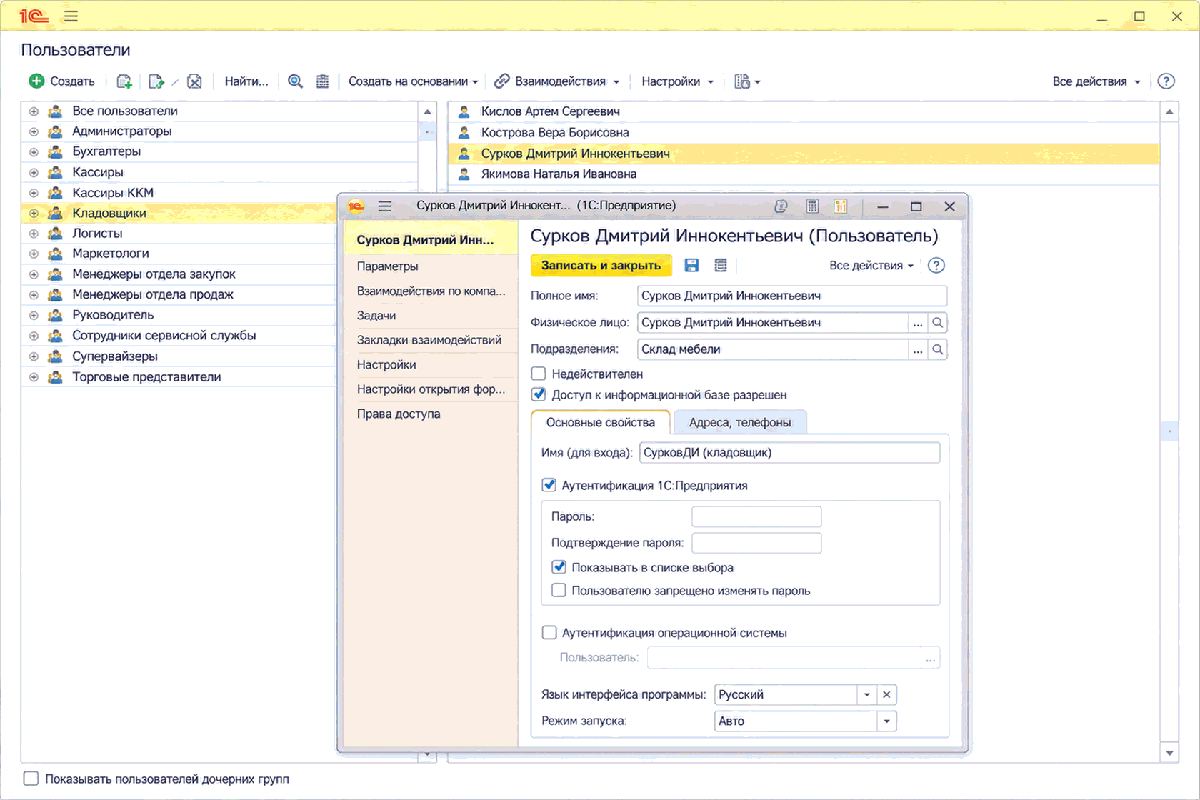
Пользователей можно объединять в группы, например по подразделениям компании, где они работают. Для этого создайте в левой части списка нужное число групп и включите в них пользователей. Если необходимо добавить в группу большое количество пользователей, в форме группы воспользуйтесь командой Подобрать. Один и тот же пользователь может входить в несколько групп.
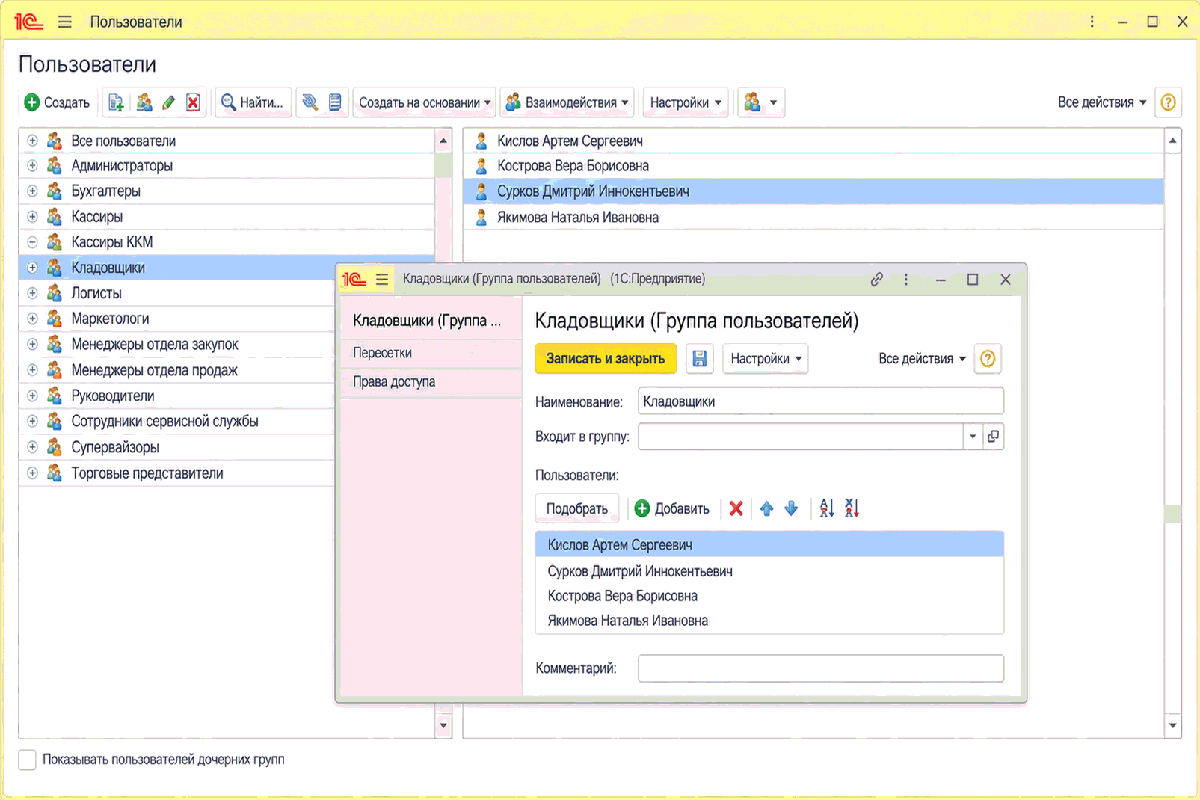
Список групп пользователей имеет иерархическую структуру: пользователи дочерней группы неявно включаются во все группы-родители. Чтобы в нижней части списка отображались все пользователи, входящие в дочерние группы, установите флажок Показывать пользователей дочерних групп.
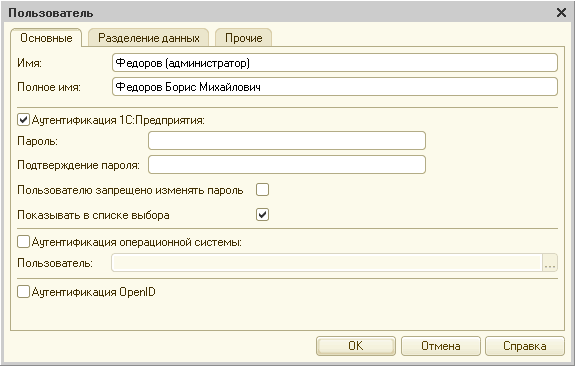
В карточке пользователя настраиваются параметры аутентификации: можно задать пароль информационной базы либо применить настройки аутентификации операционной системы. Хороший пароль должен содержать не менее восьми символов, включать заглавные и строчные латинские буквы, цифры, специальные символы — подчёркивание, скобки и т. д. — и представлять собой малопонятное выражение. Не рекомендуется использовать пароль, совпадающий с именем пользователя, состоящий только из цифр, содержащий понятные слова или чередующиеся группы символов. Примеры хороших паролей: «nj7{jhjibq*Gfhjkm», «F5’njnGhkmNj;t{HI.». Примеры неудачных паролей: Иванов, qwerty, 12345678, 123123123.
В карточке пользователя также задаются язык системы и Режим запуска системы: авто, обычное приложение или управляемое приложение.
По умолчанию новому пользователю вход в систему запрещён. Чтобы разрешить доступ, установите флажок Доступ к информационной базе разрешен. Этот флажок можно снять в любое время, например при увольнении сотрудника или по иной причине. Не рекомендуется удалять неактивных пользователей непосредственно, поскольку на них могут ссылаться другие объекты информационной базы. Установка или снятие флажка приводит к физическому добавлению либо удалению пользователя из списка пользователей информационной базы, отображаемого в конфигураторе.
Флажок Показывать в списке выбора позволяет ограничить видимость списка пользователей при аутентификации. Для внешних пользователей этот флажок не устанавливается: внешний пользователь вводит своё имя и пароль в форме ввода. Порядок работы программы с партнёрами в режиме удаленного доступа (внешние пользователи) рассматривается отдельно.
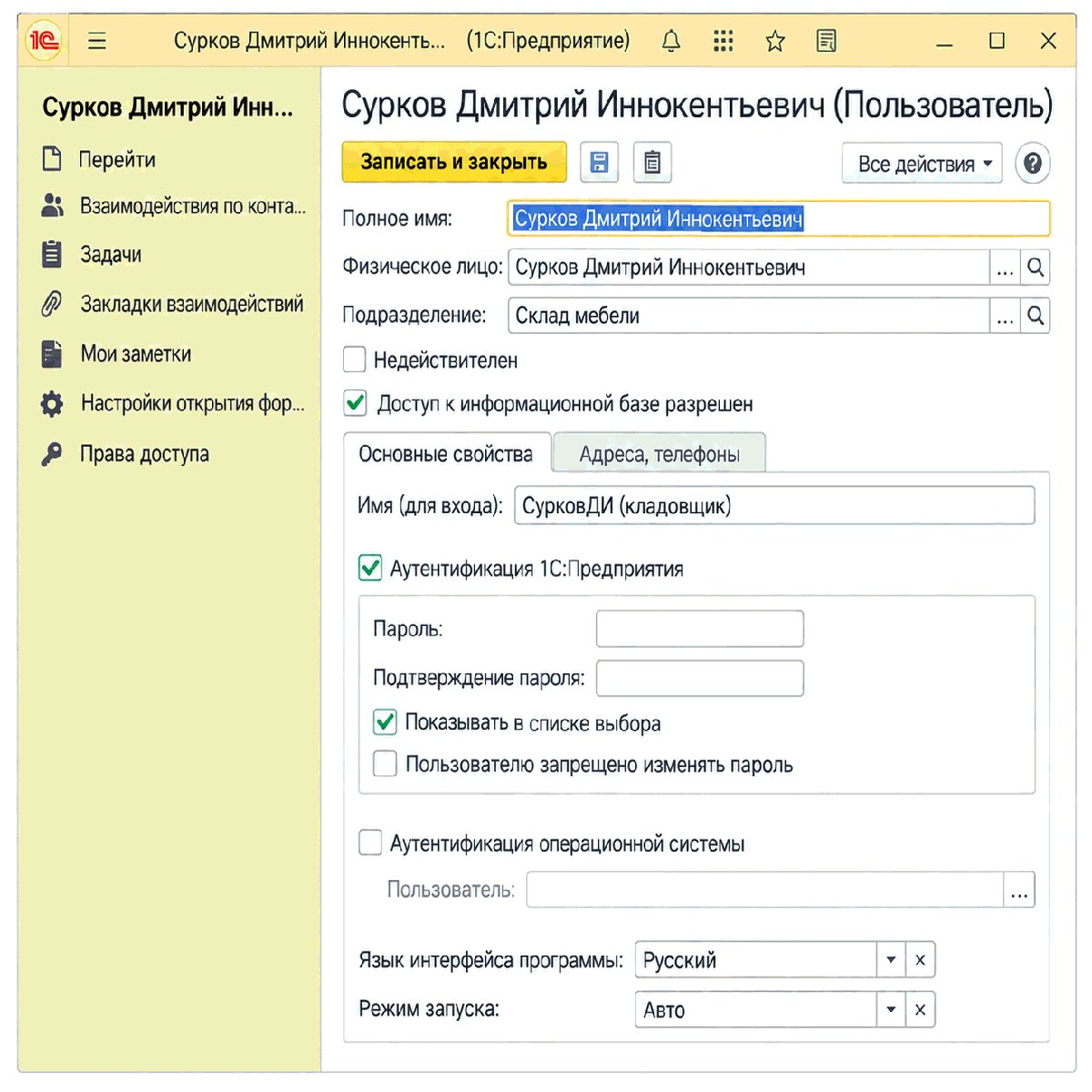
На странице Адреса, телефоны вводится контактная информация пользователя.
Если требуется вести дополнительные сведения о пользователе, например дату рождения, пол и т. д., такую информацию можно указать, задав ссылку на физическое лицо в соответствующем реквизите.
В реквизите Подразделение выберите отдел, в котором работает пользователь.
Пользователь без административных прав может просматривать сведения только о себе. Ему также разрешено изменять имя, пароль, язык системы и контактную информацию.
По команде Права доступа на панели навигации формы можно открыть список групп доступа, в которые включён пользователь.
В этом списке можно включить пользователя в новую группу или исключить его из выбранной группы, а также создать новую группу либо изменить существующую. Список Разрешенное действие позволяет просмотреть роли, назначенные пользователю. Роли поставляются вместе с системой и назначаются пользователю в режиме 1С:Предприятие.
Помимо редактирования состава участников из карточки группы пользователей можно открыть список групп доступа, в которые она входит, по команде панели навигации Права доступа. Следует различать группы пользователей и группы доступа: группы пользователей используются для объединения пользователей в справочнике Пользователи, а группы доступа — для настройки прав пользователей и групп пользователей. Настроенные права автоматически действуют для всех пользователей, входящих в группу. Из формы Права доступа можно добавлять группу пользователей в группу доступа или исключать её из такой группы, не открывая карточку самой группы доступа. Группа доступа, назначенная пользователю в его карточке, не отображается в списке групп доступа группы пользователей. Поэтому список групп доступа в карточке пользователя всегда будет больше, чем список групп доступа в группе пользователей.
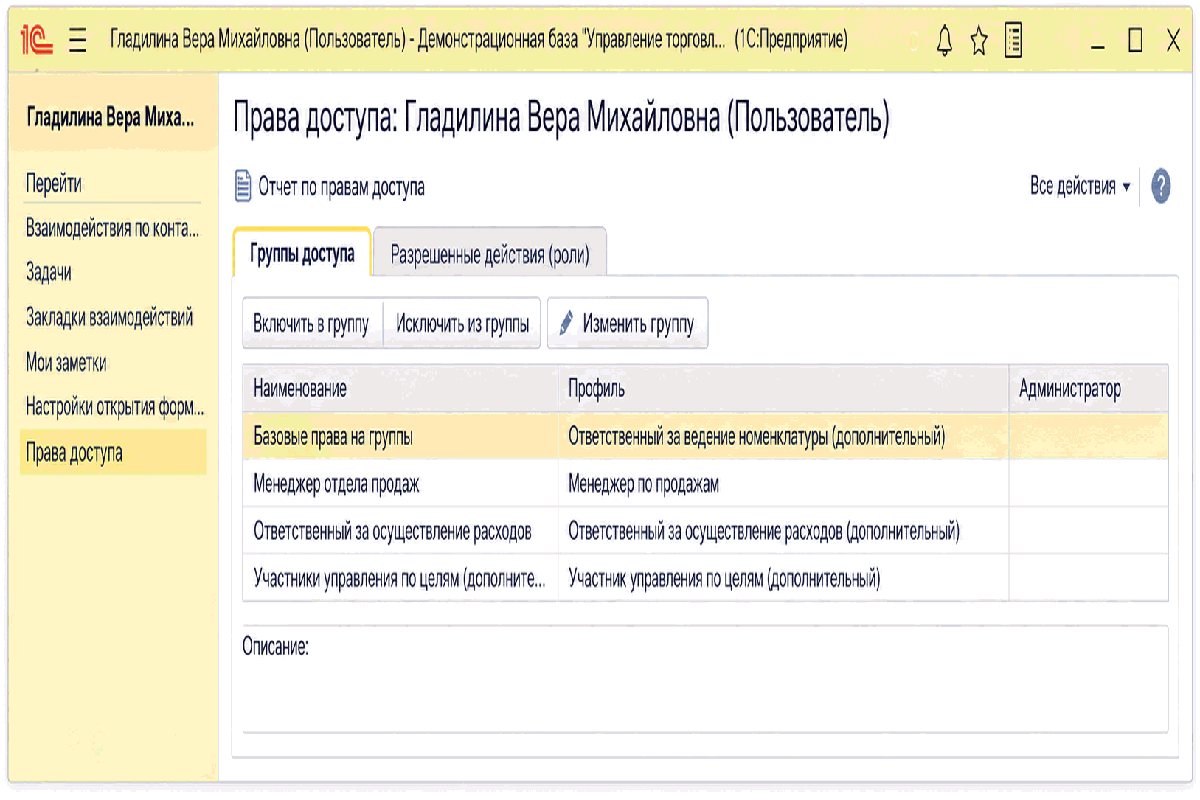
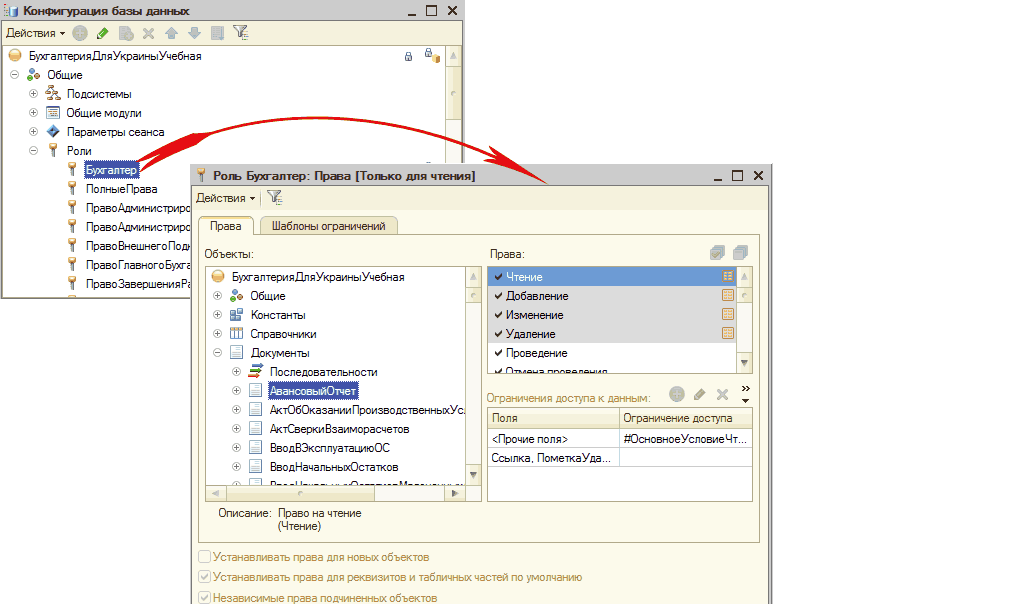
Роли, профили и группы доступа используются для управления доступом.