Налаштування параметрів системи
Описано ведення внутрішніх і зовнішніх користувачів, налаштування доступу до інформаційної бази й автентифікації, а також використання груп користувачів, ролей і груп доступу.. Списки користувачів. Зовнішні користувачі. Користувачі
Списки користувачів
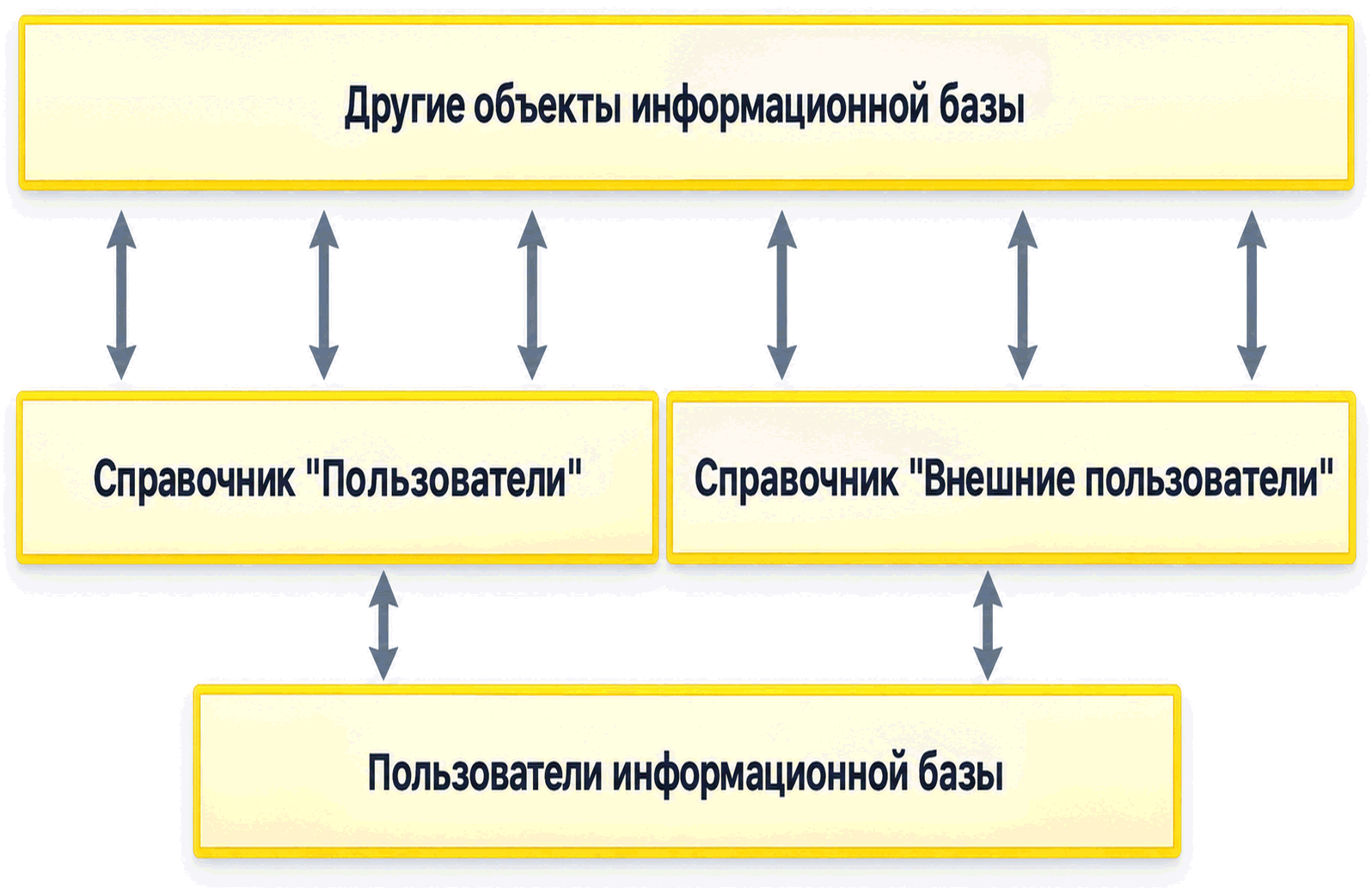
У системі можна вести довідники Користувачі та Зовнішні користувачі, синхронізовані зі списком користувачів інформаційної бази, доступним у конфігураторі. Ці довідники призначені для зберігання докладніших відомостей про користувачів і для пов’язування їх з іншими об’єктами інформаційної бази.
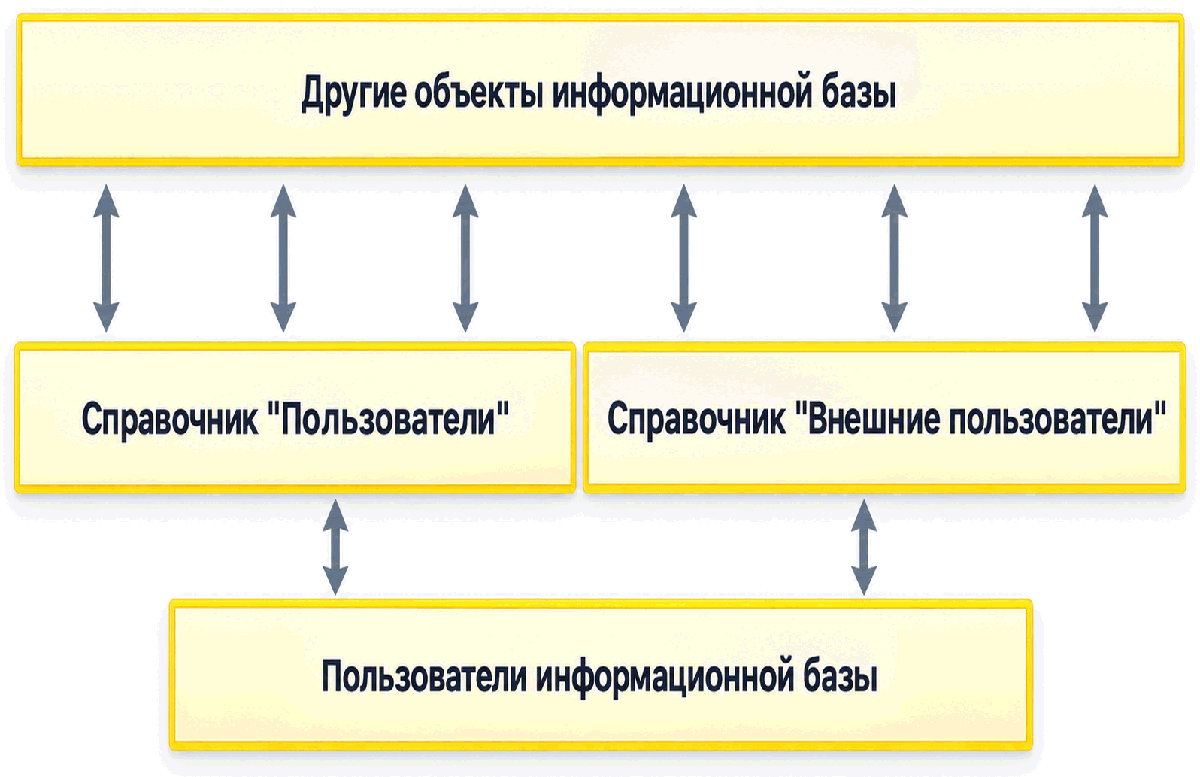
До довідника Користувачі вносяться внутрішні користувачі компанії, які активно беруть участь в обліку та взаємодіють один з одним. Довідник Зовнішні користувачі призначений для осіб, які отримали доступ до інформаційної бази ззовні. Зазвичай їхні права істотно обмежені: вони не беруть активної участі в облікових процесах, працюють відокремлено й не взаємодіють між собою.
Робота зі списками користувачів охоплює такі етапи:
- список користувачів веде адміністратор системи;
- список зовнішніх користувачів веде співробітник, який відповідає на підприємстві за роботу із зовнішніми користувачами, наприклад із партнерами, спільно з адміністратором системи.
Зовнішні користувачі
Щоб надати зовнішнім користувачам доступ до системи, у розділі Адміністрування — Налаштування користувачів і прав увімкніть функціональну опцію Надавати віддалений доступ партнерам. Після встановлення прапорця та збереження налаштувань стане доступним гіперпосилання Зовнішні користувачі. За цим гіперпосиланням відкривається список, до якого додаються партнери, яким потрібен віддалений доступ до інформаційної бази.
Користувачі
Для використання груп у довідниках Користувачі та Зовнішні користувачі в розділі Адміністрування — Налаштування користувачів установіть прапорець Групи користувачів.
Список користувачів інформаційної бази та права доступу для них, включно з призначенням ролей, рекомендовано вести в режимі 1С:Підприємство через довідник Користувачі.
У режимі Конфігуратор слід створювати лише адміністраторів системи з повними правами. Коли такий користувач входить до інформаційної бази в режимі 1С:Підприємство, для нього автоматично створюється відповідний елемент довідника Користувачі.
Усі завдання з ведення списку користувачів можна виконувати в режимі 1С:Підприємство через довідник Користувачі: розділ Адміністрування, команда Користувачі на панелі навігації.
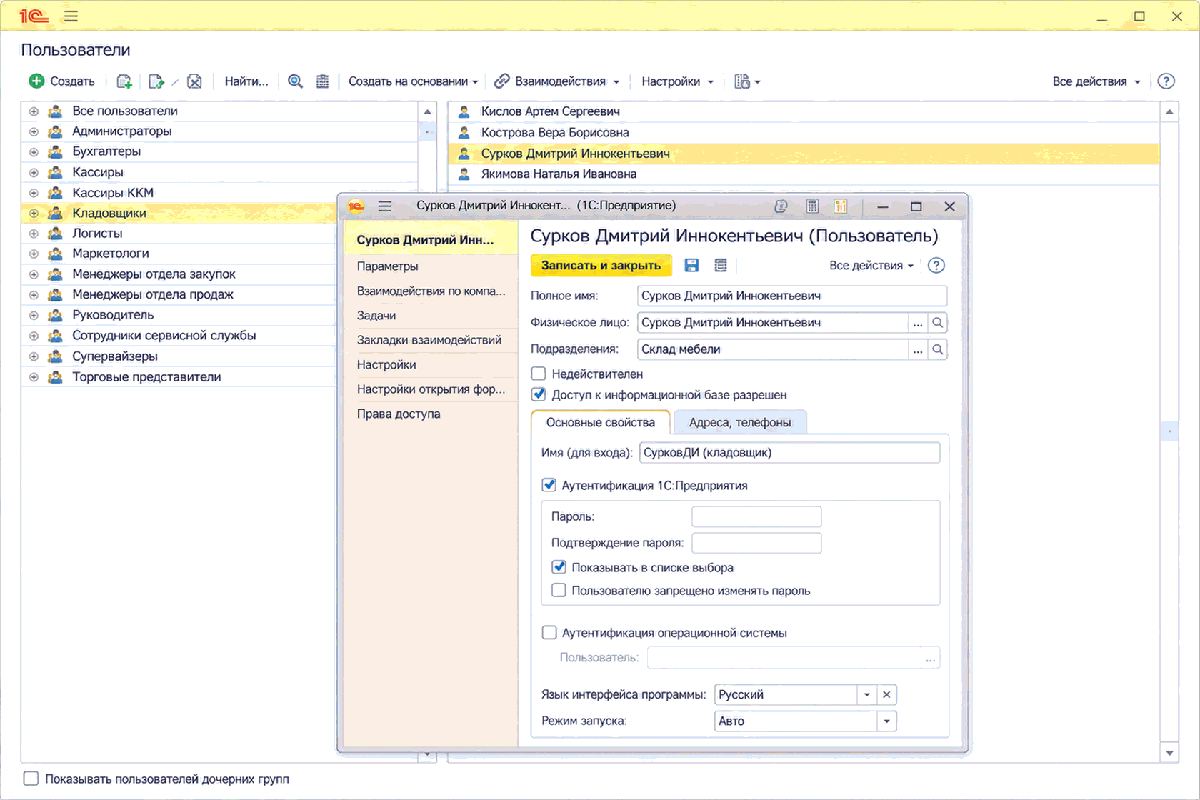
Користувачів можна об’єднувати в групи, наприклад за підрозділами компанії, де вони працюють. Для цього створіть у лівій частині списку потрібну кількість груп і включіть до них користувачів. Якщо потрібно додати до групи велику кількість користувачів, у формі групи скористайтеся командою Підібрати. Один і той самий користувач може входити до кількох груп.
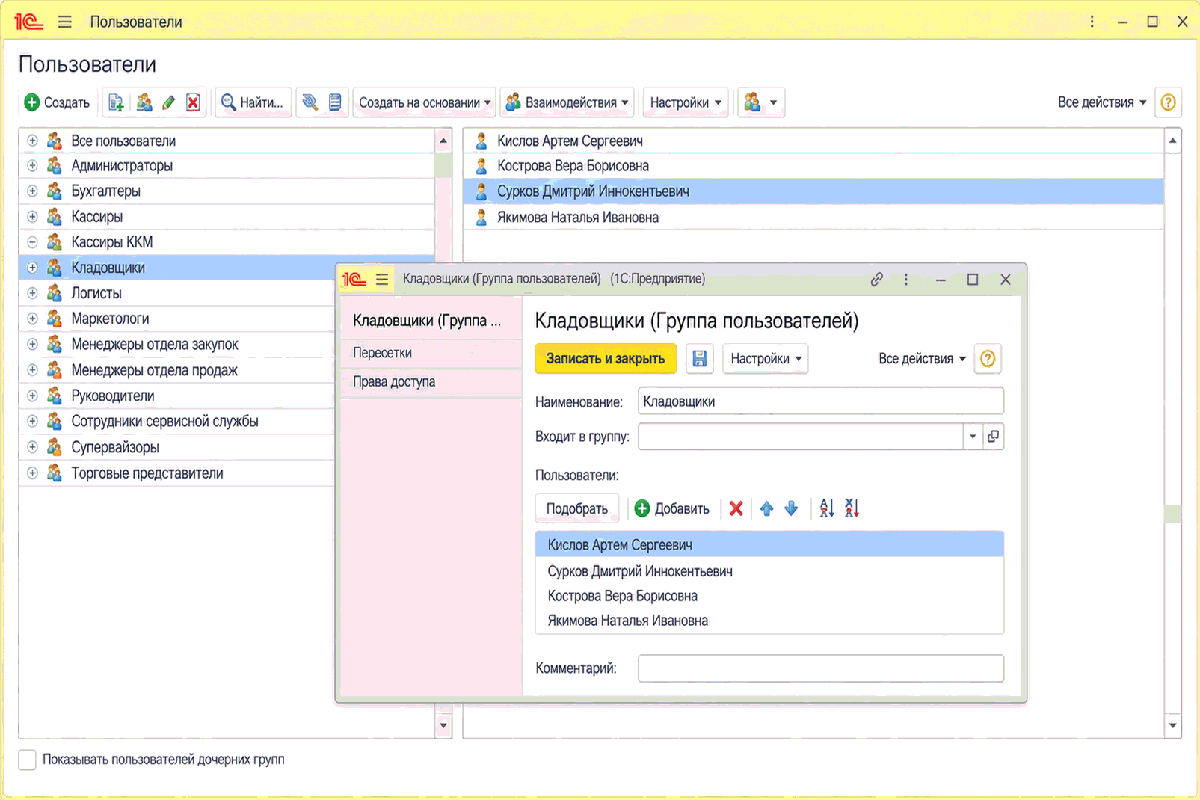
Список груп користувачів має ієрархічну структуру: користувачі дочірньої групи неявно включаються до всіх батьківських груп. Щоб у нижній частині списку відображалися всі користувачі, які входять до дочірніх груп, установіть прапорець Показувати користувачів дочірніх груп.
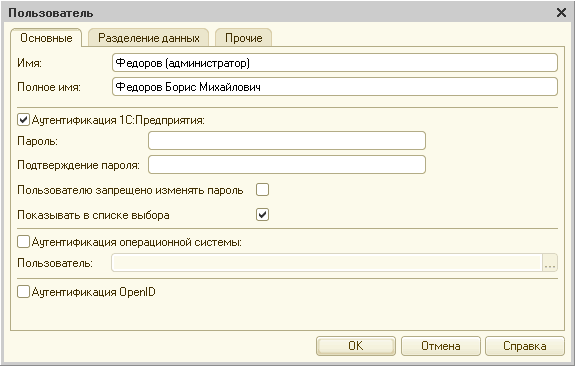
У картці користувача налаштовуються параметри автентифікації: можна задати пароль інформаційної бази або застосувати налаштування автентифікації операційної системи. Хороший пароль має містити щонайменше вісім символів, включати великі та малі латинські літери, цифри, спеціальні символи — підкреслення, дужки тощо — і являти собою малозрозумілий вираз. Не рекомендується використовувати пароль, що збігається з ім’ям користувача, складається лише з цифр, містить зрозумілі слова або групи символів, що чергуються. Приклади хороших паролів: «nj7{jhjibq*Gfhjkm», «F5’njnGhkmNj;t{HI.». Приклади невдалих паролів: Іванов, qwerty, 12345678, 123123123.
У картці користувача також задаються мова системи та Режим запуску системи: авто, звичайний застосунок або керований застосунок.
За замовчуванням новому користувачеві вхід до системи заборонено. Щоб дозволити доступ, установіть прапорець Доступ до інформаційної бази дозволено. Цей прапорець можна зняти в будь-який час, наприклад у разі звільнення співробітника або з іншої причини. Не рекомендується безпосередньо видаляти неактивних користувачів, оскільки на них можуть посилатися інші об’єкти інформаційної бази. Установлення або зняття прапорця призводить до фізичного додавання або видалення користувача зі списку користувачів інформаційної бази, що відображається в конфігураторі.
Прапорець Показувати у списку вибору дає змогу обмежити видимість списку користувачів під час автентифікації. Для зовнішніх користувачів цей прапорець не встановлюється: зовнішній користувач вводить своє ім’я та пароль у формі введення. Порядок роботи програми з партнерами в режимі віддаленого доступу (зовнішні користувачі) розглядається окремо.
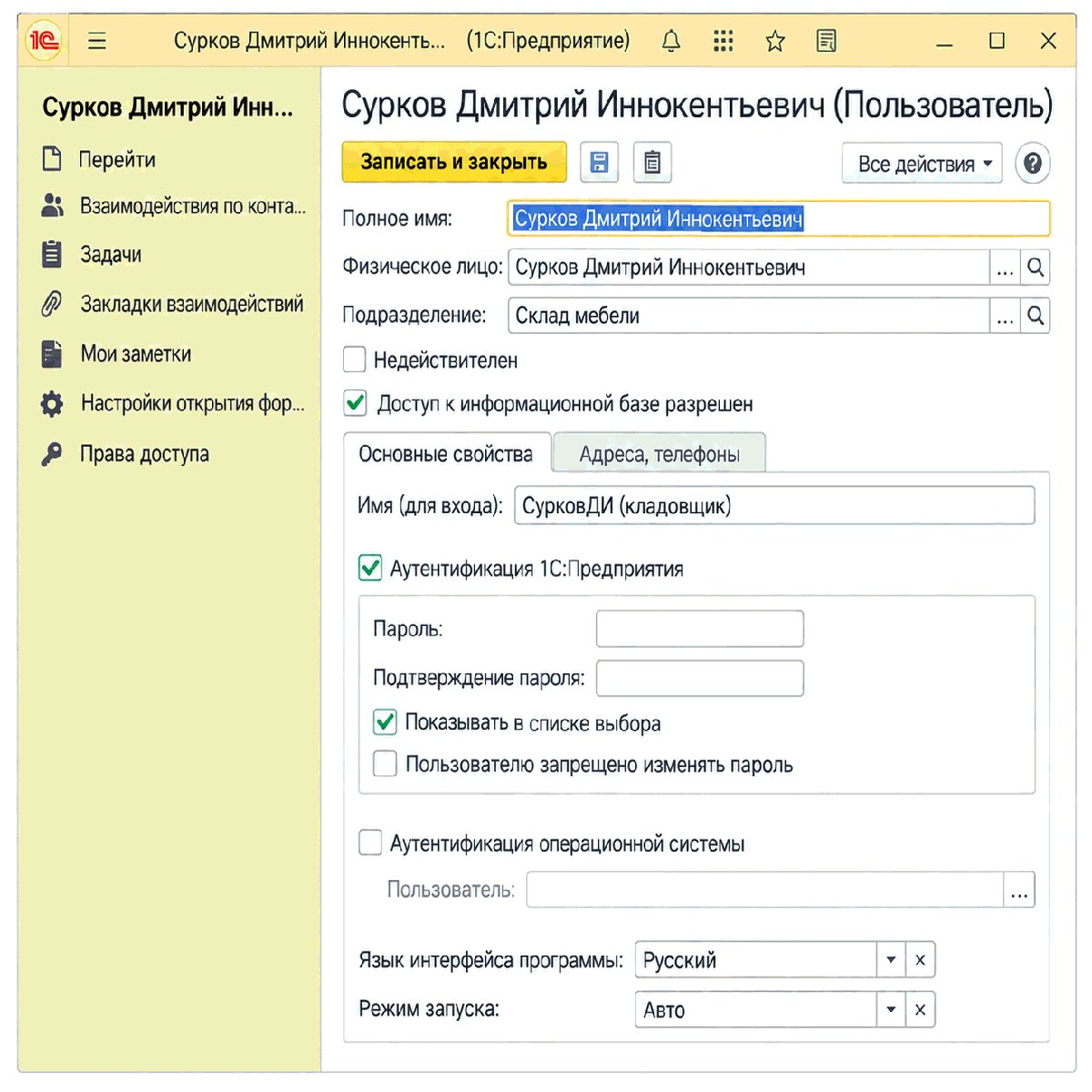
На сторінці Адреси, телефони вводиться контактна інформація користувача.
Якщо потрібно вести додаткові відомості про користувача, наприклад дату народження, стать тощо, таку інформацію можна зазначити, задавши посилання на фізичну особу у відповідному реквізиті.
У реквізиті Підрозділ виберіть відділ, у якому працює користувач.
Користувач без адміністративних прав може переглядати відомості лише про себе. Йому також дозволено змінювати ім’я, пароль, мову системи та контактну інформацію.
За командою Права доступу на панелі навігації форми можна відкрити список груп доступу, до яких включено користувача.
У цьому списку можна включити користувача до нової групи або виключити його з вибраної групи, а також створити нову групу чи змінити наявну. Список Дозволена дія дає змогу переглянути ролі, призначені користувачеві. Ролі постачаються разом із системою та призначаються користувачеві в режимі 1С:Підприємство.
Крім редагування складу учасників, із картки групи користувачів можна відкрити список груп доступу, до яких вона входить, за командою панелі навігації Права доступу. Слід розрізняти групи користувачів і групи доступу: групи користувачів використовуються для об’єднання користувачів у довіднику Користувачі, а групи доступу — для налаштування прав користувачів і груп користувачів. Налаштовані права автоматично діють для всіх користувачів, які входять до групи. Із форми Права доступу можна додавати групу користувачів до групи доступу або виключати її з такої групи, не відкриваючи картку самої групи доступу. Група доступу, призначена користувачеві в його картці, не відображається у списку груп доступу групи користувачів. Тому список груп доступу в картці користувача завжди буде більшим, ніж список груп доступу в групі користувачів.
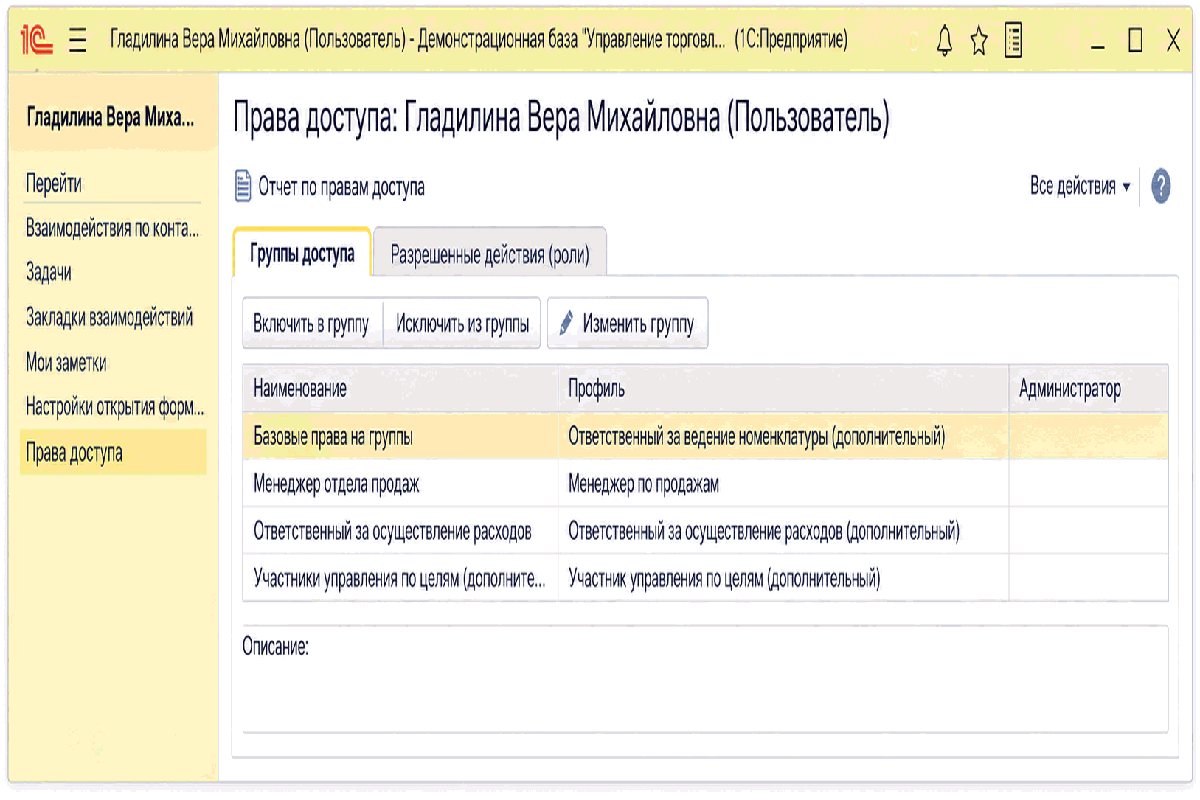
Ролі, профілі та групи доступу використовуються для керування доступом.