Настройка пользователей и прав
Описаны регистрация и аутентификация пользователей, настройка их прав и персональных параметров. Рассмотрены ограничения доступа к разделам, контрагентам, кассам, ценам и номенклатуре.. Регистрация пользователя. Аутентификация пользователя. Права. Настройка пользователя
Регистрация пользователя
Если с программой работают разные пользователи, можно обязать каждого из них идентифицировать себя при запуске программы. Для этого их нужно зарегистрировать в справочнике Пользователи.
Такая регистрация предоставляет следующие возможности:
- для каждого пользователя можно задать собственные персональные настройки;
- можно контролировать действия пользователей.
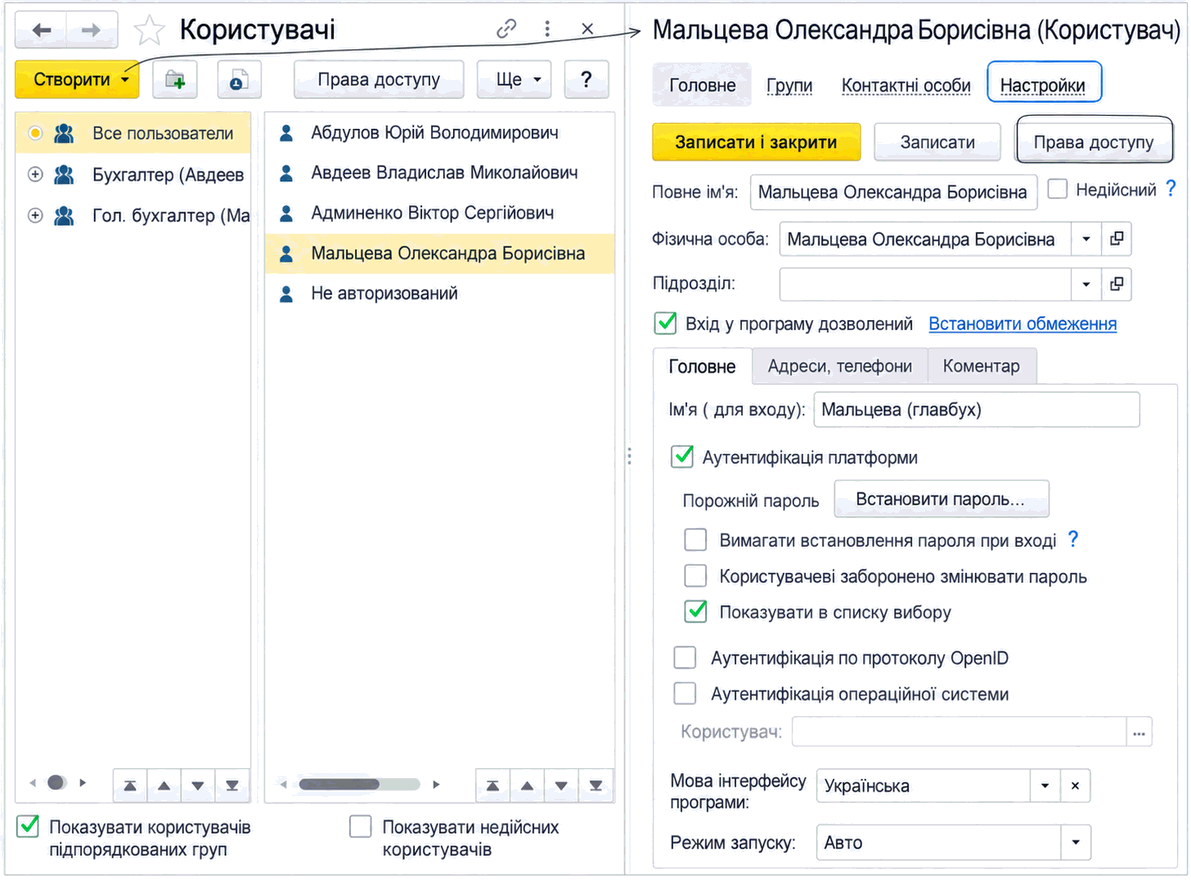
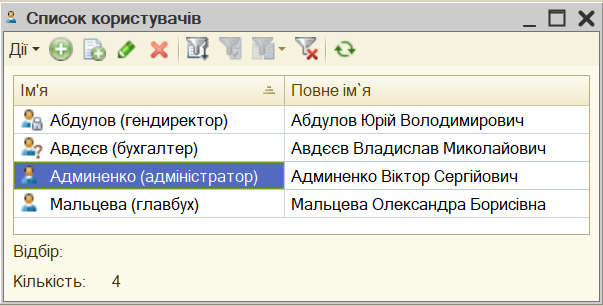
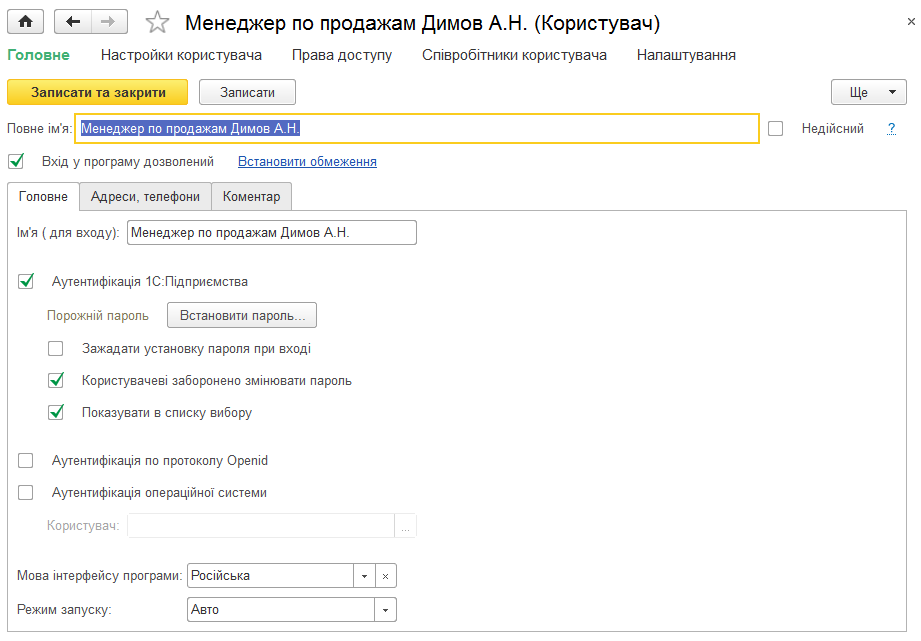
Форма списка справочника Пользователи доступна по одноименной команде панели Настройка пользователей и прав в разделе Настройки. Форма элемента справочника имеет следующий вид.
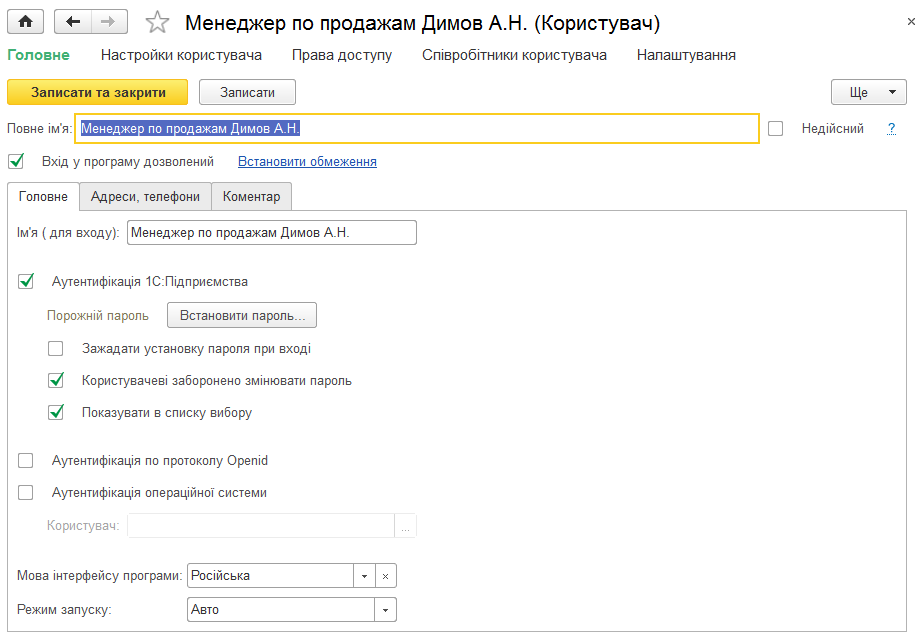
Чтобы зарегистрировать нового пользователя информационной базы, необходимо выполнить следующие действия:
- открыть форму списка справочника Пользователи и создать в нем новый элемент по кнопке Создать;
- в форме элемента справочника Пользователи обязательно заполнить поле Полное имя, которое будет отображаться в различных списках и отчетах программы;
- разрешить доступ к информационной базе, установив соответствующий флажок;
- задать персональные настройки (роли) нового пользователя и нажать кнопку Записать и закрыть.
ПРИМЕЧАНИЕ
Зарегистрированный пользователь должен записать или запомнить свой пароль — его необходимо указывать при каждом запуске программы.
Пароль можно не задавать, оставив поле Пароль пустым.
Если в форме пользователя снять флажок Показывать в списке выбора, этот пользователь не будет отображаться в списке выбора пользователей в окне аутентификации. Таким образом можно скрыть от других пользователей факт наличия этого пользователя.
Прикладное решение позволяет использовать аутентификацию Windows — универсальную возможность программ системы «1С:Предприятие 8». Аутентификация Windows предполагает, что за каждым пользователем закреплен отдельный компьютер, а вход в сеть Windows возможен только с указанием пароля.
Аутентификация пользователя
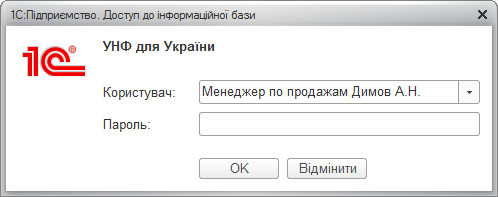
Если в списке пользователей базы данных зарегистрирован хотя бы один пользователь, при каждом запуске программы будет требоваться аутентификация, то есть идентификация, пользователя. Программа будет выводить окно аутентификации, в котором пользователь должен указать имя, выбрав его из списка пользователей базы данных, и пароль, соответствующий выбранному имени.
СОВЕТ
Если при регистрации пользователя базы данных был снят флажок Показывать в списке выбора, имя такого пользователя придется ввести вручную с клавиатуры, поскольку выбрать его из списка невозможно.
Параметры аутентификации пользователя, в частности пароль, можно изменить в элементе справочника Пользователи на вкладке Свойства.
Права
В прикладном решении предусмотрена возможность настроить для каждого пользователя права доступа, позволяющие ограничить его работу только нужными разделами учета.
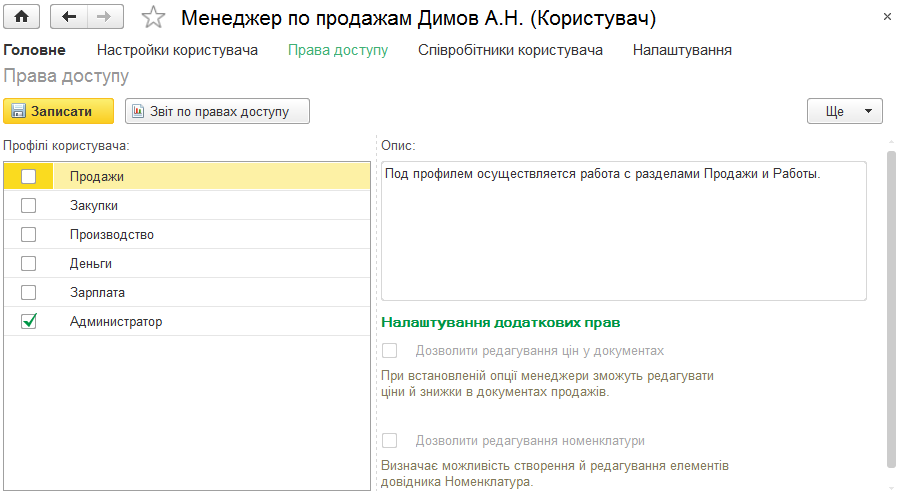
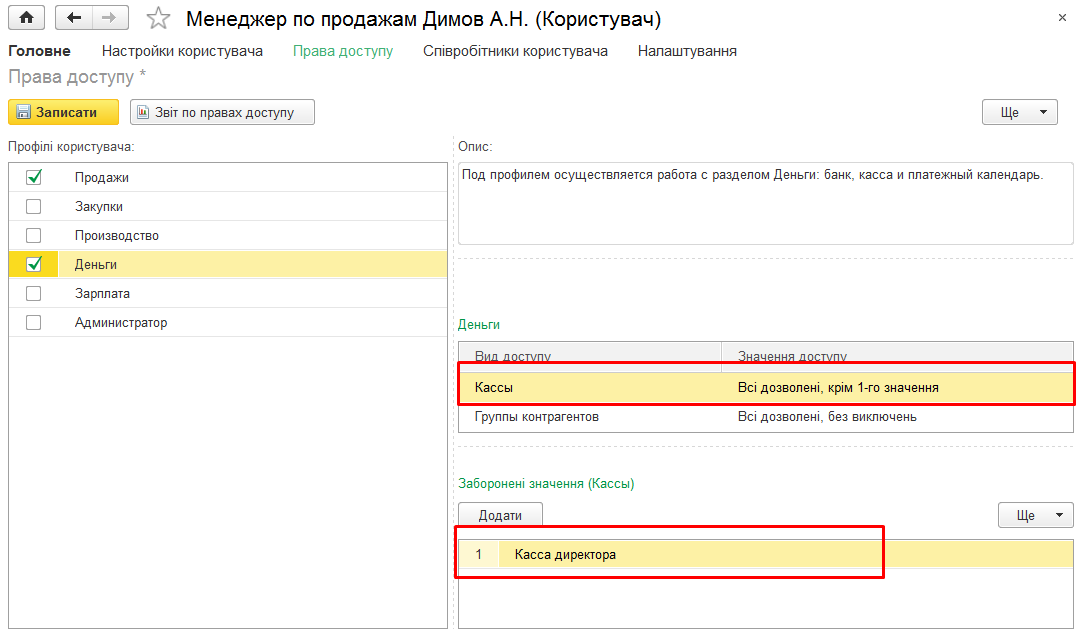
Права доступа сгруппированы по профилям пользователей. Чтобы настроить права пользователя, в форме списка или элемента справочника Пользователи нужно воспользоваться гиперссылкой Права доступа и выполнить соответствующие настройки.
Ограничение доступа к разделам конфигурации
Чтобы настроить доступ пользователя к разделам конфигурации,
в списке Профили пользователя нужно установить флажки только для тех профилей, которые необходимы пользователю для работы в программе. При выборе профиля справа появляется описание доступных пользователю действий для работы с программой. Одному пользователю можно назначить несколько профилей.
Ограничение доступа по группам контрагентов
Эта возможность позволяет ограничить доступ менеджеров по продажам только к «своим» контрагентам. При этом контрагенты и связанные с ними документы, принадлежащие другим менеджерам, будут недоступны.
Чтобы включить этот функционал, на панели Настройка пользователей и прав, которую можно открыть из раздела Настройки, нужно установить флажки Ограничивать доступ на уровне записей и Группы доступа контрагентов.
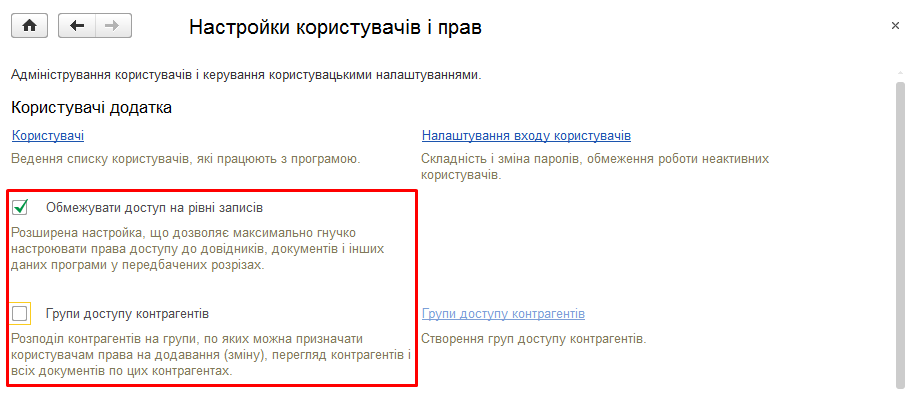
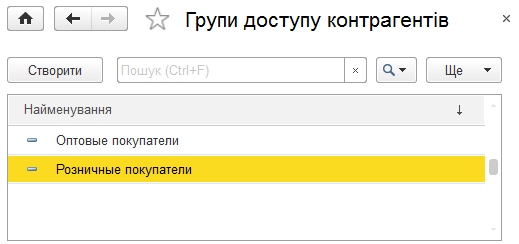
Затем нужно перейти по гиперссылке Группы доступа контрагентов и создать необходимые группы.
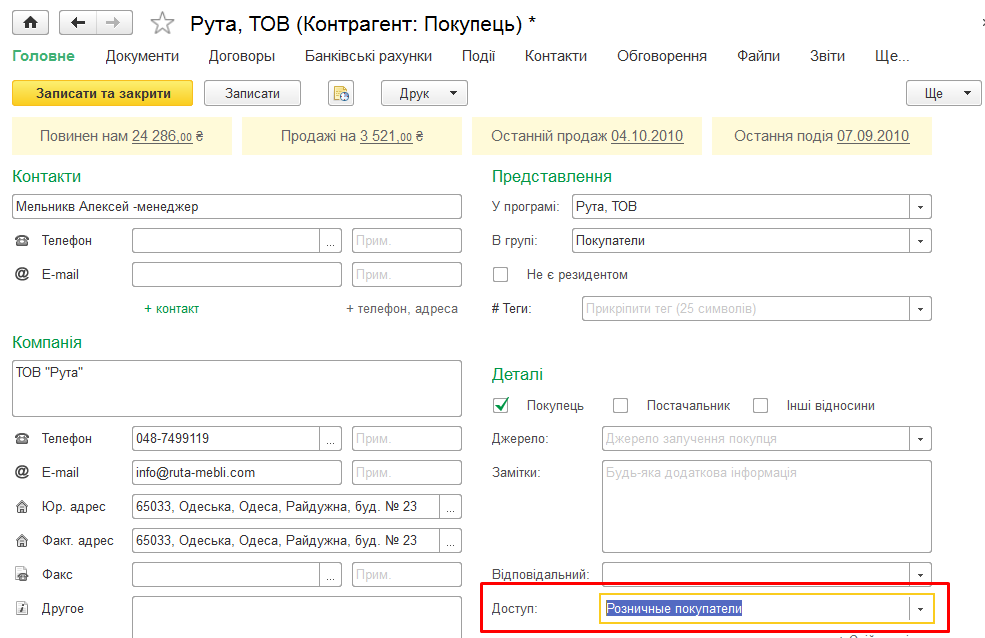
После этого в формах контрагентов появится поле Доступ, которое обязательно для заполнения.
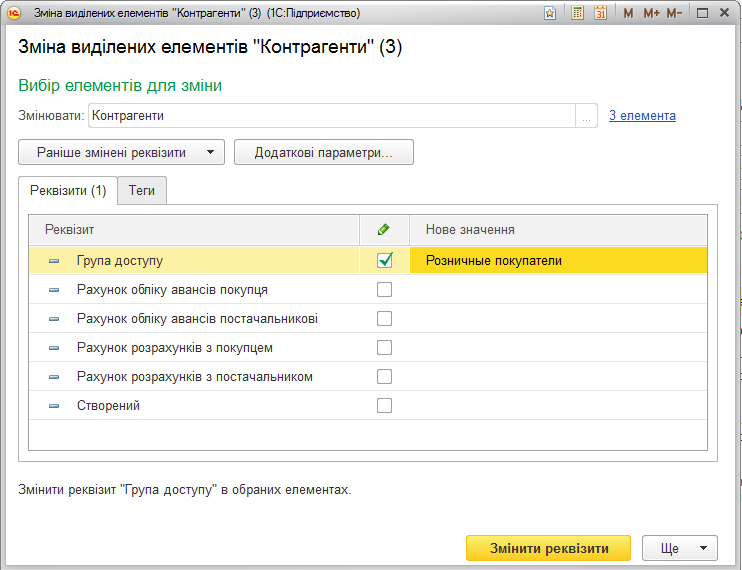
Для автоматического заполнения группы доступа сразу для нескольких контрагентов предназначена форма Изменение выделенных элементов. Форма открывается по гиперссылке Изменить выделенные из списка команд, выпадающего по кнопке Еще.
После распределения контрагентов нужно для каждого пользователя определить группы доступа, с которыми он должен работать.
Ограничение по группам доступа действует для профилей Продажи, Деньги и Возвраты от покупателей (дополнительно). Если пользователю назначено более одного из указанных профилей, ограничение по группам контрагентов нужно выполнить в каждом из них.
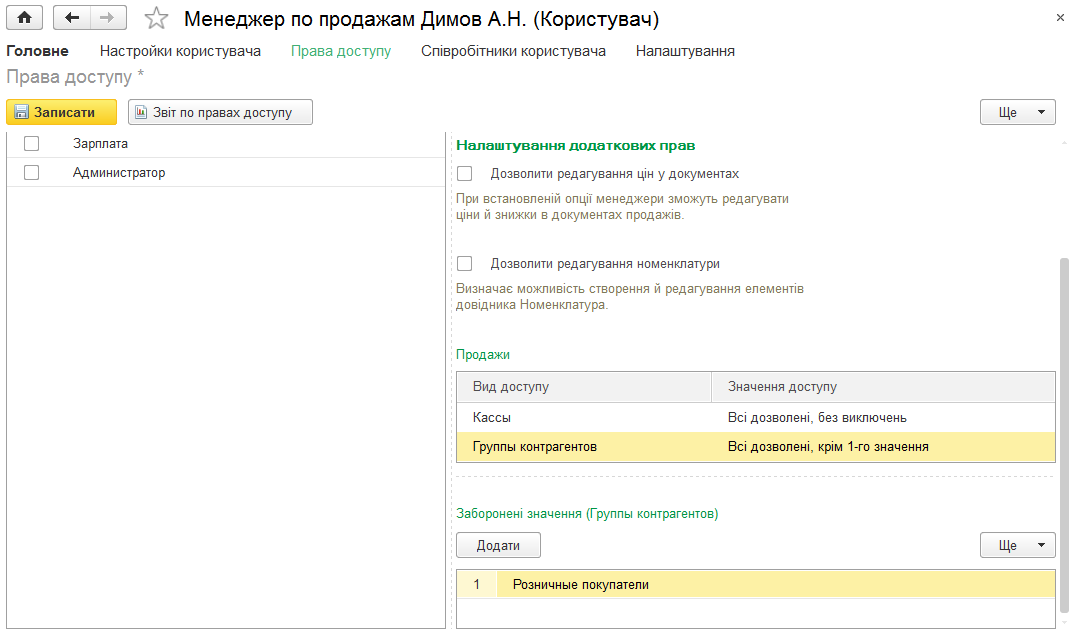
Ограничение доступа к кассам
Эта возможность действует для профиля Деньги и позволяет ограничить доступ к документам и отчетам только по тем кассам, которые определены в настройках пользователя. Чтобы ее включить, необходимо установить опцию Ограничивать доступ на уровне записей на панели Настройка пользователей и прав и указать нужные кассы в настройках пользователя.
Запрет редактирования цен в документах продаж
Возможность запретить менеджерам изменять цены и скидки в документах продаж, прайс-листе и карточках номенклатуры включается снятием флажка Разрешать редактирование цен в документах в настройках дополнительных прав пользователя.
Эта возможность доступна для профиля Продажи.
Запрет редактирования номенклатуры
Опция позволяет запретить профилю Продажи создавать и редактировать номенклатуру и связанные с ней справочники, в частности Характеристики номенклатуры. Чтобы настроить эту опцию, нужно снять флажок Разрешить редактирование номенклатуры в настройках дополнительных прав пользователя.
Настройка пользователя
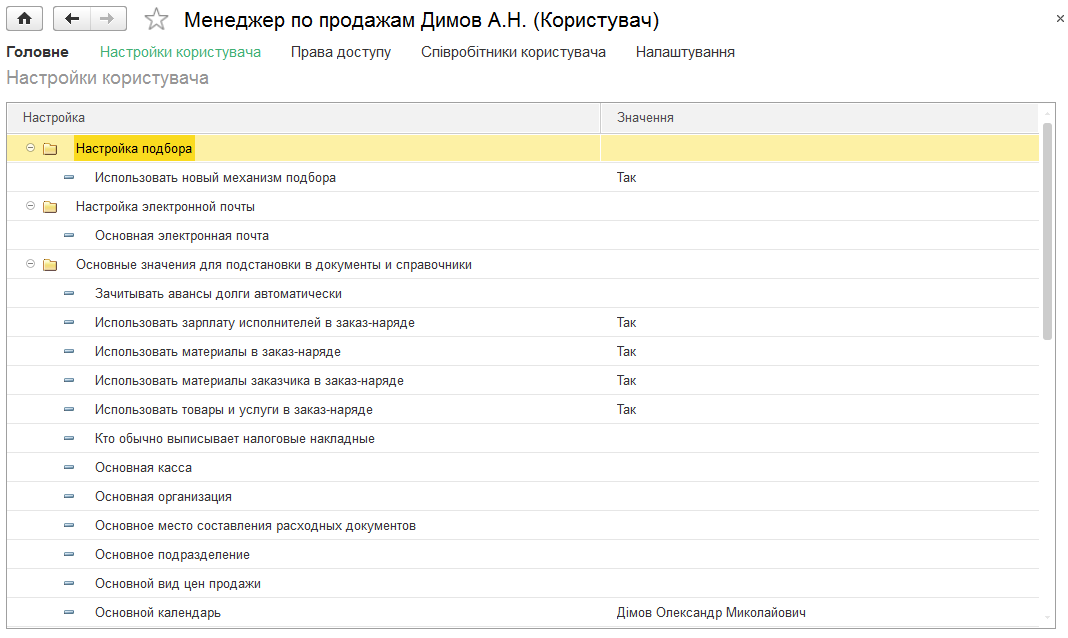
Для каждого пользователя можно задать настройки по умолчанию для автоматической подстановки во все справочники и документы, с которыми он будет работать. Форма настроек доступна из карточки пользователя по гиперссылке панели навигации Настройка пользователя.
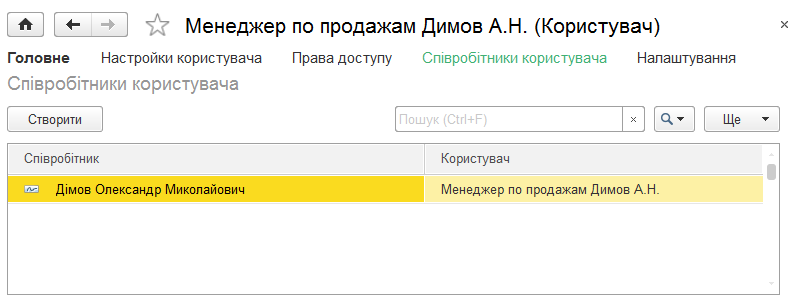
Каждому пользователю базы данных можно сопоставить нескольких сотрудников, которым будет разрешено использовать для работы учетную запись этого пользователя. Список таких сотрудников также доступен из карточки пользователя по гиперссылке Сотрудники пользователя.