Налаштування користувачів і прав
Описано реєстрацію та автентифікацію користувачів, налаштування їхніх прав і персональних параметрів. Розглянуто обмеження доступу до розділів, контрагентів, кас, цін і номенклатури.. Реєстрація користувача. Автентифікація користувача. Права. Налаштування користувача
Реєстрація користувача
Якщо з програмою працюють різні користувачі, можна зобов’язати кожного з них ідентифікувати себе під час запуску програми. Для цього їх потрібно зареєструвати в довіднику Користувачі.
Така реєстрація надає такі можливості:
- для кожного користувача можна задати власні персональні налаштування;
- можна контролювати дії користувачів.
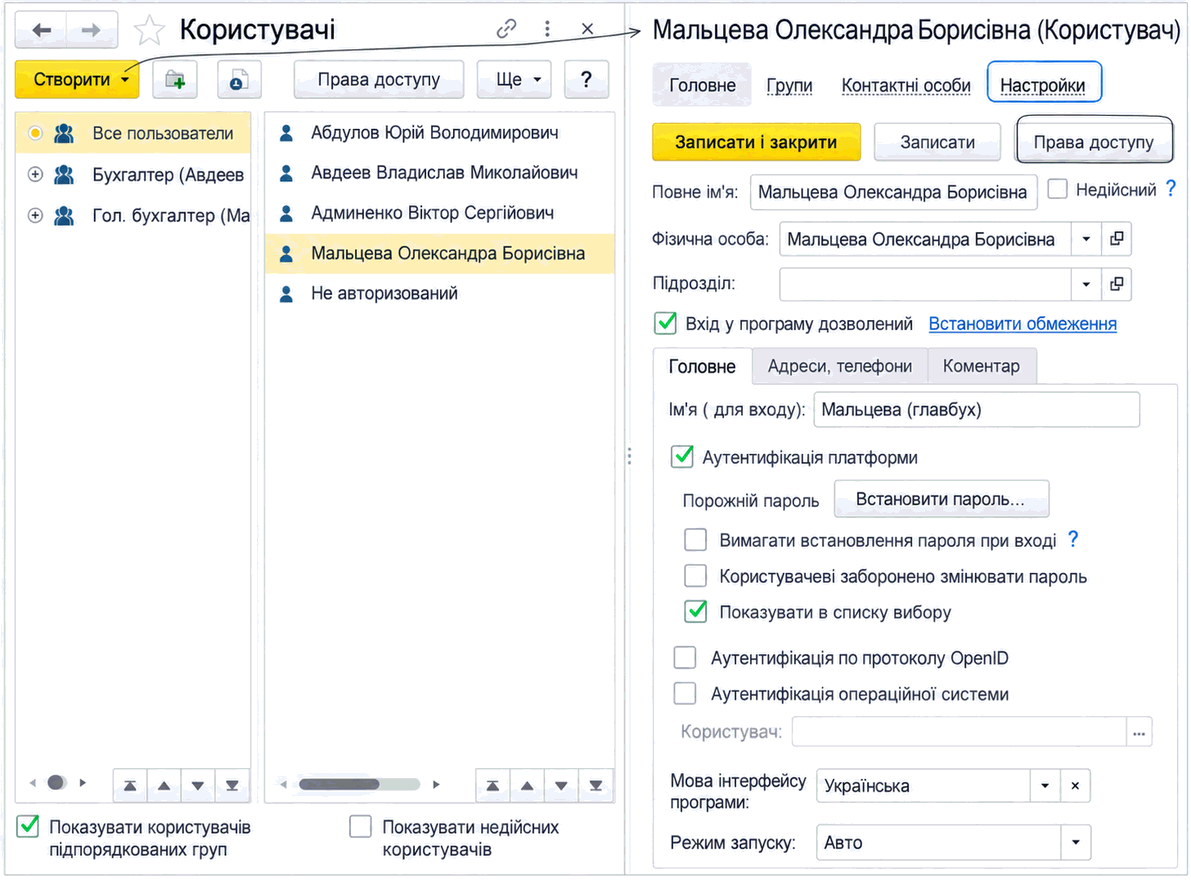
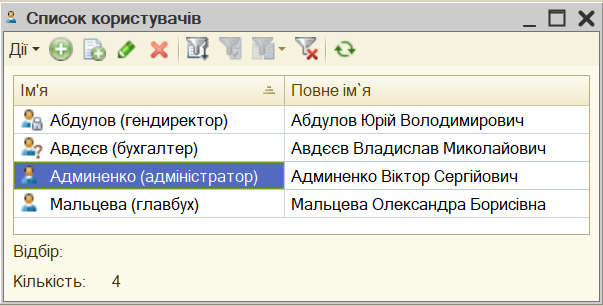
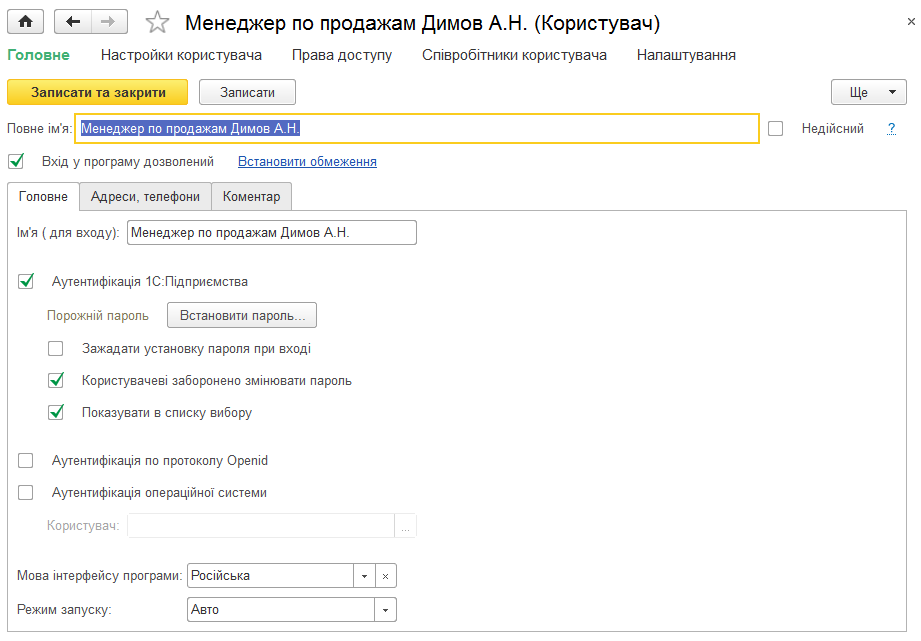
Форма списку довідника Користувачі доступна за однойменною командою панелі Налаштування користувачів і прав у розділі Налаштування. Форма елемента довідника має такий вигляд.
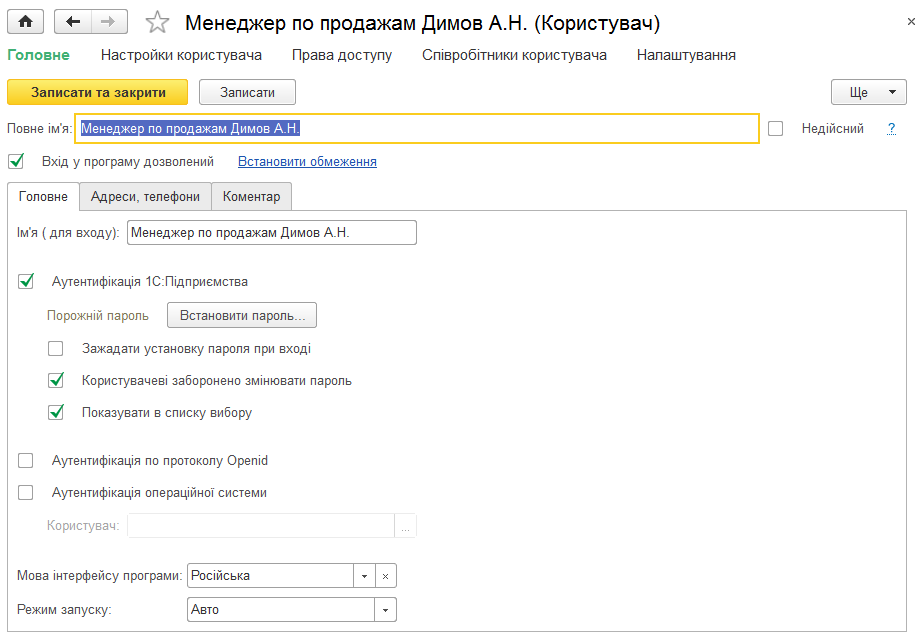
Щоб зареєструвати нового користувача інформаційної бази, необхідно виконати такі дії:
- відкрити форму списку довідника Користувачі і створити в ньому новий елемент за кнопкою Створити;
- у формі елемента довідника Користувачі обов’язково заповнити поле Повне ім'я, яке відображатиметься в різних списках і звітах програми;
- дозволити доступ до інформаційної бази, установивши відповідний прапорець;
- задати персональні налаштування (ролі) нового користувача й натиснути кнопку Записати й закрити.
ПРИМІТКА
Зареєстрований користувач повинен записати або запам’ятати свій пароль — його необхідно вказувати під час кожного запуску програми.
Пароль можна не задавати, залишивши поле Пароль порожнім.
Якщо у формі користувача зняти прапорець Показувати в списку вибору, цей користувач не відображатиметься у списку вибору користувачів у вікні автентифікації. У такий спосіб можна приховати від інших користувачів факт наявності цього користувача.
Прикладне рішення дає змогу використовувати автентифікацію Windows — універсальну можливість програм системи «1С:Підприємство 8». Автентифікація Windows передбачає, що за кожним користувачем закріплено окремий комп’ютер, а вхід до мережі Windows можливий лише із зазначенням пароля.
Автентифікація користувача
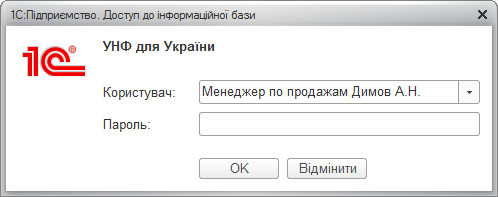
Якщо у списку користувачів бази даних зареєстровано хоча б одного користувача, під час кожного запуску програми вимагатиметься автентифікація, тобто ідентифікація, користувача. Програма виводитиме вікно автентифікації, у якому користувач повинен зазначити ім’я, вибравши його зі списку користувачів бази даних, і пароль, що відповідає вибраному імені.
ПІДКАЗКА
Якщо під час реєстрації користувача бази даних було знято прапорець Показувати в списку вибору, ім’я такого користувача доведеться ввести вручну з клавіатури, оскільки вибрати його зі списку неможливо.
Параметри автентифікації користувача, зокрема пароль, можна змінити в елементі довідника Користувачі на вкладці Властивості.
Права
У прикладному рішенні передбачено можливість налаштувати для кожного користувача права доступу, що дають змогу обмежити його роботу лише потрібними розділами обліку.
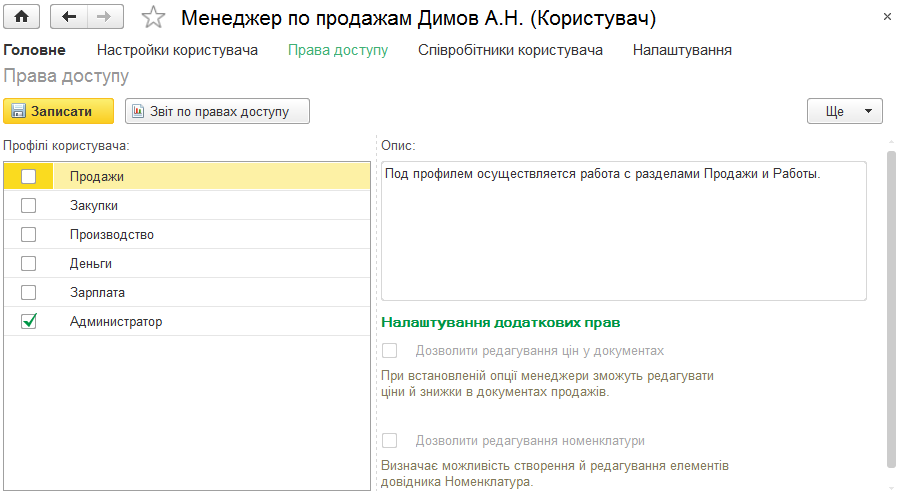
Права доступу згруповано за профілями користувачів. Щоб налаштувати права користувача, у формі списку або елемента довідника Користувачі потрібно скористатися гіперпосиланням Права доступу і виконати відповідні налаштування.
Обмеження доступу до розділів конфігурації
Щоб налаштувати доступ користувача до розділів конфігурації,
у списку Профілі користувача потрібно встановити прапорці лише для тих профілів, які необхідні користувачеві для роботи в програмі. Під час вибору профілю праворуч з’являється опис доступних користувачеві дій для роботи з програмою. Одному користувачеві можна призначити кілька профілів.
Обмеження доступу за групами контрагентів
Ця можливість дає змогу обмежити доступ менеджерів із продажу лише до «своїх» контрагентів. Водночас контрагенти та пов’язані з ними документи, що належать іншим менеджерам, будуть недоступні.
Щоб увімкнути цей функціонал, на панелі Налаштування користувачів і прав, яку можна відкрити з розділу Налаштування, потрібно встановити прапорці Обмежувати доступ на рівні записів і Групи доступу контрагентів.
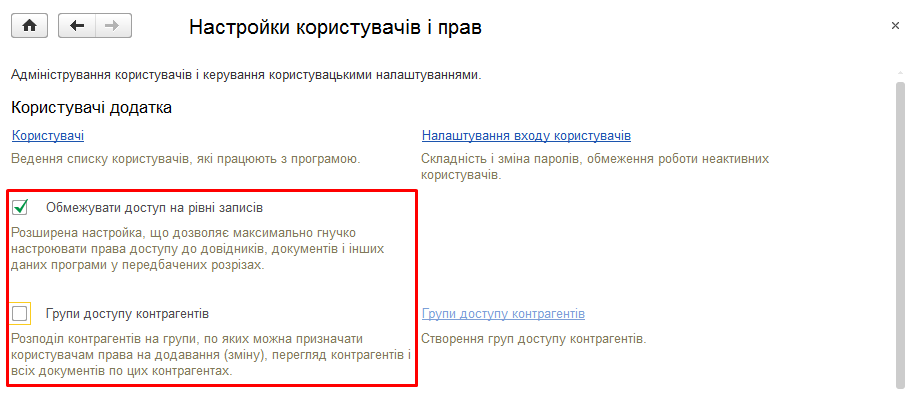
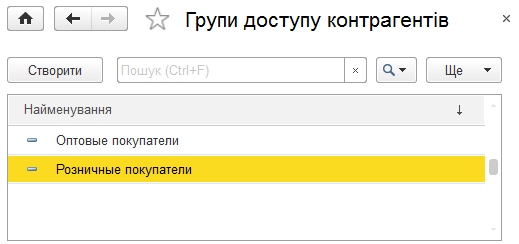
Потім потрібно перейти за гіперпосиланням Групи доступу контрагентів і створити необхідні групи.
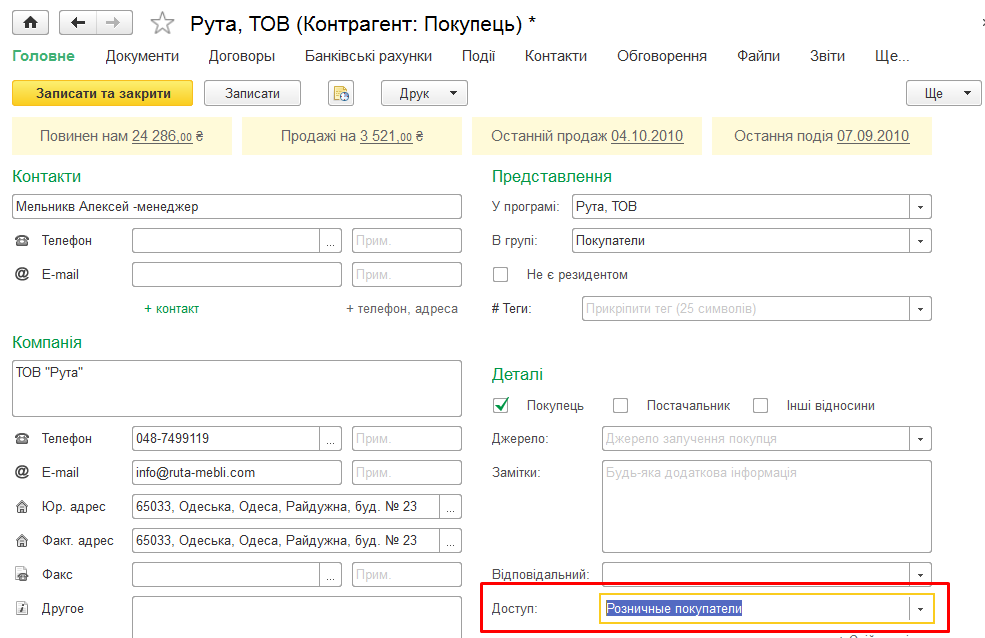
Після цього у формах контрагентів з’явиться поле Доступ, яке є обов’язковим для заповнення.
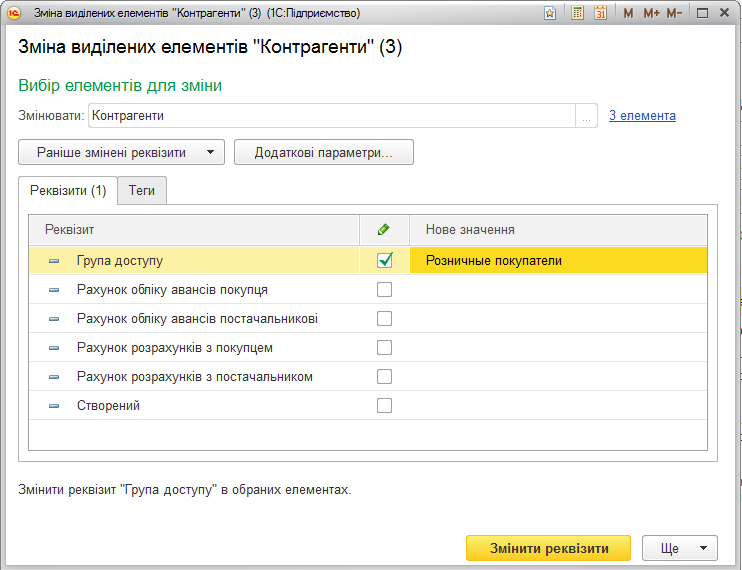
Для автоматичного заповнення групи доступу одразу для кількох контрагентів призначено форму Зміна виділених елементів. Форма відкривається за гіперпосиланням Змінити виділені зі списку команд, що випадає за кнопкою Ще.
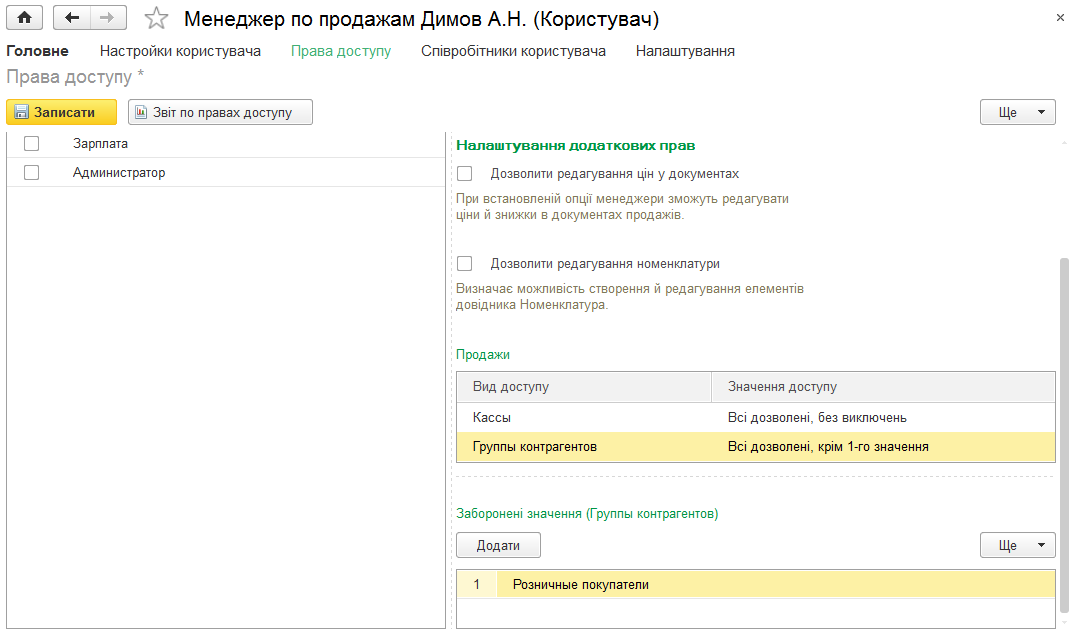
Після розподілу контрагентів потрібно для кожного користувача визначити групи доступу, з якими він має працювати.
Обмеження за групами доступу діє для профілів Продажу, Гроші і Повернення від покупців (додатково). Якщо користувачеві призначено більше ніж один із зазначених профілів, обмеження за групами контрагентів потрібно виконати в кожному з них.
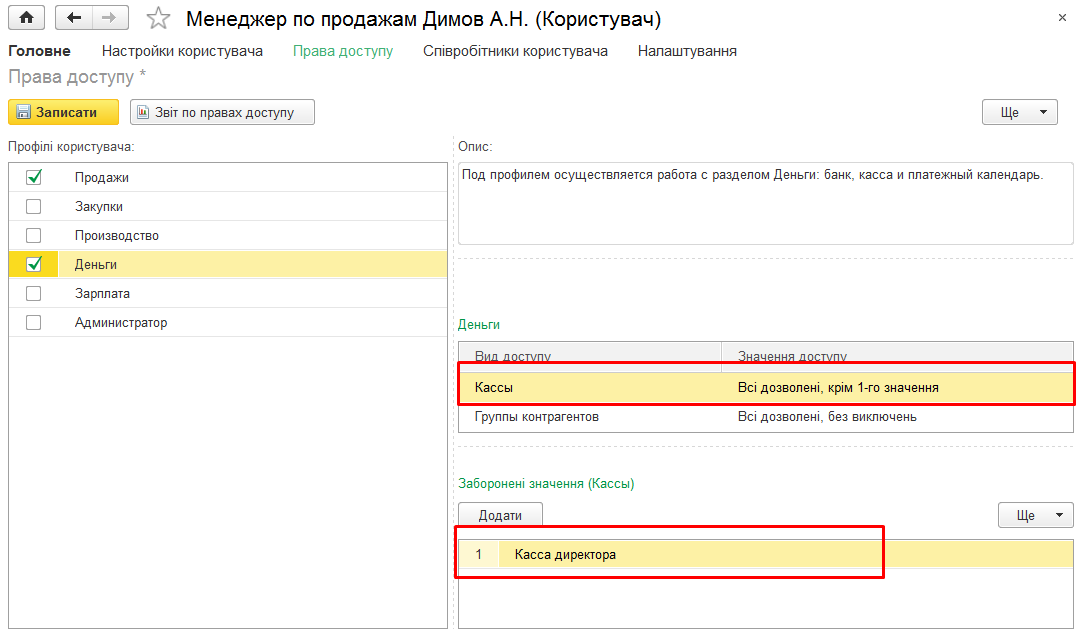
Обмеження доступу до кас
Ця можливість діє для профілю Гроші і дає змогу обмежити доступ до документів і звітів лише за тими касами, які визначено в налаштуваннях користувача. Щоб її увімкнути, необхідно встановити опцію Обмежувати доступ на рівні записів на панелі Налаштування користувачів і прав і зазначити потрібні каси в налаштуваннях користувача.
Заборона редагування цін у документах продажу
Можливість заборонити менеджерам змінювати ціни та знижки в документах продажу, прайс-листі й картках номенклатури вмикається зняттям прапорця Дозволяти редагування цін у документах у налаштуваннях додаткових прав користувача.
Ця можливість доступна для профілю Продажі.
Заборона редагування номенклатури
Опція дає змогу заборонити профілю Продажі створювати й редагувати номенклатуру та пов’язані з нею довідники, зокрема Характеристики номенклатури. Щоб налаштувати цю опцію, потрібно зняти прапорець Дозволити редагування номенклатури у налаштуваннях додаткових прав користувача.
Налаштування користувача
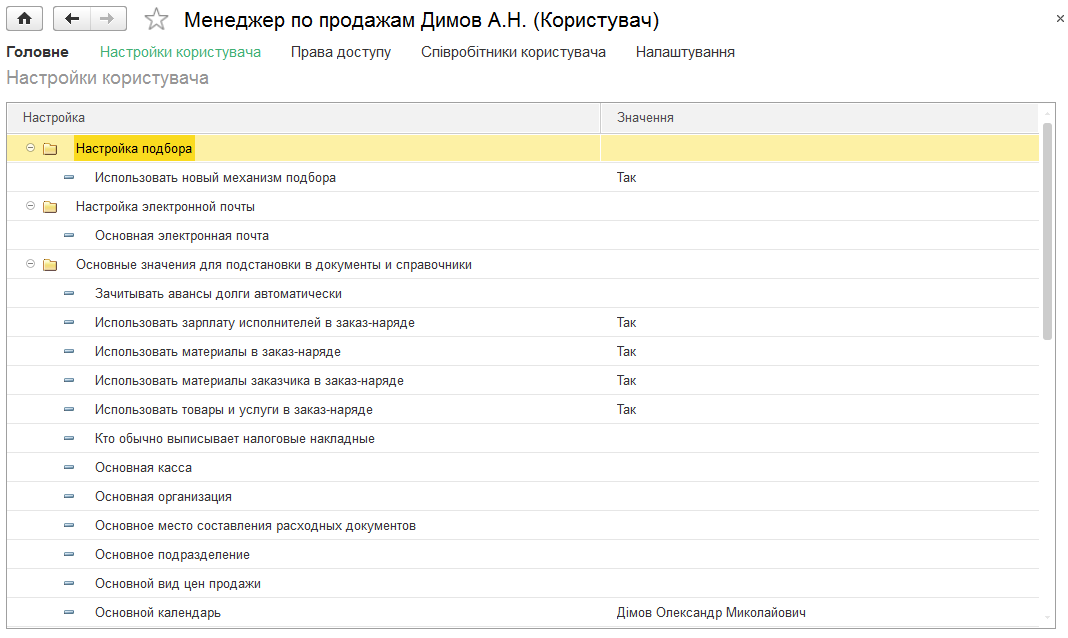
Для кожного користувача можна задати налаштування за замовчуванням для автоматичної підстановки в усі довідники та документи, з якими він працюватиме. Форма налаштувань доступна з картки користувача за гіперпосиланням панелі навігації Налаштування користувача.
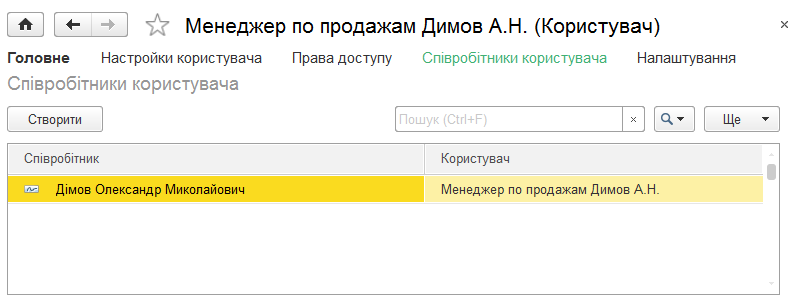
Кожному користувачеві бази даних можна поставити у відповідність кількох співробітників, яким буде дозволено використовувати для роботи обліковий запис цього користувача. Список таких співробітників також доступний з картки користувача за гіперпосиланням Співробітники користувача.