Настройка типового отчета Универсальный отчет на примере вывода данных контрагентов (код ЕГРПОУ, ИНН и т.д.)
Приведенные в методиках рекомендации моделировались в конфигурации Бухгалтерия для Украины, редакция 1.2.
Приведенные в методиках рекомендации моделировались в конфигурации «Бухгалтерия для Украины», редакция 1.2.
В конфигурации нет специализированного отчета, с помощью которого можно посмотреть данные контрагентов, поэтому можно воспользоваться отчетом «Универсальный отчет» (меню «Отчеты» - «Прочие»).
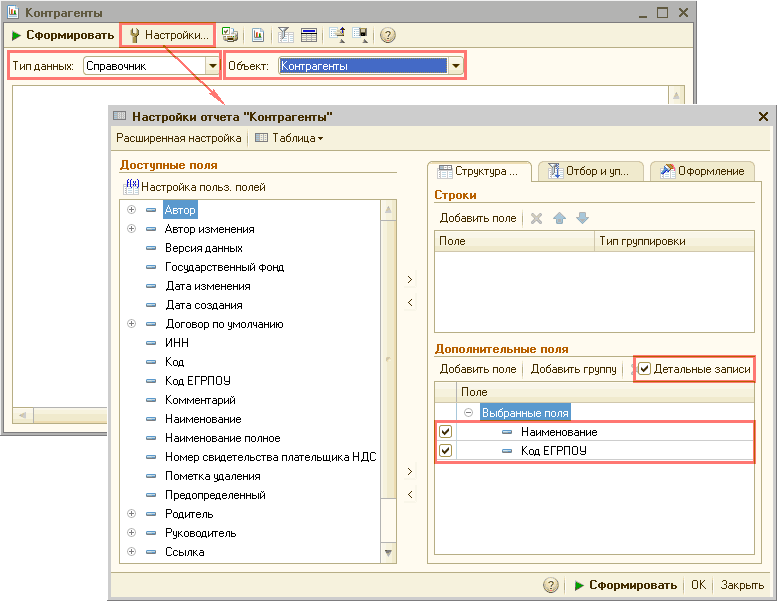
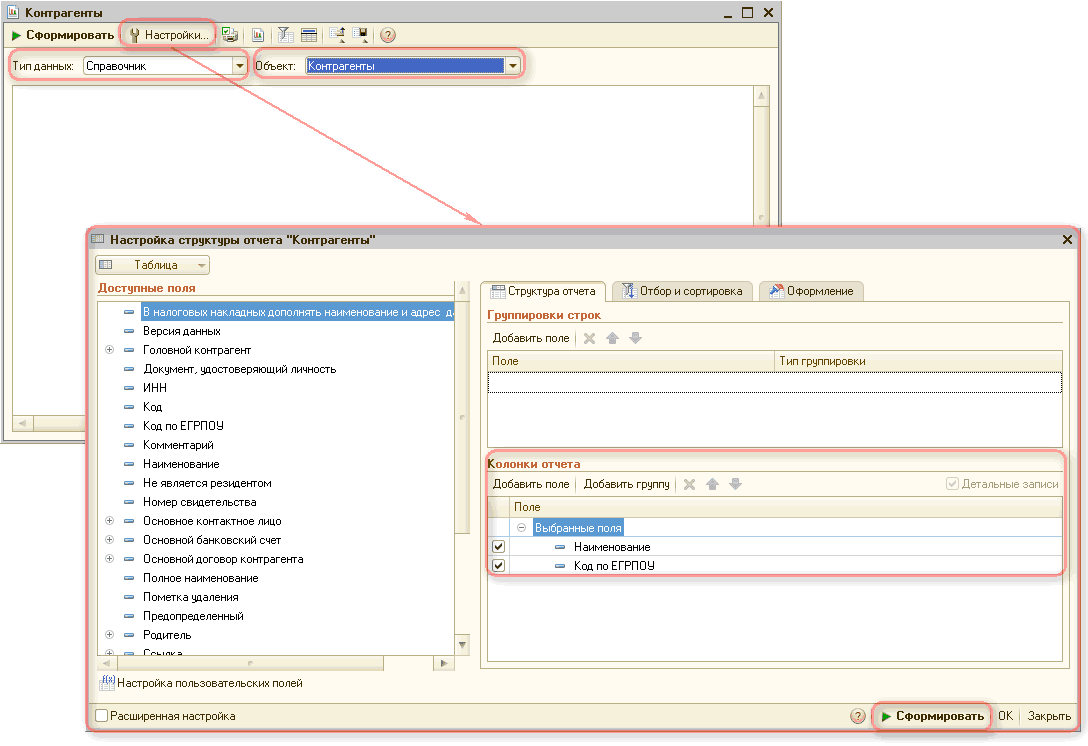
В отчете необходимо задать следующие параметры: Тип данных – «Справочники»; Объект – «Контрагенты».
Далее нужно зайти в «Настройки» и в таблице «Колонки отчета» добавить те данные, которые надо вывести в отчет: Наименование, Код ЕГРПОУ (Рис.1). Их можно перетянуть в раздел «Колонки отчета» из раздела настроек «Доступные поля», который находится слева, либо добавить нажатием кнопки «Добавить поле».
Рисунок 1 – настройки отчета «Универсальный отчет»
Когда все параметры выбраны, нужно нажать на кнопку «Сформировать», которая находиться в правом нижнем углу окна настройки отчета.
Сформированный отчет (Рис. 2) можно распечатать, нажав на кнопку «Печать» или сохранить в другом формате (.xls, .pdf и т.д.) выбрав меню «Файл- «Сохранить как».
![[Й] Контрагенты Сформировать '/ Настройки... 1 [ I Т { } Тип данных: Справочник Объект: Контрагенты _? X Наименование Код по ЕГРПОУ Добро 42384908 Б ла акац я 45839480 Крупський 654546546533 Морський 32117796137 НД Автоматики 879864111313 Строй Комплект 67](/img/materialy_nastroyka-tipovogo-otcheta-universalnyy-otchet-na-primere-vyvoda-dannykh-kontr/image003.png)
Рисунок 2 – сформированный отчет «Универсальный отчет» по реквизиту ЕГРПОУ справочника «Контрагенты»