Панель инструментов, кнопки, значки, настройки
В этом разделе вы ознакомитесь с панелью инструментов. Научитесь управлять их настройками. И ощутите разницу в сравнении с панелью инструментов Microsoft Office.Панель инструментов
Панель инструментов
Панель инструментов в системе похож на обычную панель инструментов Microsoft Office с небольшими о отличиями. Панель содержит значки вызова команд, оснащенные соответственными обозначениями. Если приблизить к кнопке курсор мыши, через несколько секунд появиться всплывающее окно с наименованием команды.
Составляющие панелей инструментов и их расположение можно изменять. Например, разместить их более плотно. В определенное место окна панели перетаскиваться с помощью мыши.
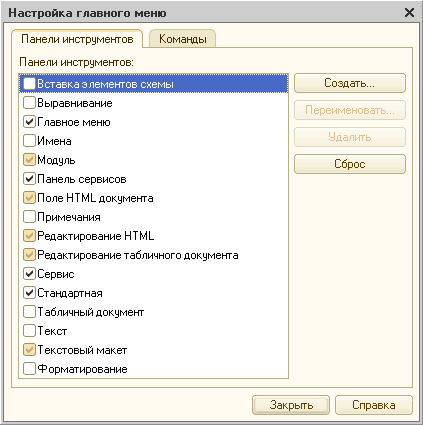
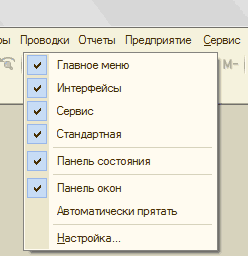
Нажмите правой кнопкой мыши по любому значку, и откроется окно с перечнем панелей инструментов. Открытые сейчас панели отмечены галочками. Убрать отметки, нажав левую кнопку мыши, вы уберете панель с экрана.
В «1С:Бухгалтерии для Украины» достаточно просто использовать состав кнопок нужной панели инструментов или сформировать новую панель. Выбрав из меню команду «Настройка», вы откроете окно с таким же названием.
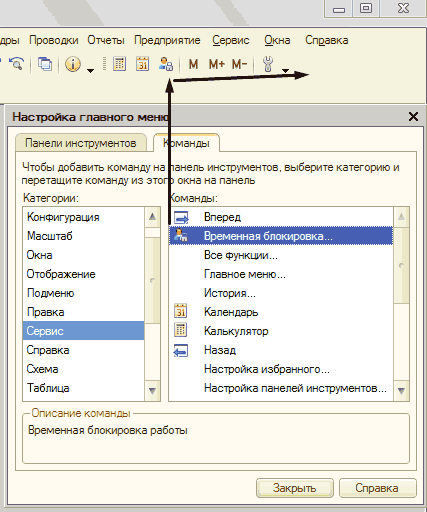
Если это окно открыто, значки на всех панелях инструментов перестают функционировать. Но теперь их, возможно, изменять → по-другому упорядочить, перетаскивая мышью внутрь панели, перетаскивать с панели на другую панель. Чтобы убрать значок, просто переместите его мышью за рамки панели инструментов. Чтобы восстановить удаленный значок, нужно открыть в окне «Настройка» закладку «Команды», найти в перечне панели с нужным значком и переместить иконку кнопки на нужную панель. Другие настройки более сложные, например, создание кнопок с новыми функциями, выполняет программист или администратор в режиме Конфигуратора.