Панель інструментів, кнопки, значки, налаштування
У цьому розділі ви ознайомитеся з панеллю інструментів. Навчитеся керувати їхніми налаштуваннями. І відчуєте різницю порівняно з панеллю інструментів Microsoft Office.Панель інструментів
Панель інструментів
Панель інструментів у системі схожа на звичайну панель інструментів Microsoft Office з невеликими відмінностями. Панель містить значки виклику команд, оснащені відповідними позначеннями. Якщо наблизити до кнопки курсор миші, через кілька секунд з’явиться спливне вікно з назвою команди.
Складові панелей інструментів та їхнє розташування можна змінювати. Наприклад, розмістити їх щільніше. У певне місце вікна панелі перетягуються за допомогою миші.
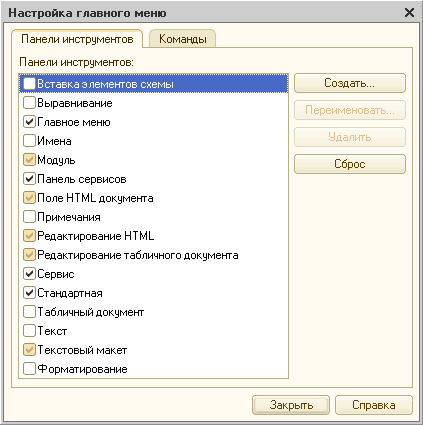
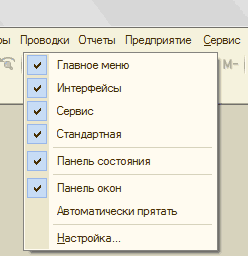
Натисніть правою кнопкою миші на будь-якому значку, і відкриється вікно з переліком панелей інструментів. Відкриті зараз панелі позначені галочками. Прибравши позначки натисканням лівої кнопки миші, ви приберете панель з екрана.
У «1С:Бухгалтерії для України» досить просто використовувати склад кнопок потрібної панелі інструментів або сформувати нову панель. Вибравши з меню команду «Налаштування», ви відкриєте вікно з такою самою назвою.
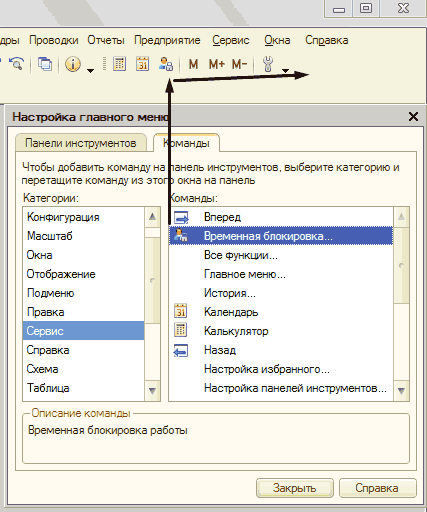
Якщо це вікно відкрите, значки на всіх панелях інструментів перестають функціонувати. Але тепер їх можна змінювати → по-іншому впорядковувати, перетягуючи мишею всередині панелі, перетягувати з панелі на іншу панель. Щоб прибрати значок, просто перемістіть його мишею за межі панелі інструментів. Щоб відновити видалений значок, потрібно відкрити у вікні «Налаштування» вкладку «Команди», знайти в переліку панелі з потрібним значком і перемістити іконку кнопки на потрібну панель. Інші налаштування складніші, наприклад, створення кнопок з новими функціями, виконує програміст або адміністратор у режимі Конфігуратора.