Прайс-листы компании
Описаны формирование и настройка прайс-листов в BAS Малый бизнес: виды представления, группировка, фильтры, оформление, параметры доступа и сохранение.
В программе «BAS Малый бизнес» автоматизировано отражение хозяйственных операций, связанных с торговой деятельностью фирмы. Для работы с подсистемой Продажи необходимо перейти в соответствующий раздел.
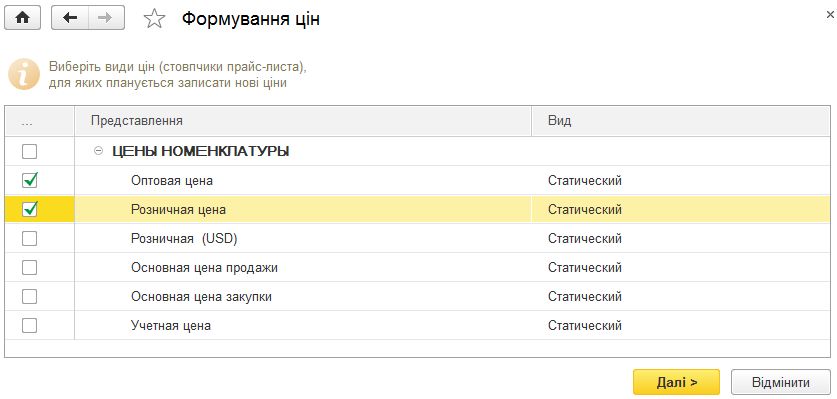
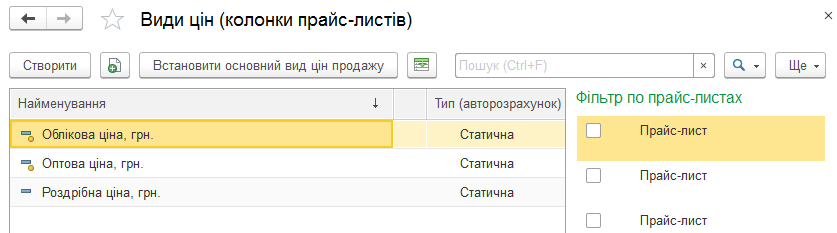
Программа позволяет продавать товар по разным ценам в зависимости от определённых условий. Для каждой цены можно сформировать прайс-лист.
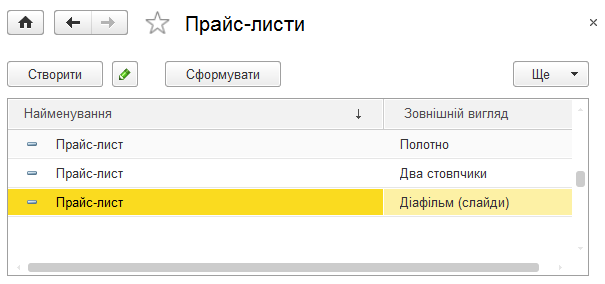
Для формирования, просмотра и настройки прайс-листов следует воспользоваться обработкой Прайс-листы, которая расположена в группе Цены и скидки.
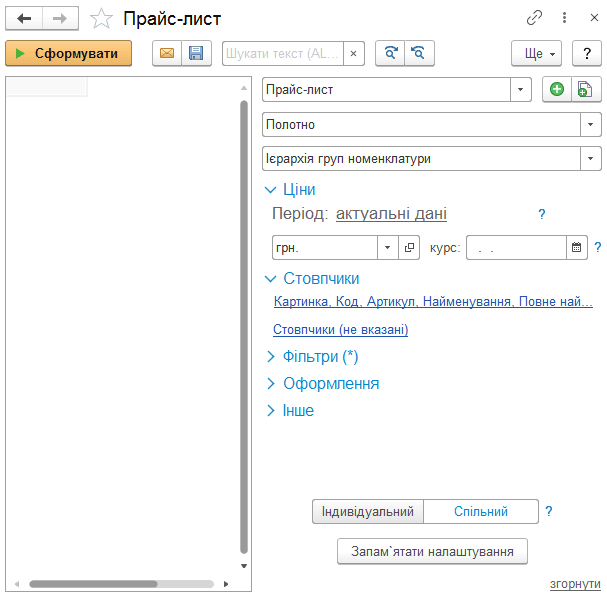
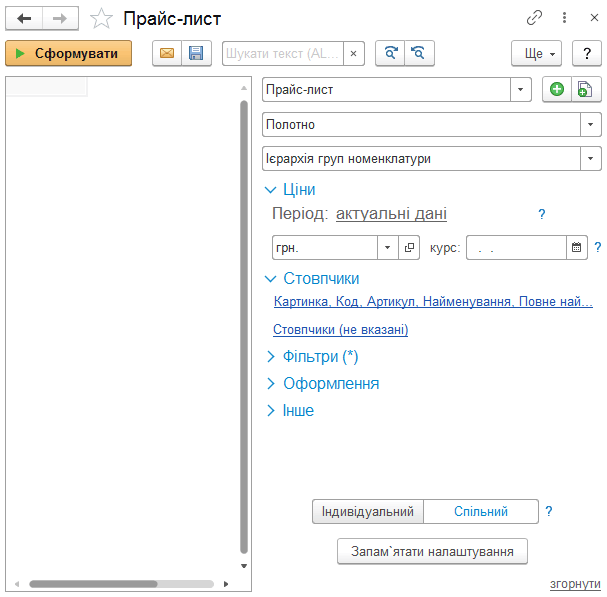
В правой части обработки, на панели настроек, нужно выбрать вид прайс-листа: полотно, два столбца или диафильм (слайды).
На этой же панели также задаётся группировка прайс-листа. Доступны три варианта иерархии прайс-листа:
- иерархия категорий номенклатуры;
- иерархия ценовых групп;
- иерархия групп номенклатуры.
В группе Цена можно задать период цен, за который будет сформирован прайс-лист. Если период не заполнен, прайс-лист будет сформирован по актуальным ценам.
В группе Столбцы задаётся Состав реквизитов, выводимых в прайс-лист при его формировании. Это может быть, например, картинка, для которой здесь же задаются параметры на вкладке Картинка. Следует отметить, что для каждого из трёх видов прайс-листов состав задаваемых реквизитов разный.
В группе Фильтры (*) в табличную часть добавляются либо категории номенклатуры, либо ценовые группы, либо группы номенклатуры — в зависимости от того, какой вариант иерархии выбран в группировке. Здесь же с помощью флажков можно задать условия, при которых в прайс-листе будет выводиться только номенклатура, имеющаяся в наличии, и/или номенклатура без цен.
В группе Оформление можно настроить цветовое отображение цен:
- максимальная цена;
- минимальная цена;
- условная цена.
То есть, если включить Максимальная цена, среди представленных столбцов прайс-листа цветом будет отмечена максимальная цена.
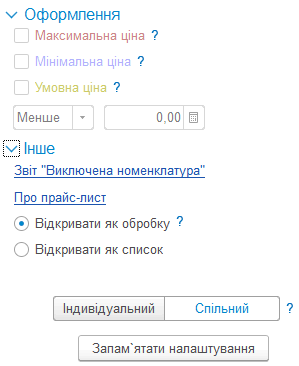
В группе Прочее расположен отчёт Исключённая номенклатура, в котором отображается номенклатура, для которой включена опция Не используется в прайс-листах.
По гиперссылке О прайс-листе указывается информация, которую также можно вывести в прайс-лист и которая не была использована в настройках на других вкладках. Например, с помощью установки флажков в прайс-листе можно:
- выводить контактную информацию организации;
- выводить дату формирования прайс-листа;
- сортировать номенклатуру.
Также можно выбрать, как открывать прайс-лист: Открывать как обработку или Открывать как список. Выбранный вариант будет считаться рабочей (стартовой) формой прайс-листов организации.
Также можно настроить, чтобы прайс-лист был общим или принадлежал конкретному пользователю (индивидуальным), с помощью кнопок Индивидуальный и Общий. По умолчанию все прайс-листы в программе конвертируются как общие и отображаются всем пользователям.
От типа прайс-листа зависит, будут ли соответствующие настройки сохраняться автоматически:
- для индивидуальных — настройки сохраняются автоматически при закрытии или изменении текущего листа;
- для общих — настройки записываются только по команде Запомнить настройки.
В созданном прайс-листе на вкладке Главное отображаются все выбранные параметры, которые можно редактировать только в форме обработки Прайс-листы.
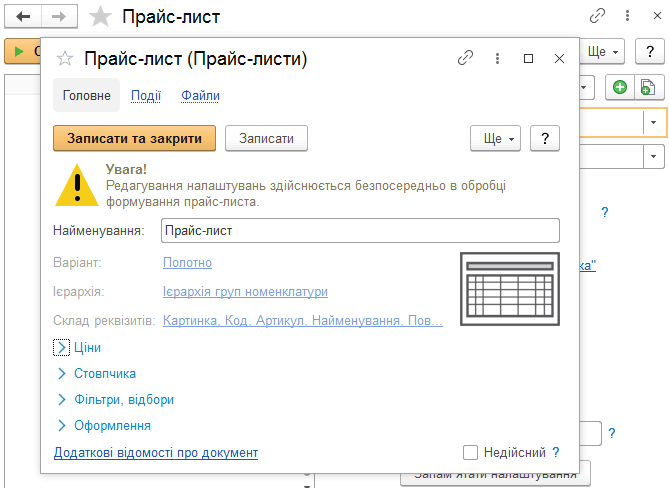
После завершения всех настроек прайс-лист записывается, после чего его можно сформировать.
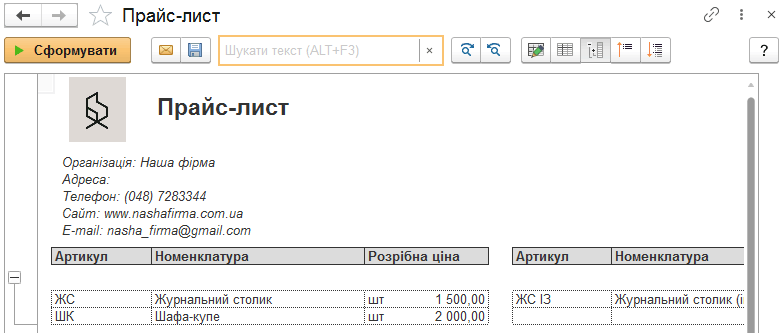
Прайс-лист вида Полотно формируется в виде сплошной таблицы.
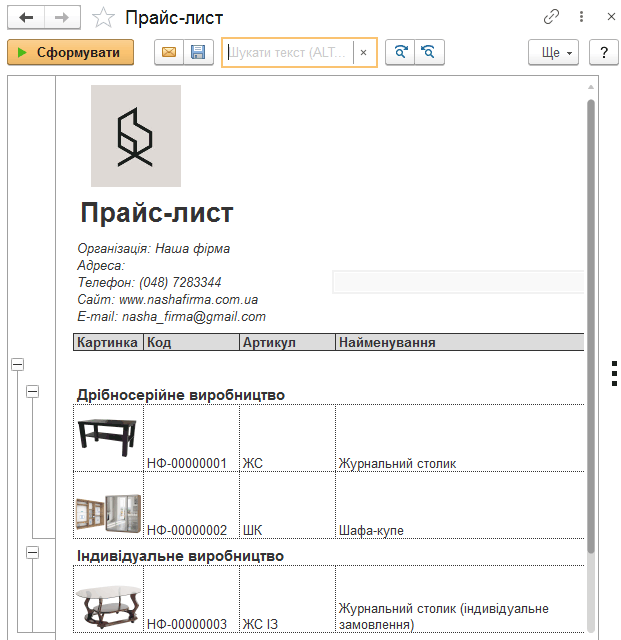
Прайс-лист вида Два столбца формируется в виде таблицы с двумя столбцами. Картинки в этот вид прайс-листа не выводятся.
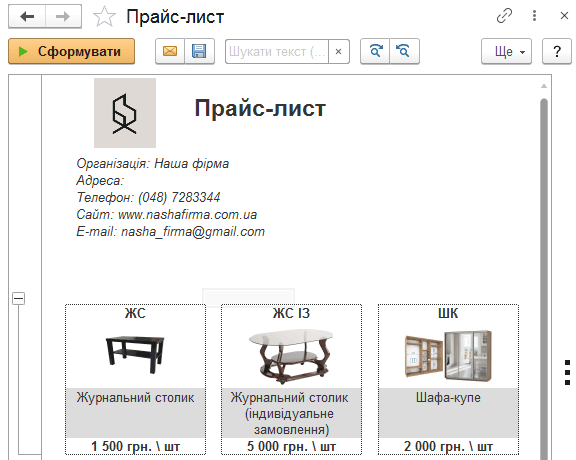
В прайс-лист вида Диафильм выводятся карточки с изображением номенклатуры и реквизитами, заданными в настройках прайс-листа.
Прайс-листы можно сохранять в виде файлов на компьютер или отправлять непосредственно из программы.