Просмотр списка
Описаны просмотр и редактирование списков в BAS, работа с формами списка и выбора элемента. Рассмотрены режимы отображения иерархических списков, навигация и сочетания клавиш.. Списки. Иерархические списки
Списки
В системе для отображения информации чаще всего используются различные списки.
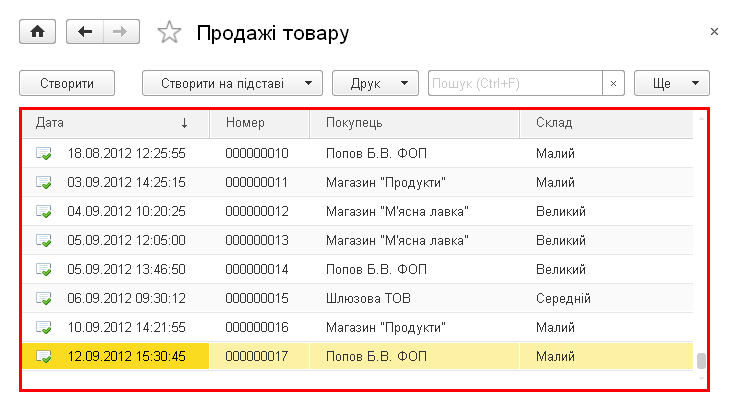
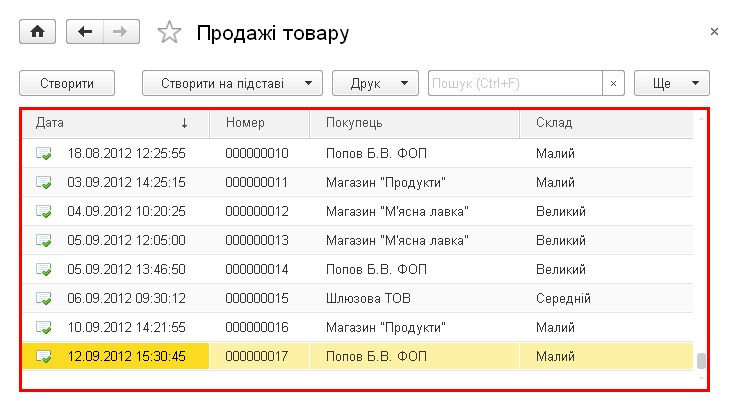
Список документов «Продажа товара» и командная панель.
Если это не запрещено в конкретной конфигурации для конкретного пользователя, список можно редактировать во время работы: вводить новые записи, редактировать или удалять существующие.
Работа со списками может осуществляться в двух формах: форма списка и форма выбора элемента.
Чтобы перейти к форме списка объектов, обычно нужно выбрать соответствующую ссылку на панели навигации.
В форме выбора список открывается только после ввода значения реквизита формы нажатием кнопки выбора или клавиши F4. При этом в конфигурации могут быть определены различные формы для выбора элементов и групп.
Обычно в форме выбора можно установить курсор на нужный элемент списка и после нажатия клавиши Enter выбрать текущий элемент как значение редактируемого реквизита, а также создать новый объект. В форме списка после нажатия клавиши Enter для текущего элемента открывается форма редактирования. Поведение программы при обработке нажатия клавиши Enter можно изменить при конфигурировании.
Для просмотра списка используются общие приемы работы с таблицами.
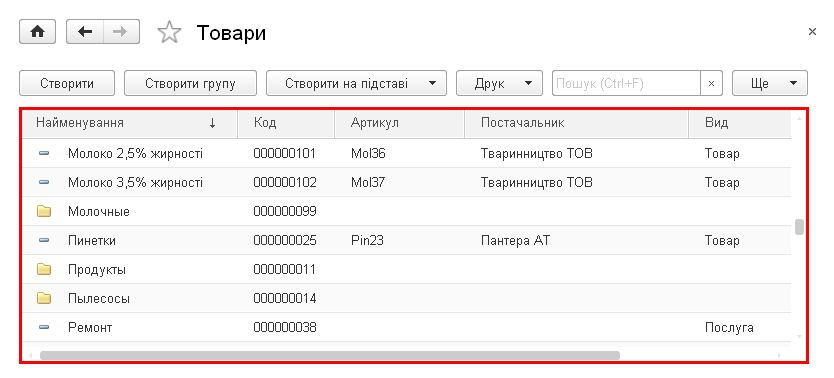
Форма списка «Товары».
Форма списка — это таблица, в которой отображается список элементов. Набор колонок таблицы определяется конкретной конфигурацией.
Состав и взаимное расположение колонок, отображаемых в таблице, могут отличаться. То есть конфигурация может предлагать несколько визуальных представлений одного и того же списка.
ПРИМЕЧАНИЕ
В ячейке таблицы текст, содержащий более 20 000 символов, будет отображаться не полностью.
После нажатия левой кнопки мыши на колонке списка система отсортирует информацию в списке по значению этой колонки.
Пользователь может настроить состав отображаемых колонок с помощью пункта меню Еще – Изменить форму.
Если список содержит много элементов (строк) и колонок, в форме отображается только определенная его часть, а внизу и справа появляются полосы прокрутки.
Как элементы, так и группы списка можно пометить на удаление, что будет отображаться перечеркнутыми пиктограммами в крайней левой колонке списка.
Изменение ширины колонок в списках отслеживается. Размер сохраняется и восстанавливается при следующем открытии окна. Если список открывается в отдельном окне, ширина колонок сохраняется вместе с размерами и положением окна.
Иерархические списки
Система предоставляет возможность работать с иерархическими списками с неограниченным количеством уровней вложенности (ограничение может быть задано на этапе конфигурирования).
Иерархические списки состоят из элементов различных уровней, при этом элементы нижних уровней подчинены элементам верхних уровней. Существует два вида иерархии списков: иерархия групп и элементов и иерархия элементов. Вид устанавливается конфигурацией.
В списке с иерархией групп и элементов содержатся два вида элементов — группы и элементы. Группа — это узел, в который входят другие подчиненные группы и элементы, а элемент является конкретным объектом.
Для списков с иерархией элементов любой элемент может быть как узлом, так и отдельным объектом. Примером является список подразделений. Каждое подразделение может содержать другие подразделения, но набор свойств у всех подразделений будет одинаковым.
Иерархический список имеет следующие режимы отображения: иерархический список, список, дерево. Режимы переключаются с помощью пункта меню Еще – Режим просмотра.
Выбранный режим просмотра отображается «нажатой пиктограммой» — такая пиктограмма имеет рамку напротив пункта меню.
Режим «Список». Если в качестве режима просмотра выбран Список, в форме отображаются все элементы списка. При этом группы и элементы отображаются неупорядоченно.
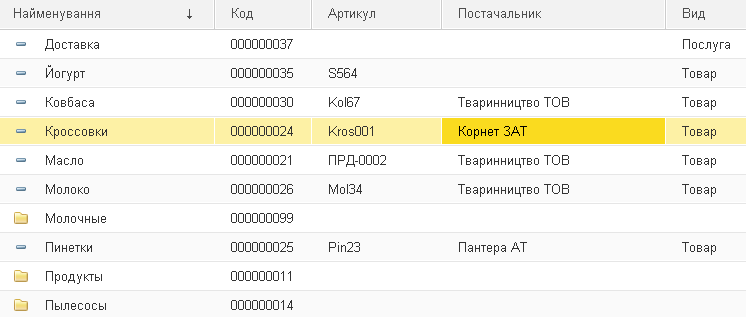
Режим просмотра «Список».
Режим «Иерархический список». Для списков с иерархией групп и элементов при включенном режиме Иерархический список отображаются только элементы верхнего уровня, а после перехода к определенной группе — только элементы, подчиненные этой группе.
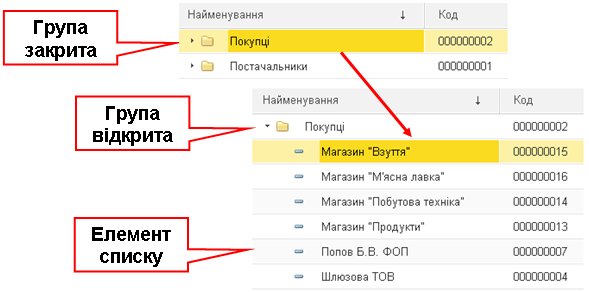
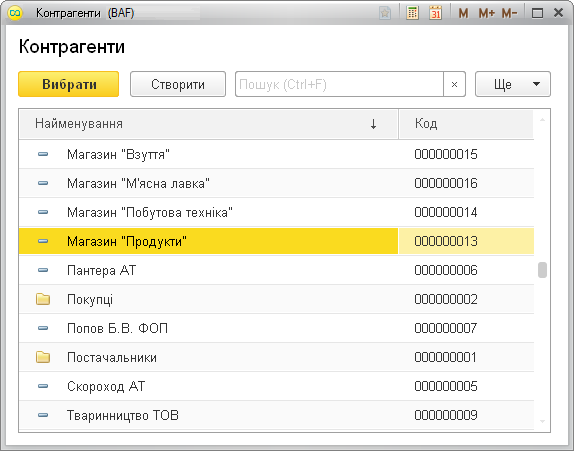
Список контрагентов в режиме «Иерархический список».
- Группа закрыта — строка соответствует группе элементов. Нажатием левой кнопки мыши на этом значке можно раскрыть группу и перейти к работе с элементами, входящими в группу.
- Группа открыта — строка содержит название группы, открытой для просмотра. Такая строка всегда располагается в верхней части таблицы, под названиями колонок списка. Нажатием левой кнопки мыши на пиктограмме в строке можно закрыть группу.
- Элемент списка — строка является элементом списка.
Раскрыть группу в списке можно одним из следующих способов:
- дважды щелкнуть мышью на строке списка с названием нужной группы;
- нажать левую кнопку мыши на символе [+] в строке с названием нужной группы;
- установить курсор на строке с названием нужной группы и нажать клавиши Ctrl + Стрелка вниз;
- установить курсор на строке с названием группы и нажать кнопку + на цифровой клавиатуре;
- установить курсор на строке с названием нужной группы и выбрать пункт Еще – Перейти на уровень ниже.
Для возврата на предыдущий уровень можно нажать клавиши Ctrl + Стрелка вверх, находясь в любой строке группы, или выбрать пункт Еще – Перейти на уровень выше.
Режим «Дерево». Если в качестве режима просмотра выбрано Дерево, элементы списка отображаются в виде дерева.
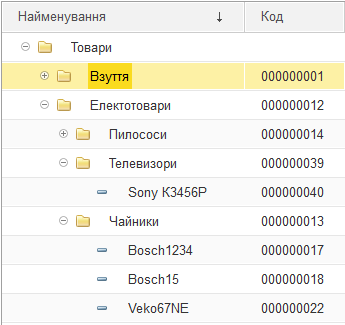
Иерархический список в режиме «Дерево».
Для удобства работы дерево можно раскрывать и сворачивать. Знак + (плюс) в узле ветви указывает, что ветвь можно раскрыть. После нажатия левой кнопки мыши на этом знаке ветвь откроет для просмотра следующий уровень, а знак + (плюс) изменится на – (минус). Свернуть ветвь дерева можно нажатием мыши на знаке – (минус).
Если дерево раскрыто, переход к нужной группе осуществляется клавишами Стрелка вверх и Стрелка вниз.
Для одновременного раскрытия и перехода к группе нижнего уровня следует использовать сочетание клавиш Ctrl + Стрелка вниз. Для перехода к родительской группе — Ctrl + Стрелка вверх.
Чтобы свернуть узел дерева и все подчиненные узлы, нужно воспользоваться клавишами Shift + Alt + Num-. Чтобы свернуть все узлы дерева, нужно воспользоваться клавишами Ctrl + Shift + Alt + Num-. Чтобы развернуть узел дерева и все подчиненные узлы, нужно воспользоваться клавишами Shift + Alt + Num+. Чтобы развернуть все узлы дерева, нужно воспользоваться клавишами Ctrl + Shift + Alt + Num+.
Также при просмотре в любом из режимов «дерево» или «список» развернуть узел дерева можно нажатием клавиши Num+, а свернуть — нажатием клавиши Num-.
Для быстрого перехода в начало или конец списка можно использовать соответственно клавиши Home и End.
Для списков с иерархией элементов в режиме Дерево просмотр осуществляется так же, как и для списков с иерархией групп и элементов, а пиктограммы строк в списках с иерархией элементов не различаются.
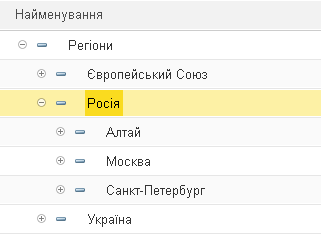
Список с иерархией элементов в режиме просмотра «Дерево».