Перегляд списку
Описано перегляд і редагування списків у BAS, роботу з формами списку та вибору елемента. Розглянуто режими відображення ієрархічних списків, навігацію та комбінації клавіш.. Списки. Ієрархічні списки
Списки
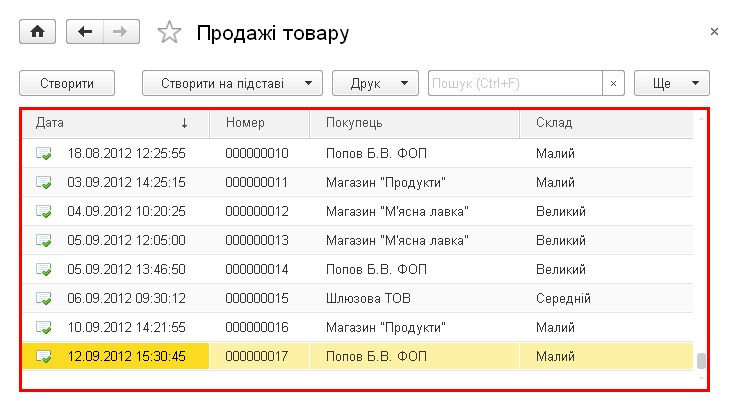
У системі для відображення інформації найчастіше використовуються різні списки.
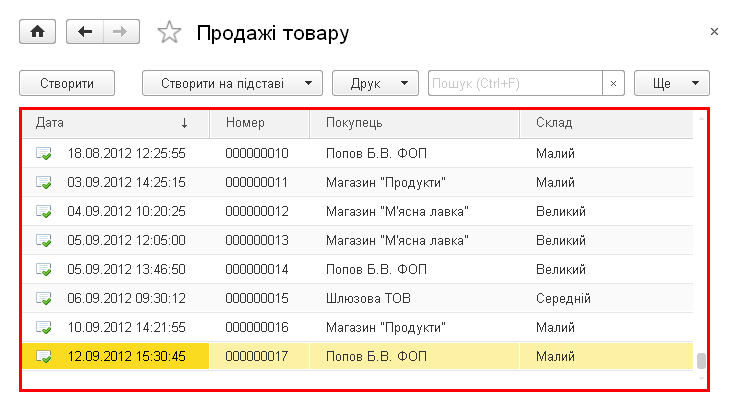
Список документів «Продаж товару» і командна панель.
Якщо це не заборонено в конкретній конфігурації для конкретного користувача, список можна редагувати під час роботи: вводити нові записи, редагувати або вилучати наявні.
Робота зі списками може здійснюватися у двох формах: форма списку і форма вибору елемента.
Щоб перейти до форми списку об’єктів, зазвичай потрібно вибрати відповідне посилання на панелі навігації.
У формі вибору список відкривається лише після введення значення реквізиту форми натисканням кнопки вибору або клавіші F4. Водночас у конфігурації можуть бути визначені різні форми для вибору елементів і груп.
Зазвичай у формі вибору можна встановити курсор на потрібний елемент списку й після натискання клавіші Enter вибрати поточний елемент як значення редагованого реквізиту, а також створити новий об’єкт. У формі списку після натискання клавіші Enter для поточного елемента відкривається форма редагування. Поведінку програми під час обробки натискання клавіші Enter можна змінити під час конфігурування.
Для перегляду списку використовуються загальні прийоми роботи з таблицями.
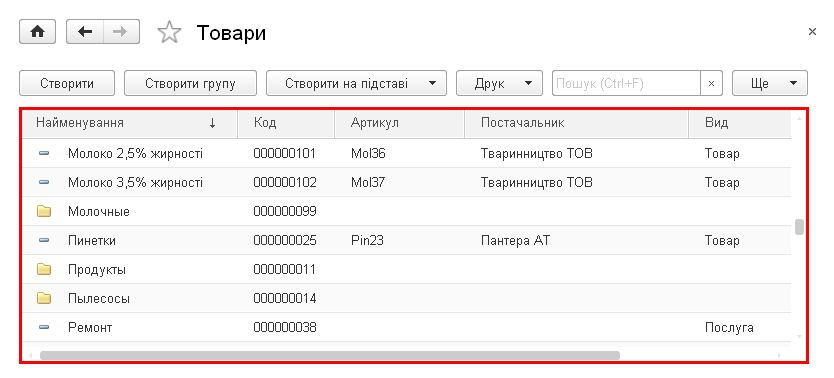
Форма списку «Товари».
Форма списку — це таблиця, у якій відображається список елементів. Набір колонок таблиці визначається конкретною конфігурацією.
Склад і взаємне розташування колонок, що відображаються в таблиці, можуть відрізнятися. Тобто конфігурація може пропонувати кілька візуальних подань одного й того самого списку.
ПРИМІТКА
У комірці таблиці текст, що містить понад 20 000 символів, відображатиметься не повністю.
Після натискання лівої кнопки миші на колонці списку система відсортує інформацію у списку за значенням цієї колонки.
Користувач може налаштувати склад відображуваних колонок за допомогою пункту меню Ще – Змінити форму.
Якщо список містить багато елементів (рядків) і колонок, у формі відображається лише певна його частина, а внизу та праворуч з’являються смуги прокручування.
Як елементи, так і групи списку можна позначити для вилучення, що відображатиметься закресленими піктограмами в крайній лівій колонці списку.
Зміна ширини колонок у списках відстежується. Розмір зберігається та відновлюється під час наступного відкриття вікна. Якщо список відкривається в окремому вікні, ширина колонок зберігається разом із розмірами та положенням вікна.
Ієрархічні списки
Система надає можливість працювати з ієрархічними списками з необмеженою кількістю рівнів вкладеності (обмеження може бути задано на етапі конфігурування).
Ієрархічні списки складаються з елементів різних рівнів, при цьому елементи нижніх рівнів підпорядковані елементам верхніх рівнів. Існує два види ієрархії списків: ієрархія груп та елементів і ієрархія елементів. Вид встановлюється конфігурацією.
У списку з ієрархією груп та елементів містяться два види елементів — групи та елементи. Група — це вузол, до якого входять інші підпорядковані групи та елементи, а елемент є конкретним об’єктом.
Для списків з ієрархією елементів будь-який елемент може бути як вузлом, так і окремим об’єктом. Прикладом є список підрозділів. Кожен підрозділ може містити інші підрозділи, але набір властивостей у всіх підрозділів буде однаковим.
Ієрархічний список має такі режими відображення: ієрархічний список, список, дерево. Режими перемикаються за допомогою пункту меню Ще – Режим перегляду.
Вибраний режим перегляду відображається «натиснутою піктограмою» — така піктограма має рамку навпроти пункту меню.
Режим «Список». Якщо як режим перегляду вибрано Список, у формі відображаються всі елементи списку. При цьому групи та елементи показуються невпорядковано.
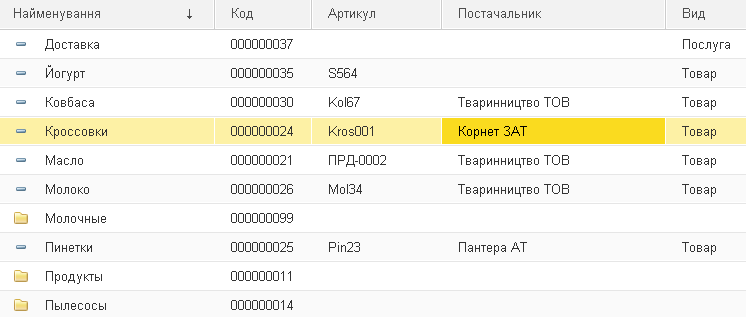
Режим перегляду «Список».
Режим «Ієрархічний список». Для списків з ієрархією груп та елементів у разі ввімкненого режиму Ієрархічний список відображаються лише елементи верхнього рівня, а після переходу до певної групи — лише елементи, підпорядковані цій групі.
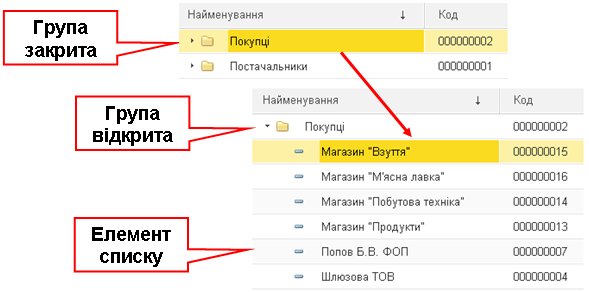
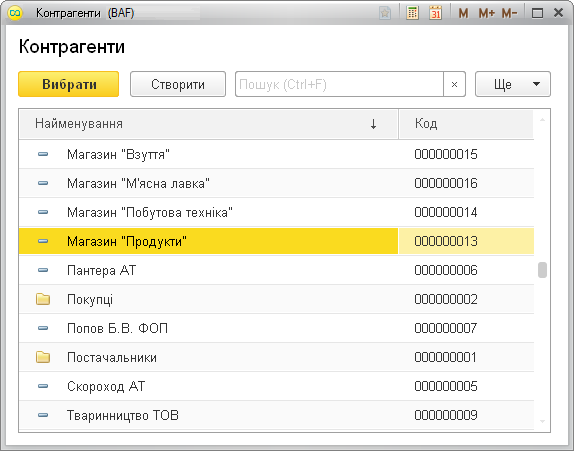
Список контрагентів у режимі «Ієрархічний список».
- Група закрита — рядок відповідає групі елементів. Натисканням лівої кнопки миші на цьому значку можна розкрити групу та перейти до роботи з елементами, що входять до групи.
- Група відкрита — рядок містить назву групи, відкритої для перегляду. Такий рядок завжди розміщується у верхній частині таблиці, під назвами колонок списку. Натисканням лівої кнопки миші на піктограмі в рядку можна закрити групу.
- Елемент списку — рядок є елементом списку.
Розкрити групу у списку можна одним із таких способів:
- двічі клацнути мишею на рядку списку з назвою потрібної групи;
- натиснути ліву кнопку миші на символі [+] у рядку з назвою потрібної групи;
- встановити курсор на рядку з назвою потрібної групи та натиснути клавіші Ctrl + Стрілка вниз;
- встановити курсор на рядку з назвою групи та натиснути кнопку + на цифровій клавіатурі;
- встановити курсор на рядку з назвою потрібної групи та вибрати пункт Ще – Перейти на рівень нижче.
Для повернення на попередній рівень можна натиснути клавіші Ctrl + Стрілка вверх, перебуваючи в будь-якому рядку групи, або вибрати пункт Ще – Перейти на рівень вище.
Режим «Дерево». Якщо як режим перегляду вибрано Дерево, елементи списку відображаються у вигляді дерева.
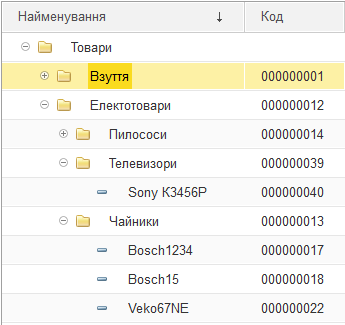
Ієрархічний список у режимі «Дерево».
Для зручності роботи дерево можна розкривати та згортати. Знак + (плюс) у вузлі гілки вказує, що гілку можна розкрити. Після натискання лівої кнопки миші на цьому знаку гілка відкриє для перегляду наступний рівень, а знак + (плюс) зміниться на – (мінус). Згорнути гілку дерева можна натисканням миші на знаку – (мінус).
Якщо дерево розкрито, перехід до потрібної групи здійснюється клавішами Стрілка вверх і Стрілка вниз.
Для одночасного розкриття та переходу до групи нижнього рівня слід використовувати сполучення клавіш Ctrl + Стрілка вниз. Для переходу до батьківської групи — Ctrl + Стрілка вверх.
Щоб згорнути вузол дерева та всі підпорядковані вузли, потрібно скористатися клавішами Shift + Alt + Num-. Щоб згорнути всі вузли дерева, потрібно скористатися клавішами Ctrl + Shift + Alt + Num-. Щоб розгорнути вузол дерева та всі підпорядковані вузли, потрібно скористатися клавішами Shift + Alt + Num+. Щоб розгорнути всі вузли дерева, потрібно скористатися клавішами Ctrl + Shift + Alt + Num+.
Також під час перегляду в будь-якому з режимів «дерево» або «список» розгорнути вузол дерева можна натисканням клавіші Num+, а згорнути — натисканням клавіші Num-.
Для швидкого переходу на початок або кінець списку можна використовувати відповідно клавіші Home та End.
Для списків з ієрархією елементів у режимі Дерево перегляд здійснюється так само, як і для списків з ієрархією груп та елементів, а піктограми рядків у списках з ієрархією елементів не розрізняються.
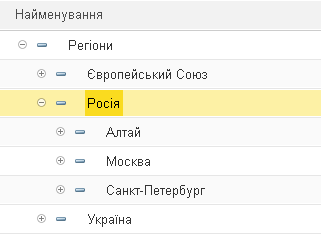
Список з ієрархією елементів у режимі перегляду «Дерево».