Редактирование элемента списка
Описаны способы открытия формы для редактирования элемента списка и правила переноса элементов и групп в иерархическом списке, в частности при условии уникальности кодов.. Реорганизация списка

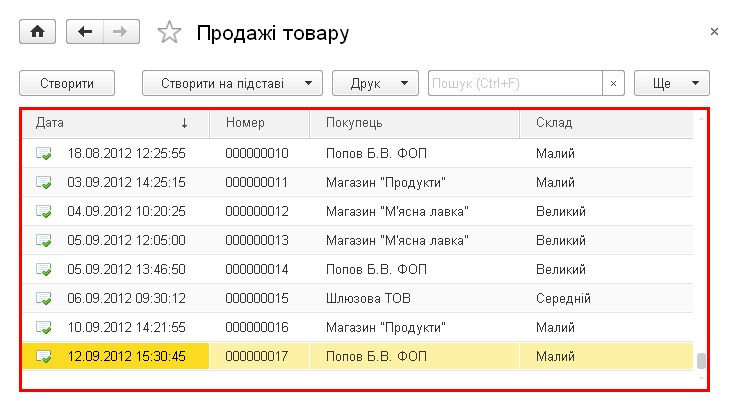
Чтобы отредактировать элемент, наведите курсор на любую ячейку строки, реквизиты которой необходимо изменить, и нажмите клавишу Enter, дважды щёлкните мышью в любом месте этой строки или нажмите клавишу F2. Откроется форма редактирования элемента списка, в которой следует изменить соответствующие реквизиты.
Когда открыта форма элемента списка (или несколько форм), форма списка по-прежнему остаётся доступной для работы в окне программы: в ней можно вводить новые элементы и группы, удалять их, переносить элементы из группы в группу, то есть использовать все возможности работы со списками, предоставляемые программой.
Если редактирование в списке запрещено, информация, открываемая в форме, будет недоступна для редактирования.
Реорганизация списка
При работе с иерархическими списками может возникнуть потребность в реорганизации элементов списка, то есть в переносе существующих элементов или групп элементов из одной группы в другую.
Чтобы перенести элемент или группу в другую группу списка, выполните следующие действия:
- В списке выберите строку с элементом или группой, которые необходимо перенести в другое место списка.
- Выберите пункт Все действия – Переместить в группу.
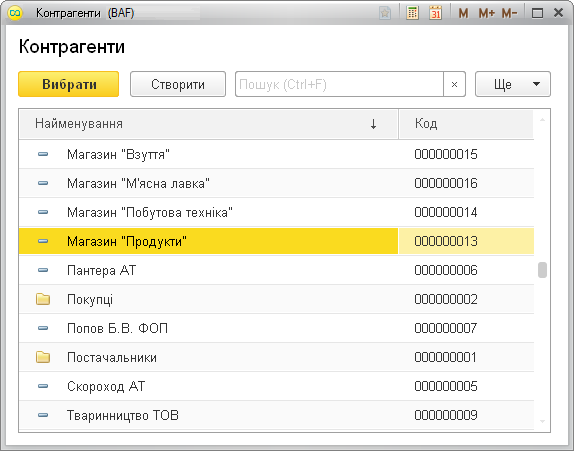
- В открывшемся диалоге выберите группу, в которую необходимо перенести выбранный элемент.
СОВЕТ
Элементы списка также можно перемещать между группами с помощью мыши. При этом следует учитывать, что в иерархическом списке невозможно вручную перетащить элемент в родительскую группу.
Если в конфигурации задана поддержка уникальности кодов элементов списка, при переносе код элемента не должен совпадать с кодами элементов, уже существующих в группе. Если коды совпадают, будет выведено сообщение: Значение поля <Имя поля> не уникально. В таком случае необходимо исправить код переносимого элемента.