События
Описаны регистрация и планирование событий в BAS Малый бизнес, работа с электронными письмами и SMS, а также создание и использование шаблонов сообщений.. Электронные письма. SMS-сообщения. Шаблоны электронных писем и SMS
Шаблоны электронных писем и SMS
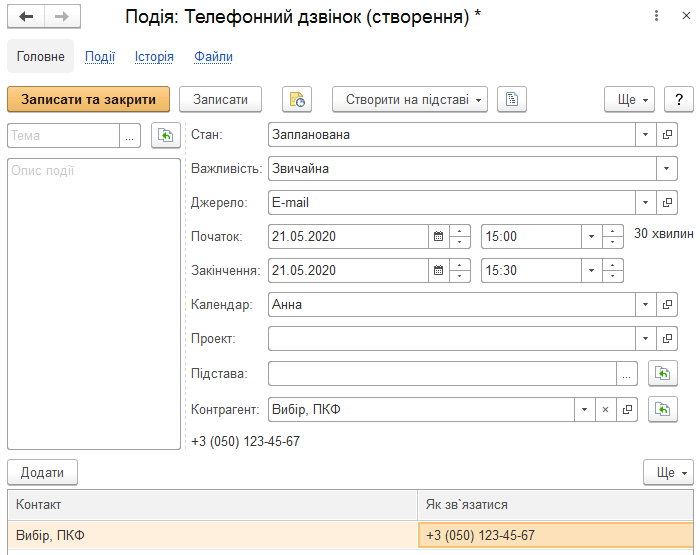
События, такие как телефонный звонок, отправка электронного письма контактному лицу контрагента, личная встреча с ним или отправка SMS, регистрируются и планируются с помощью документа Событие.
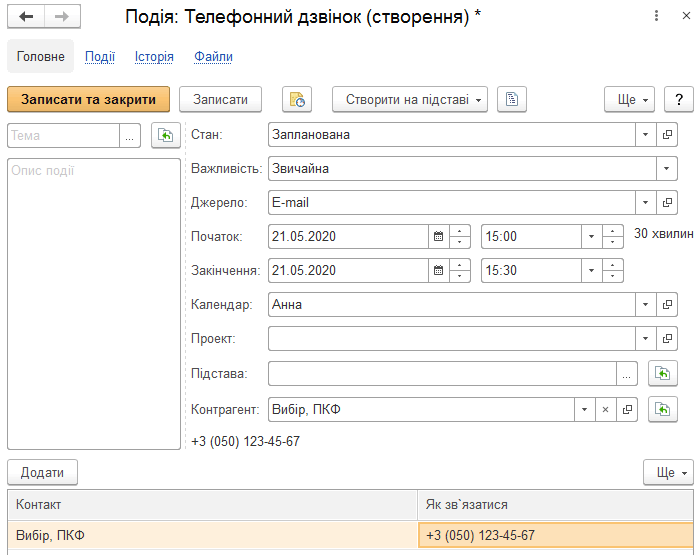
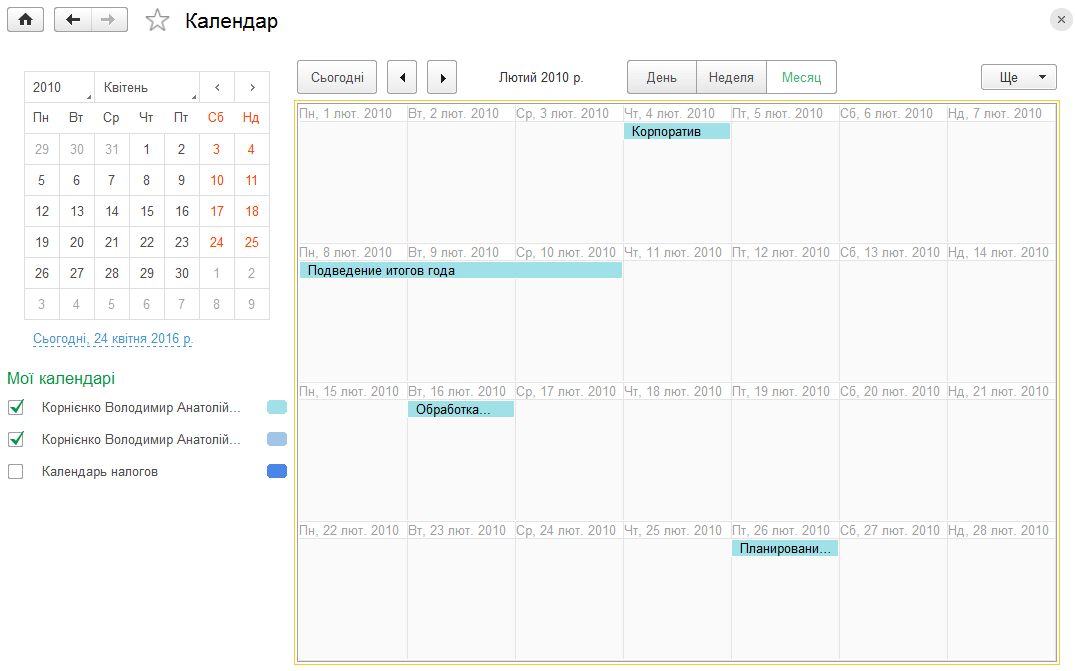
Каждому событию присваивается одно из трёх возможных состояний: Запланировано, Завершено, Отменено. Для события указываются даты его начала и окончания — запланированные или фактические. Также можно указать значения дополнительных реквизитов, состав которых пользователь задаёт с помощью механизма дополнительных реквизитов и свойств. В событии также указывается Календарь. Значения выбираются из одноимённого справочника Календари сотрудников.
На основании события можно создать следующие документы:
- Задание на работу;
- Заказ покупателя;
- Заказ-наряд;
- Заказ поставщику;
- Счёт на оплату (полученный);
- Счёт на оплату;
- Событие.
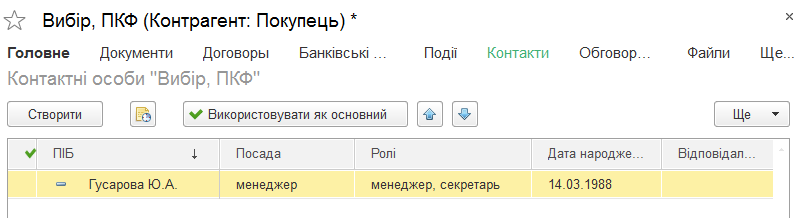
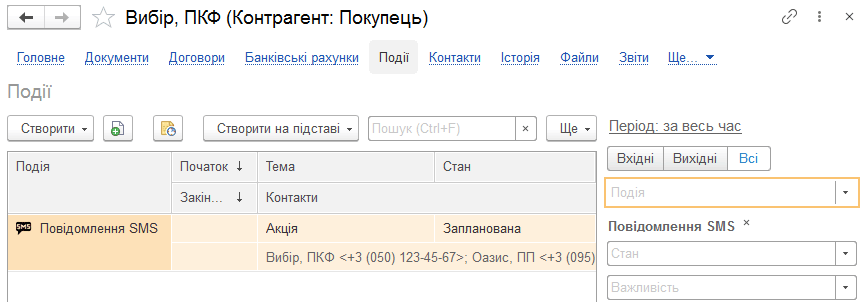
Пользователь в любой момент может ознакомиться с историей взаимодействия с выбранным контрагентом непосредственно из его карточки, выведя на экран всю историю событий нажатием гиперссылки События.
Электронные письма
В программе реализованы получение, хранение и отправка электронных писем. Полученные и отправленные электронные письма доступны в разделе CRM по команде Письма.
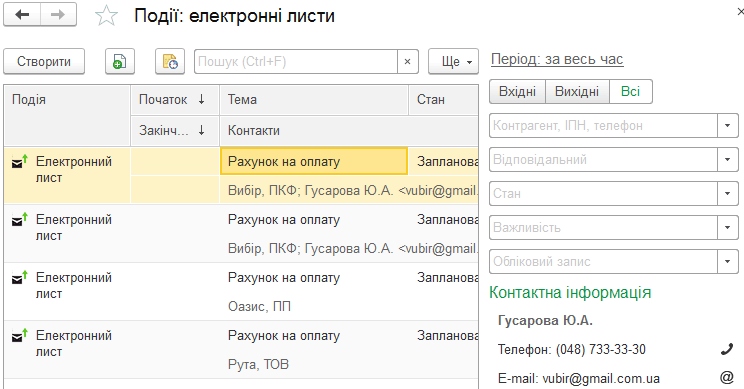
В форме списка доступны фильтры для быстрого поиска писем. С помощью переключателя можно вывести только входящие, исходящие или все письма, установить отбор по контрагенту, ответственному, состоянию, важности и учётной записи пользователя. Также в правой части списка отображается контактная информация контакта, выбранного в списке.
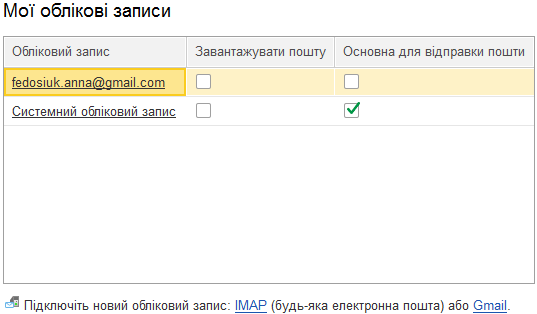
Чтобы подключить учётную запись электронной почты, необходимо перейти по гиперссылке Настроить учётные записи. Откроется диалоговое окно Мои учётные записи, в котором можно подключить новую учётную запись IMAP (любая электронная почта) или Gmail.
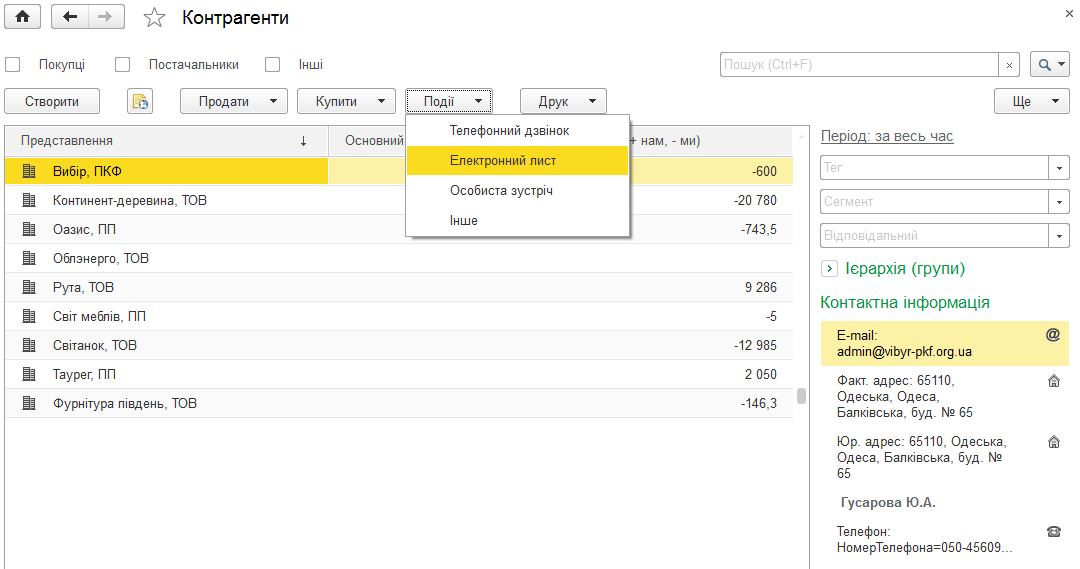
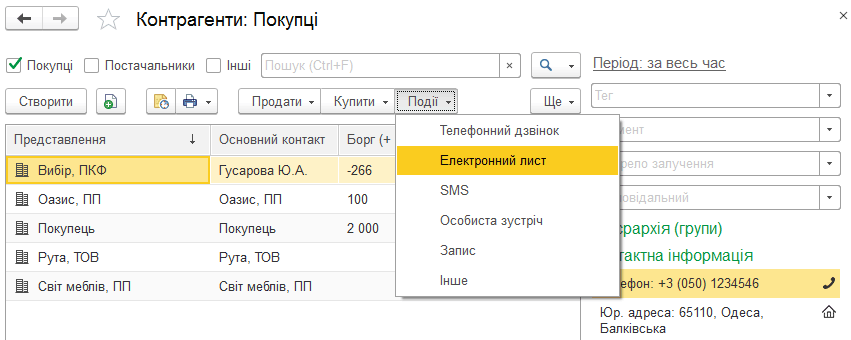
Отправить электронное письмо контрагенту можно из карточки контрагента или из списка справочника, создав событие с видом Электронное письмо.
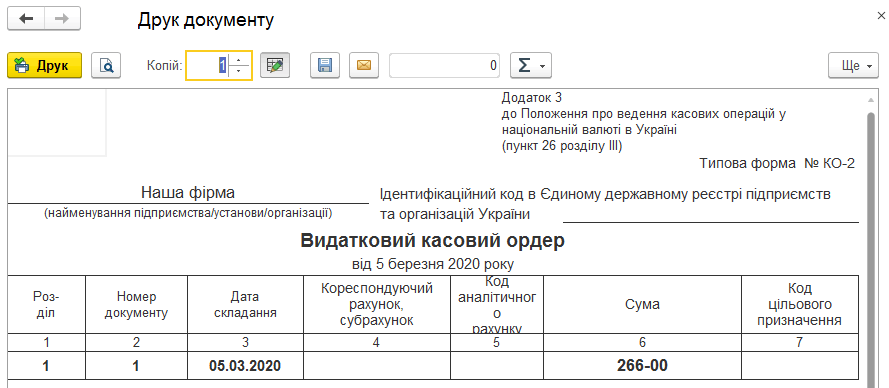
Сформированный печатный документ можно отправить по электронной почте контрагенту непосредственно из формы документа кнопкой  .
.
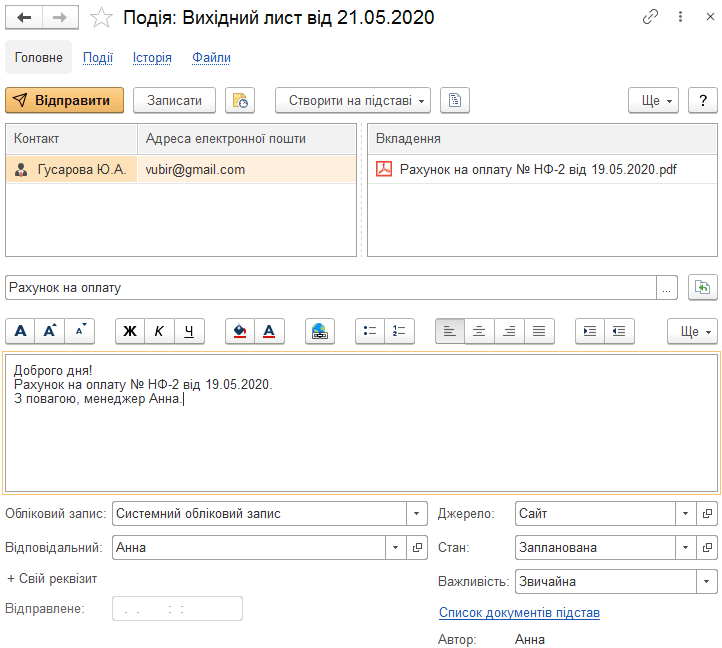
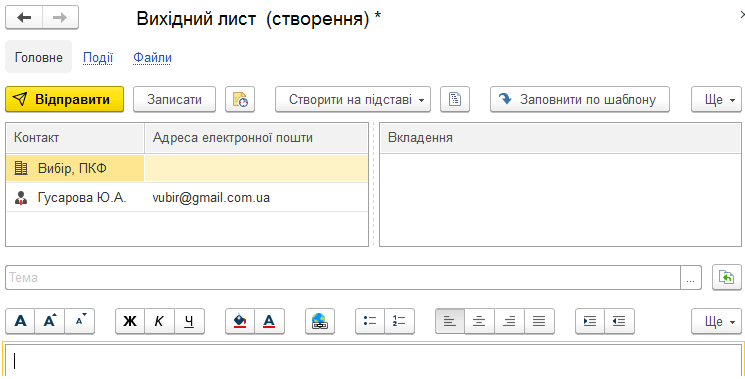
Отправка электронного письма фиксируется в программе созданием документа Событие: Исходящее письмо. Текст электронного письма можно ввести вручную или заполнить по шаблону.
Информацию об отправленных электронных письмах можно получить:
- при работе с документом, воспользовавшись кнопкой Событие в меню навигации документа;
- в списке событий, выполнив отбор по значению Электронное письмо.
SMS-сообщения
Доступна отправка SMS непосредственно из программы. Настройки для отправки SMS подробно описаны.
Чтобы отправить SMS, необходимо создать Событие с видом SMS. Это можно сделать из карточки лида, контакта или контрагента, на основании события или другого документа. Также SMS может быть отправлено автоматически в результате выполнения рабочего процесса. Список всех отправленных SMS доступен в разделе CRM по команде SMS.
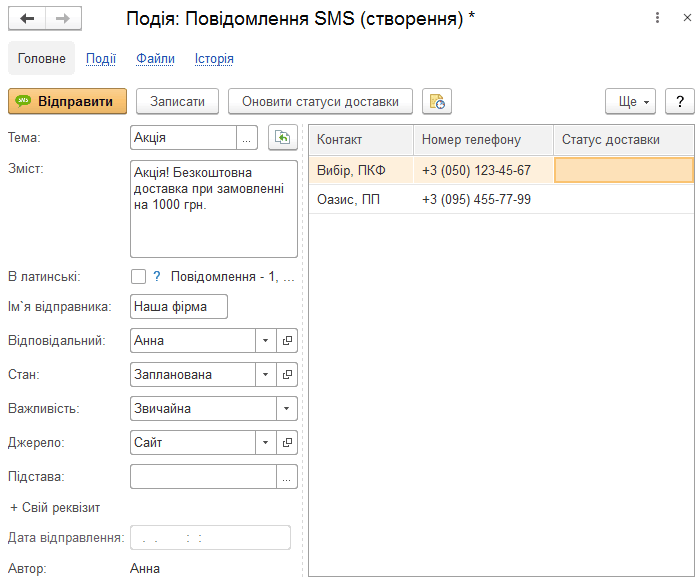
В левой части задаются тема и содержание сообщения, имя отправителя, важность и т. п. Тема сообщения используется только для быстрого заполнения содержания или тематического разделения рассылок и не входит в отправляемые сообщения. Содержание SMS можно ввести вручную или заполнить по шаблону.
Также здесь можно установить флажок В латинские. Если он установлен, при отправке SMS текст содержания будет автоматически преобразовываться в «транслит». Это может быть полезно, поскольку максимальный размер одного SMS-сообщения зависит от языка ввода. Для латинских символов типичный размер сообщения составляет 140 символов, для кириллицы — 70 символов. Примерное количество сообщений в цепочке и количество оставшихся символов отображаются напротив флажка.
Поле Имя отправителя заполняется, когда у конечного получателя нужно отображать осмысленное значение вместо номера. Персональную настройку заполнения имени отправителя по умолчанию можно задать в настройках отправки SMS.
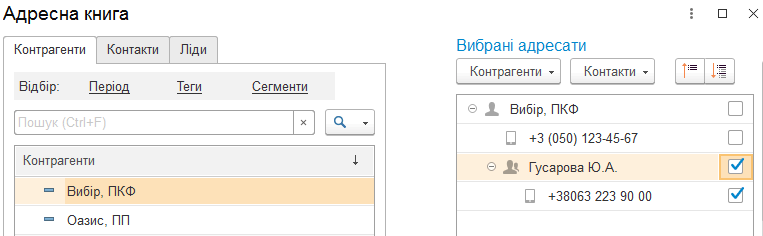
Справа указывается список адресатов-получателей. Контакты заполняются с помощью «Адресной книги». Флажками необходимо отметить контакты, которым планируется отправлять SMS (e-mail). Если, например, в карточке контрагента указаны корпоративные телефоны/адреса, то для персонализации сообщения его можно отправить на телефоны/адреса, указанные для контактных лиц. Для этого в верхнем подменю Контакты необходимо выбрать Установить отметки, а в подменю Контрагенты — Снять отметки. Тогда по кнопке ОК будет перенесена только контактная информация контактных лиц. По умолчанию при переносе контрагента в Выбранные адресаты флажки устанавливаются только для самого контрагента и его контактной информации. Кнопкой ОК контакты будут перенесены в событие.
Рядом с колонкой Номер телефона находится поле Статус доставки. Оно заполняется автоматически и сигнализирует о состоянии SMS-сообщения, отправленного соответствующему адресату. Кнопкой Обновить статусы доставки статусы обновляются сведениями, полученными от оператора связи.
Шаблоны электронных писем и SMS
При заполнении письма или SMS по шаблону в текст сообщения автоматически подставляются общие реквизиты или реквизиты документа-основания, например: имя контакта, номер и сумма документа.
Создать шаблон письма или SMS можно из списка Шаблоны писем, SMS, который расположен в разделе CRM - Настройки.
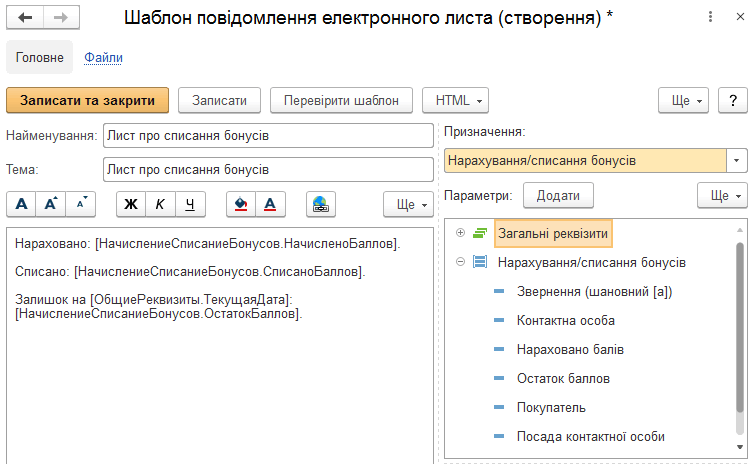
В форме шаблонов нужно заполнить наименование, тему и ввести текст сообщения. Для шаблона необходимо определить Назначение: общее или для конкретного документа. Для шаблона общего назначения для подстановки в текст письма будут доступны общие реквизиты и реквизиты текущего пользователя. Если шаблон создан для определённого типа документов, в него можно добавлять параметры из документа-основания.
Параметр, добавленный в текст сообщения, отображается в квадратных скобках.
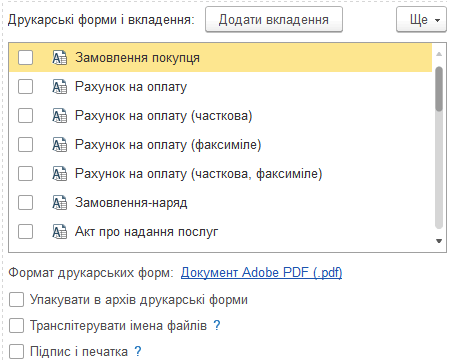
К сообщению электронной почты также могут быть добавлены печатные формы из документа-основания и произвольные файлы. Печатные формы в шаблоне можно выбрать, установив флажки напротив соответствующих печатных форм. Произвольные файлы можно прикрепить к шаблону кнопкой Добавить вложение.
Для шаблона SMS добавление печатных форм и файлов недоступно.
Чтобы заполнить письмо или сообщение по шаблону, необходимо нажать кнопку Заполнить по шаблону в форме Событие - Письма или SMS.
Создание письма по шаблону также доступно из списка документов, справочников или карточек объектов, которые подключены к шаблонам.