Події
Описано реєстрацію та планування подій у BAS Малий бізнес, роботу з електронними листами й SMS, а також створення та використання шаблонів повідомлень.. Електронні листи. SMS-повідомлення. Шаблони електронних листів і SMS
Шаблони електронних листів і SMS
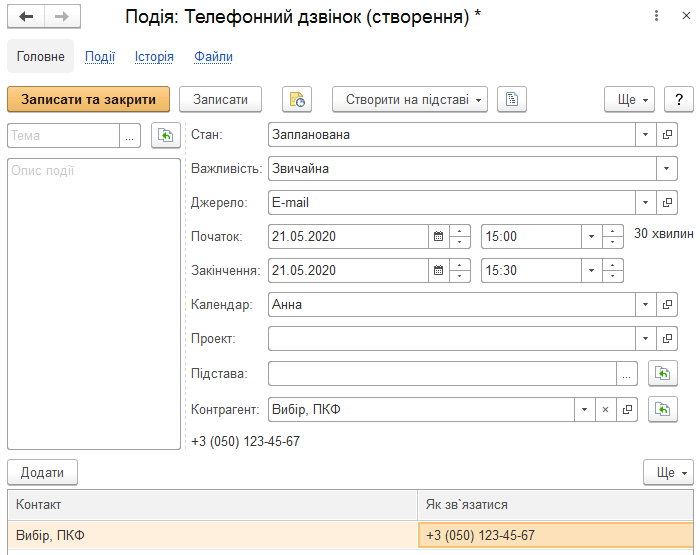
Події, такі як телефонний дзвінок, надсилання електронного листа контактній особі контрагента, особиста зустріч із ним або надсилання SMS, реєструються та плануються за допомогою документа Подія.
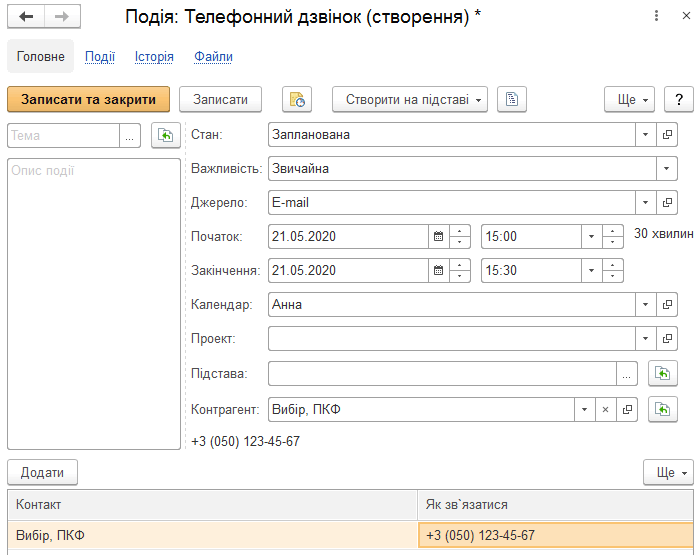
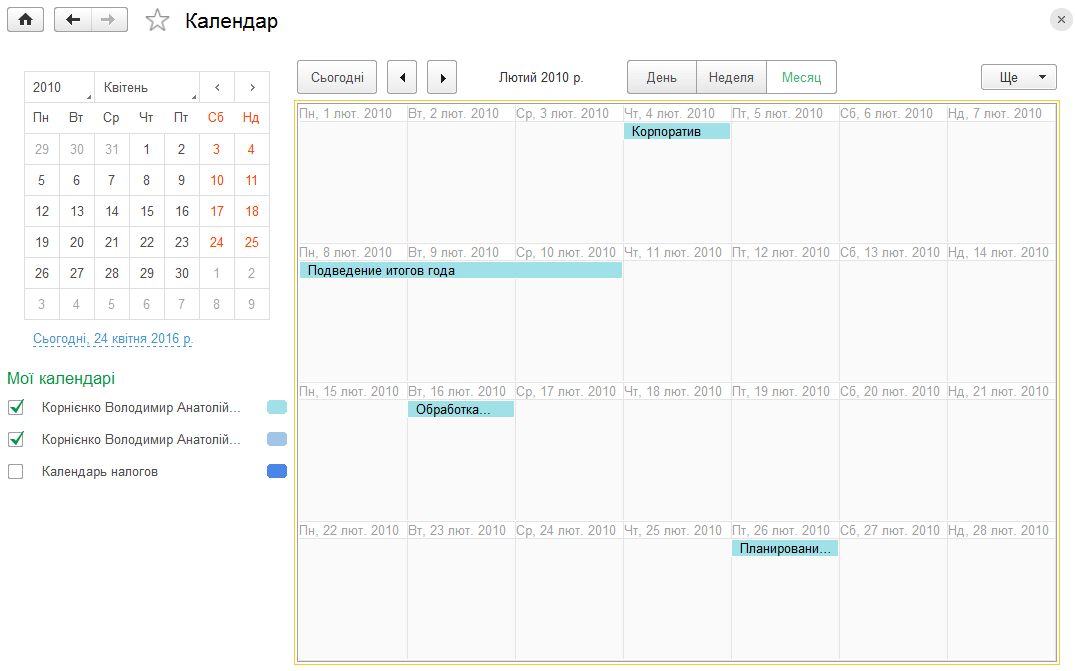
Кожній події присвоюється один із трьох можливих станів: Запланована, Завершена, Скасована. Для події вказують дати її початку та закінчення — заплановані або фактичні. Також можна вказати значення додаткових реквізитів, склад яких користувач задає за допомогою механізму додаткових реквізитів і властивостей. У події також вказується Календар. Значення вибираються з однойменного довідника Календарі співробітників.
На підставі події можна створити такі документи:
- Завдання на роботу;
- Замовлення покупця;
- Замовлення-наряд;
- Замовлення постачальникові;
- Рахунок на оплату (отриманий);
- Рахунок на оплату;
- Подія.
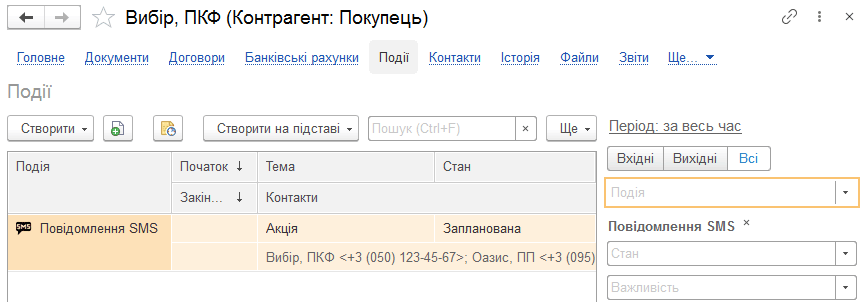
Користувач у будь-який момент може ознайомитися з історією взаємодії з вибраним контрагентом безпосередньо з його картки, вивівши на екран усю історію подій натисканням гіперпосилання Події.
Електронні листи
У програмі реалізовано отримання, зберігання та надсилання електронних листів. Отримані й надіслані електронні листи доступні в розділі CRM за командою Листи.
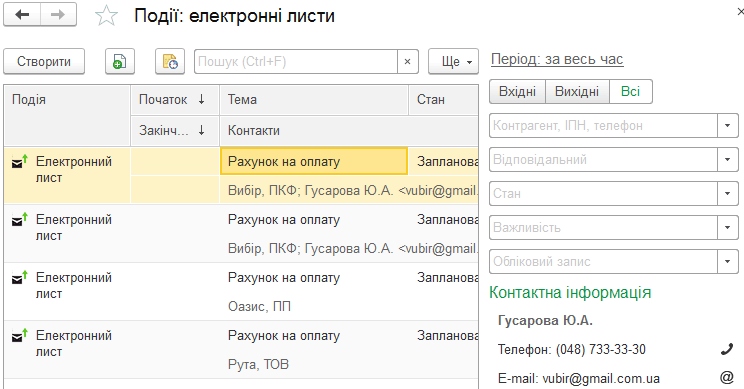
У формі списку доступні фільтри для швидкого пошуку листів. За допомогою перемикача можна вивести лише вхідні, вихідні або всі листи, встановити відбір за контрагентом, відповідальним, станом, важливістю та обліковим записом користувача. Також у правій частині списку відображається контактна інформація контакту, вибраного у списку.
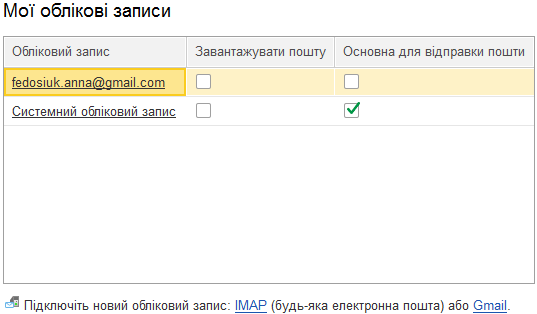
Щоб підключити обліковий запис електронної пошти, необхідно перейти за гіперпосиланням Налаштувати облікові записи. Відкриється діалогове вікно Мої облікові записи, у якому можна підключити новий обліковий запис IMAP (будь-яка електронна пошта) або Gmail.
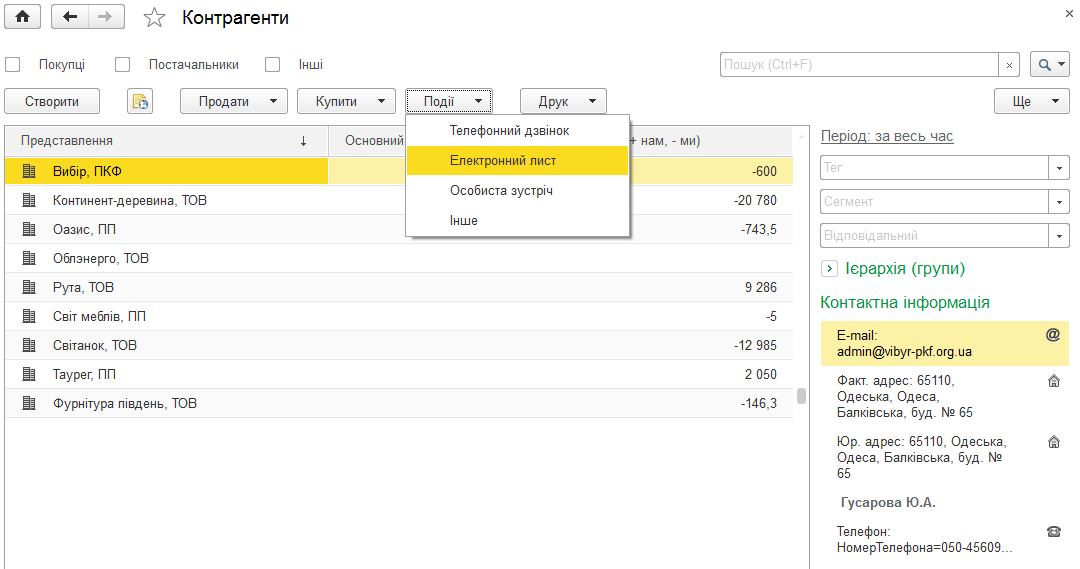
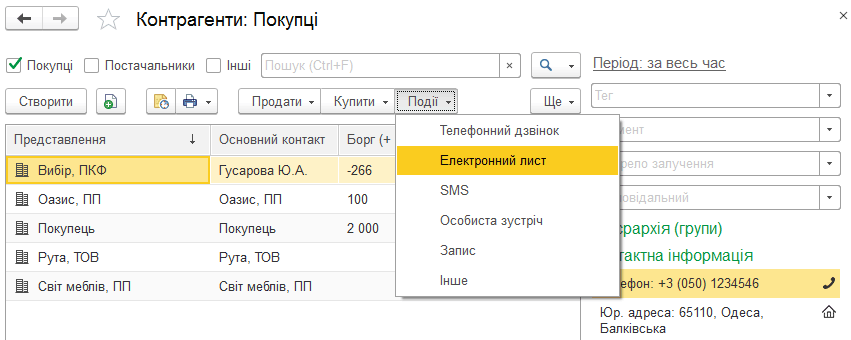
Надіслати електронний лист контрагентові можна з картки контрагента або зі списку довідника, створивши подію з видом Електронний лист.
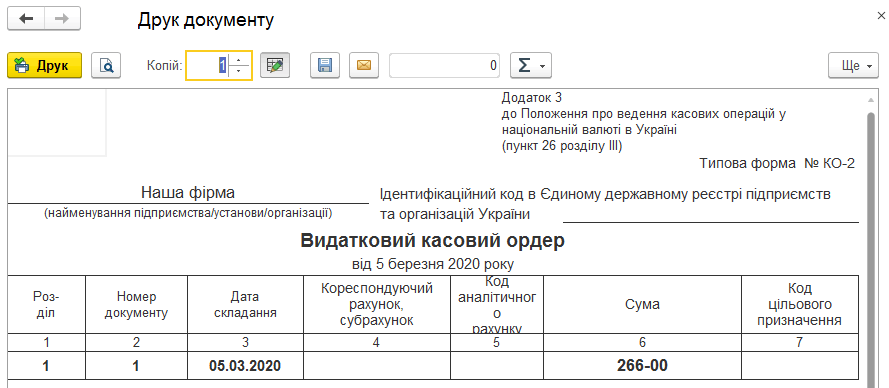
Сформований друкований документ можна надіслати електронною поштою контрагентові безпосередньо з форми документа кнопкою  .
.
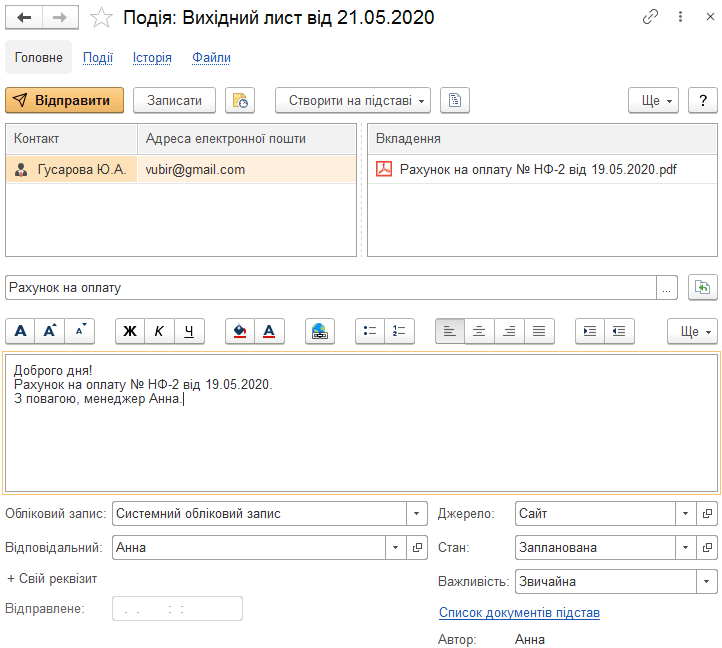
Надсилання електронного листа фіксується в програмі створенням документа Подія: Вихідний лист. Текст електронного листа можна ввести вручну або заповнити за шаблоном.
Інформацію про надіслані електронні листи можна отримати:
- під час роботи з документом, скориставшись кнопкою Подія в меню навігації документа;
- у списку подій, виконавши відбір за значенням Електронний лист.
SMS-повідомлення
Доступне надсилання SMS безпосередньо з програми. Налаштування для надсилання SMS детально описано.
Щоб надіслати SMS, необхідно створити Подію з видом SMS. Це можна зробити з картки ліда, контакту або контрагента, на підставі події чи іншого документа. Також SMS може бути надіслано автоматично в результаті виконання робочого процесу. Список усіх надісланих SMS доступний у розділі CRM за командою SMS.
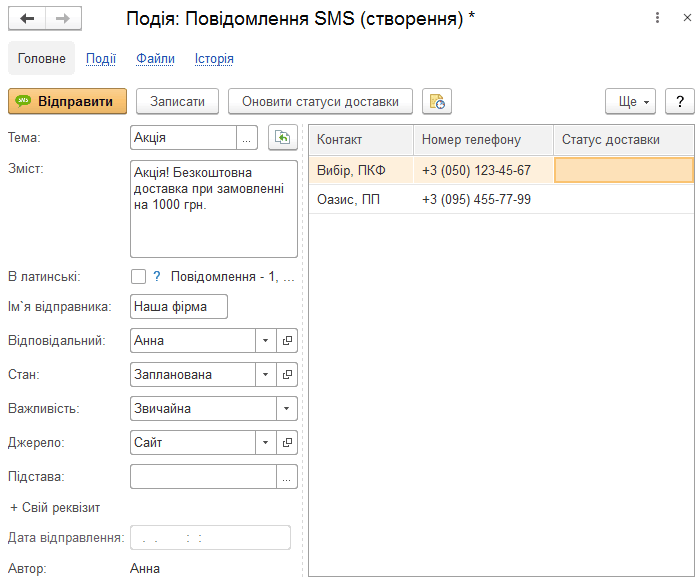
У лівій частині задаються тема та зміст повідомлення, ім'я відправника, важливість тощо. Тема повідомлення використовується лише для швидкого заповнення змісту або тематичного поділу розсилок і не входить до повідомлень, що надсилаються. Вміст SMS можна ввести вручну або заповнити за шаблоном.
Також тут можна встановити прапорець В латинські. Якщо його встановлено, під час надсилання SMS текст вмісту автоматично перетворюватиметься на «трансліт». Це може бути корисним, оскільки максимальний розмір одного SMS-повідомлення залежить від мови введення. Для латинських символів типовий розмір повідомлення становить 140 символів, для кирилиці — 70 символів. Приблизна кількість повідомлень у ланцюжку та кількість символів, що залишилися, відображаються навпроти прапорця.
Поле Ім'я відправника заповнюється, коли в кінцевого одержувача потрібно відображати осмислене значення замість номера. Персональне налаштування заповнення імені відправника за замовчуванням можна задати в налаштуваннях надсилання SMS.
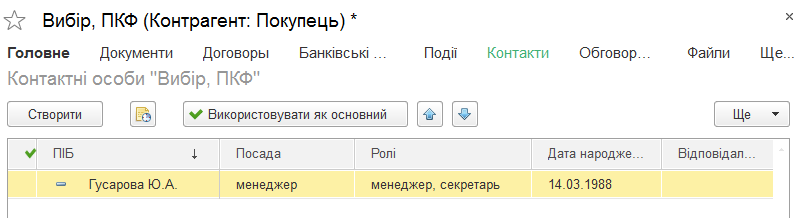
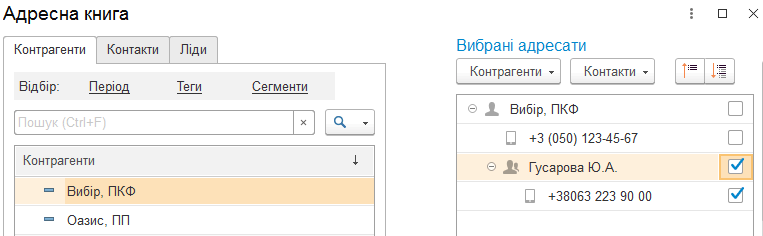
Праворуч вказується список адресатів-одержувачів. Контакти заповнюються за допомогою «Адресної книги». Прапорцями необхідно позначити контакти, яким планується надсилати SMS (e-mail). Якщо, наприклад, у картці контрагента зазначено корпоративні телефони/адреси, то для персоналізації повідомлення його можна надіслати на телефони/адреси, зазначені для контактних осіб. Для цього у верхньому підменю Контакти необхідно вибрати Встановити позначки, а в підменю Контрагенти — Зняти позначки. Тоді за кнопкою ОК буде перенесено лише контактну інформацію контактних осіб. За замовчуванням під час перенесення контрагента у Вибрані адресати прапорці встановлюються лише для самого контрагента та його контактної інформації. Кнопкою ОК контакти буде перенесено в подію.
Поруч із колонкою Номер телефону є поле Статус доставки. Воно заповнюється автоматично та сигналізує про стан SMS-повідомлення, надісланого відповідному адресату. Кнопкою Оновити статуси доставки статуси оновлюються відомостями, отриманими від оператора зв'язку.
Шаблони електронних листів і SMS
Під час заповнення листа або SMS за шаблоном до тексту повідомлення автоматично підставляються загальні реквізити чи реквізити документа-підстави, наприклад: ім’я контакту, номер і сума документа.
Створити шаблон листа або SMS можна зі списку Шаблони листів, SMS, який розміщено в розділі CRM - Налаштування.
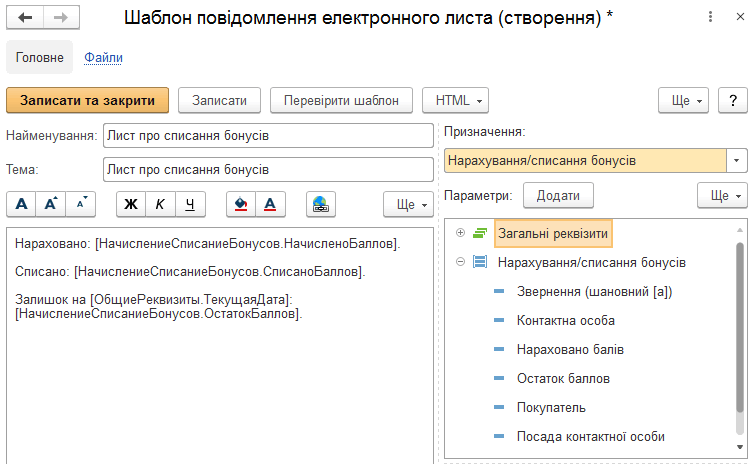
У формі шаблонів потрібно заповнити найменування, тему та ввести текст повідомлення. Для шаблону необхідно визначити Призначення: загальний або для конкретного документа. Для шаблону загального призначення для підстановки в текст листа будуть доступні загальні реквізити та реквізити поточного користувача. Якщо шаблон створено для певного типу документів, до нього можна додавати параметри з документа-підстави.
Параметр, доданий до тексту повідомлення, відображається у квадратних дужках.
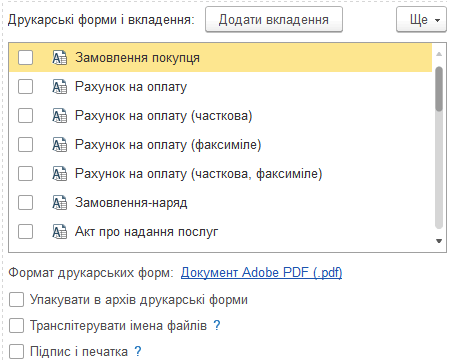
До повідомлення електронної пошти також можуть бути додані друковані форми з документа-підстави та довільні файли. Друковані форми в шаблоні можна вибрати, встановивши прапорці навпроти відповідних друкованих форм. Довільні файли можна прикріпити до шаблону кнопкою Додати вкладення.
Для шаблону SMS додавання друкованих форм і файлів недоступне.
Щоб заповнити лист або повідомлення за шаблоном, необхідно натиснути кнопку Заповнити за шаблоном у формі Подія - Листи або SMS.
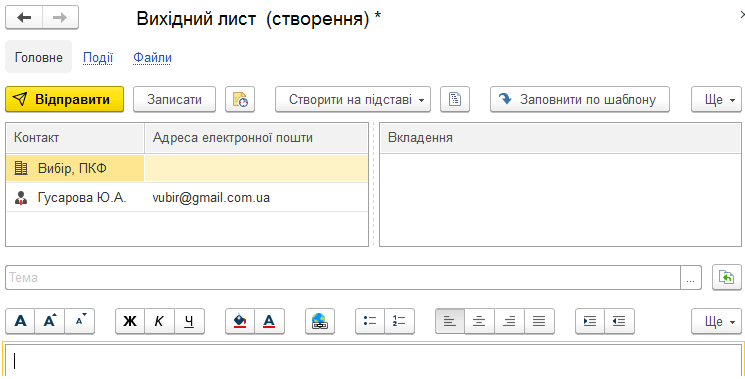
Створення листа за шаблоном також доступне зі списку документів, довідників або карток об'єктів, які підключено до шаблонів.