Тестування і виправлення інформаційної бази
Описано запуск і налаштування процедури тестування та виправлення інформаційної бази BAS на персональній і мобільній платформі, зокрема монопольний режим, перевірки та ущільнення таблиць.. Загальна інформація. На платформі для персонального комп'ютера. На мобільній платформі
На платформі для персонального комп'ютера
Загальна інформація
Під час роботи програми BAS можуть виникати різні позаштатні ситуації: відключення живлення комп'ютера, «зависання» операційної системи, збій обладнання тощо. Такі ситуації, якщо вони сталися під час запису змін до інформаційної бази, особливо під час роботи у файловому варіанті, можуть призвести до її некоректного стану. Зовнішні прояви некоректного стану інформаційної бази можуть бути різними, аж до неможливості її запуску.
Процедуру Тестування і виправлення… призначено для діагностики та усунення помилкових станів інформаційних баз різного формату: файлового або клієнт-серверного. Ця процедура може застосовуватися як для інформаційних баз на персональних комп'ютерах, так і для інформаційних баз, що використовуються на мобільних пристроях.
На платформі для персонального комп'ютера
Для запуску режиму використовується пункт меню Конфігуратора Адміністрування – Тестування і виправлення…. На екрані відображається діалог:
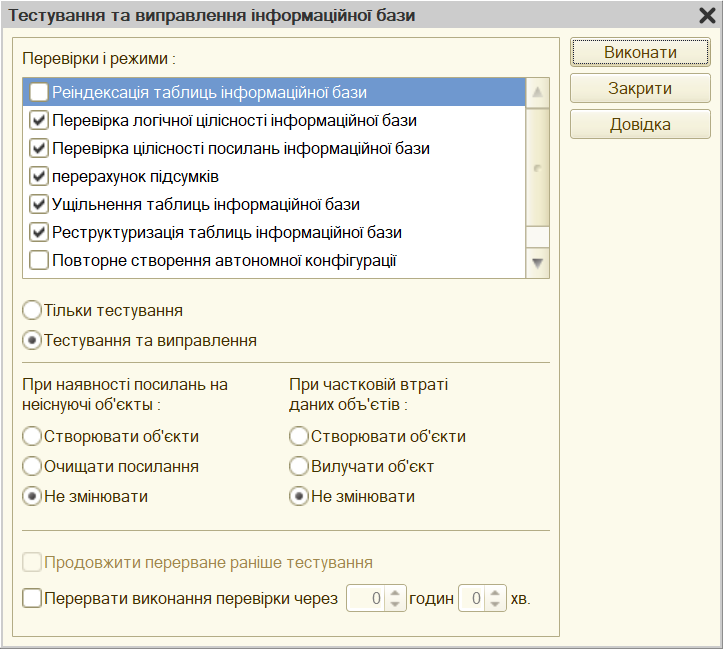
Тестування і виправлення інформаційної бази
У списку перевірок і режимів слід установити необхідні види дій. Види тестування можна виконувати незалежно один від одного. Для обох варіантів, файлового і клієнт-серверного, доступні перевірка логічної та посилальної цілісності даних, перерахунок підсумків, реструктуризація та реіндексація бази даних. Для файлового варіанта інформаційної бази додатково можна виконати ущільнення таблиць бази даних.
Для деяких розподілених інформаційних баз, у яких можливе отримання даних, що містять посилання на об'єкти поза поточною інформаційною базою, зняття прапорця Перевірка цілісності посилань інформаційної бази дає змогу вимкнути створення «неіснуючих» даних і, як наслідок, уникнути передавання цих даних до інших вузлів розподіленої інформаційної бази.
Під час виконання операції тестування та виправлення інформаційної бази перевіряється, що в основній таблиці відповідного об'єкта (довідник, план видів характеристик, план видів розрахунків, план рахунків) існує не більше одного запису для кожного напередвизначеного елемента в кожній області даних. У разі виявлення дублів у них знімається ознака напередвизначеності та встановлюється відмітка для вилучення.
Нижче списку режимів розташовано кілька груп параметрів:
- У першій групі вибирається тип дій: тестування або тестування та виправлення. У першому випадку програма перевірить інформаційну базу без внесення до неї будь-яких змін. У другому випадку будуть виконані директиви, зазначені в другій групі налаштувань. Призначення перемикачів зрозуміле з їхніх назв.
- Налаштування другої групи визначають, що робитиме система за наявності посилань на неіснуючі об'єкти та в разі часткової втрати даних у наявних об'єктах.
- Третя група елементів керування дає змогу виконувати тривалі процедури тестування та виправлення в кілька сесій.
Прапорець Перервати виконання перевірки через дає змогу задати інтервал часу, після завершення якого тестування буде перервано, а параметри тестування та виправлення збережено до наступної сесії конфігуратора.
Прапорець Продовжити перерване раніше тестування дає змогу продовжити процес із місця, на якому його було перервано в попередній сесії тестування та виправлення.
Події тестування та виправлення відображаються в журналі реєстрації.
Для запуску тестування необхідно натиснути кнопку Виконати. Тестування можна перервати натисканням комбінації клавіш Ctrl + Break.
Програма проаналізує можливість установлення монопольного режиму та встановить його. Якщо встановити монопольний режим неможливо, на екрані відображається попередження: Не вдалося перемкнути доступ до монопольного режиму. Є працюючі користувачі. Щоб отримати інформацію про працюючих користувачів, потрібно відкрити список активних користувачів, вибравши пункт Адміністрування – Активні користувачі.
Після встановлення монопольного режиму запускається процес виконання зазначених дій, а на екрані відображається інформаційна сторінка діалогу про виконання тестування.
Примітка
Робота інформаційної бази даних у монопольному режимі не переводить базу даних MS SQL в однокористувацький режим (single user).
Після завершення роботи монопольний режим вимикається.
У разі встановлення режиму Ущільнення таблиць інформаційної бази (для файлового варіанта інформаційної бази) виконується додаткова оптимізація, що полягає в розміщенні всіх даних, потрібних для відкриття інформаційної бази, на початку файлу 1Cv8.1CD суцільним блоком. Така оптимізація пришвидшує відкриття інформаційної бази, особливо для конфігурацій із великою кількістю таблиць в інформаційній базі, розміщених на мережевих ресурсах. Після виконання реструктуризації інформаційної бази через зміну структури таблиць ефект від ущільнення перестає спостерігатися, тому рекомендується повторно виконати ущільнення таблиць інформаційної бази.
Дії, які виконуються в діалозі Тестування та виправлення інформаційної бази, можна виконати командою /IBCheckAndRepair з командного рядка пакетного запуску конфігуратора.
До комплекту поставки входить утиліта відновлення файлового варіанта бази даних (chdbfl.exe).
На мобільній платформі
Для запуску режиму необхідно відкрити діалог зміни властивостей програми, натиснути кнопку Адміністрування, а потім у меню, що відкрилося, вибрати пункт Тестування та виправлення.
У формі, що відкрилася, слід указати:
- які види дій виконуватимуться;
- чи виконуватиметься лише тестування, чи тестування та виправлення (прапорець Виправляти автоматично);
- якою буде поведінка системи в разі виявлення посилань на неіснуючі об'єкти;
- якою буде поведінка системи в разі виявлення часткової втрати даних об'єктів інформаційної бази.
Після виконання всіх налаштувань слід натиснути кнопку Виконати у правому верхньому куті форми.
Під час виконання тестування та виправлення на екрані відображатиметься діалог із перебігом процесу та кнопкою Відмінити. Її натискання призведе до переривання операції тестування та виправлення.