Старый постер
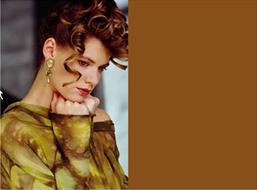
Вставьте фотографию. Создайте новый документ и залейте его коричневым цветом. Разместите фото с левой стороны.
№ |
Действие |
Результат |
1 |
Вставьте фотографию. |
|
2 |
Удалите фон с правой стороны. |
|
3 |
Дублируйте слой и увеличьте его в размерах с помощью CTRL+T. |
|
4 |
Создаем эффект постера, нарисованного от руки. |
|
5 |
Режим смешивания этому слою измените на Soft Light (Мягкий свет). |
|
6 |
С помощью мягкого ластика растушуйте острые края на цветном изображении. |
|
7 |
Красочному слою измените режим смешивания на Luminosity (Яркость). |
|
8 |
Примените текстуру, чтобы придать постеру старинный вид. |
|
9 |
Снова нажмите Q, чтобы перейти в обычный режим – появится выделение. |
|
10 |
Создайте новый слой, нажмите SHIFT+CTRL+I (Инвертировать выделение), залейте выделение белым цветом. Снимите выделение (CTRL+D). |
|
11 |
Нажмите SHIFT+CTRL+E (Слить все слои). |
|
12 |
Дублируйте слой и измените режим на Hard Light (Жесткий свет). |
|
13 |
По такой же схеме (используя маску) применяем к изображению фильтр Noise (Шум – Добавить шум). |
|
14 |
Режим наложения слою с крапинками измените на Overlay (Перекрытие). |
|
15 |
Снова слейте слои. |
|
16 |
Создайте новый слой и залейте крапинки четным цветом (не забывая инвертировать выделение), измените режим на Soft Light (Мягкий свет). |
|
17 |
Слейте слои. С помощью Lasso (Лассо) создайте по периметру изображения ломанную линию. |
|
18 |
Измените режим наложения на Screen (Экран). Можно чуть уменьшить прозрачность. Примените стиль слоя Shadow (Тень). |
|
19 |
Уменьшаем насыщенность, чтобы придать потускневший вид. |
|
20 |
Результат. |
 и затемните некоторые участки в случайном порядке.