Коллаж «Другая планета»
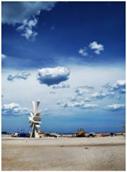
Установите размера холста. Во-первых, вертикальное расположение. Во-вторых, картинки, которые мы будем использовать для нашего коллажа, помогут нам определить размер работы. Вырежьте часть картинки с морем и поместите её на холст.
№ |
Действие |
Результат |
1 |
Фотографии, которые вам понадобятся. |
|
|
|
|
2 |
Установите размера холста. Во-первых, вертикальное расположение. Во-вторых, картинки, которые мы будем использовать для нашего коллажа, помогут нам определить размер работы. |
|
3 |
Возьмите небо с другой картинки. Поместите его на лист и при помощи Eraser Tool (Ластик) аккуратно подгоните края двух изображений. |
|
4 |
Некоторые детали на горизонте были потеряны. Попытаемся добавить горы на линию горизонта. Поместите слой с горами между слоями с небом и морем (слой с морем должен быть верхним, таким образом, он скроет подножье гор). |
|
5 |
При помощи Burn Tool (Затемнитель) затемняем горы. Настройки для Burn Tool (Затемнитель): Range-Shadow (Диапазон – Тени), Exposure (Экпонир.) – 50%. |
|
6 |
Можно увеличить настройки Exposure (Экпонир.) до 70% и затемнить верхнюю часть воды (используйте мягкую большую кисть). |
|
7 |
Уменьшим Exposure (Экпонир.) до 60% и затемним нижнюю часть неба. Работайте аккуратно, чтобы не задеть облака. |
|
8 |
Теперь уменьшаем размер кисти и меняем значение Range (Диапазон) на Midtones (Средние тона). Одним движением проводим горизонтальную линию (удерживая CTRL) и затемняем нижнюю часть гор. |
|
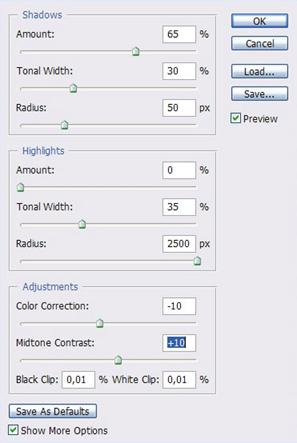
9 |
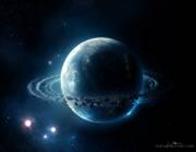
Переходим к небу. Помещаем в наш файл фотографию планеты. При помощи Eraser Tool (Ластик) убираем всё лишнее, потому что облака ближе к нам и через них ничего не должно быть видно. |
|
10 |
Меняем режим наложения слоя с планетой на Screen (Экран), Fill (Заливка) = 100%. |
|
11 |
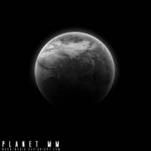
Верхний правый угол кажется пустым. Поместим туда небольшую планету. |
|
12 |
Поменяем режим наложения слоя с этой планетой на Screen (Экран), Fill (Заливка) : 100%. |
|
13 |
Теперь поменяем цвет гор: берём кисть, режим наложения кисти устанавливаем на Color (Цветовой тон), цвет - темно-синий, ближе к чёрному. |
|
14 |
В настройках слоя устанавливаем Fill (Заливка) = 50%, чтобы горы стали немного прозрачными. |
|
15 |
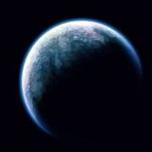
Добавляем ещё одну совсем маленькую планету. Затем расположим её над большой планетой, для того чтобы она казалась ещё меньше и расположенной ближе к нам. |
|
16 |
Меняем режим наложения на Screen (Экран), Fill (Заливка) – 100%. При помощи Burn Tool (Затемнитель) (Range – Midtones (Диапазон – Средние тона), Exposure (Экпонир.) – 50%), мы затемняем верхнюю и нижнюю части неба. |
|
17 |
Увеличиваем значение Exposure (Экпонир.) до 60% и делаем воду немного темнее. |
|
18 |
Верните значение Fill (Заливка) слоя с горами на 100%, чтобы нам было удобнее работать. |
|
19 |
Берем Eraser Tool (Ластик) и, удерживая “CTRL”, проводим горизонтальную линию там, где сходятся вода и горы. Теперь берём Smudge Tool (Палец) и аккуратно размажем облака (короткими горизонтальными движениями). |
|
20 |
Горы несколько выбиваются из общей картины. Они не достаточно детализированы. Исправим это при помощи Sharpen Tool (Резкость). |
|
21 |
Уменьшаем значение Fill (Заливка) слоя с горами до 85%. |
|
22 |
При помощи Smudge Tool (Палец) размазываем горы немного (горизонтальными движениями!). |
|
23 |
Опять берём кисть того же тёмно-синего цвета, прозрачностью 20% и красим поверх слоёв с планетами (делайте это на новом слое). |
|
24 |
Берем Eraser Tool (Ластик) и подчищаем всё лишнее (те, части, которые находятся за облаками и не должны быть видны). |
|
25 |
Берём Dodge Tool (Осветлитель) (Range – Highlights (Диапазон – Подсветка), Exposure (Экпонир.) – 100%) и высветляем некоторые участки гор. Одного мазка кистью будет достаточно для желаемого эффекта. |
|
26 |
Теперь берем Blur Tool (Размытие) и, удерживая “CTRL”, проводим горизонтальную линию вдоль гор, немного искажая их. |
|
27 |
При помощи Eraser Tool (Ластик) сделаем нижнюю часть гор слегка прозрачной. |
|
28 |
Между слоем с морем и слоем с горами добавляем новый слой, на нем рисуем белую горизонтальную линию, толщиной примерно 5-6 пикселей. Затем инструментом Smudge Tool (Палец) преобразуем это в туман. |
|
29 |
Теперь возьмём Dodge Tool (Осветлитель) (Range - Midtones (Диапазон - Средние тона), Exposure (Экпонир.) – 50%) и сделаем светлее верхнюю часть воды на нашей картинке. |
|
30 |
Поработайте над качеством нашего коллажа. Это удобнее всего делать со всей картинкой. Поэтому сохраняем наш коллаж в формат jpg, и затем откроем его снова в Photoshop. Во-первых, поменяем яркость (-15) и контраст (+5) – это можно сделать через меню Image- Adjustments – Brightness/ Contrast (Изображение – Коррекция – Яркость/Контрастность). |
|
31 |
Затем нажмите “CTRL + B” и выставляем настройки, как на рисунках. |
|
32 |
В меню Image- Adjustments- Brightness/Contrasts (Изображение – Коррекция – Яркость/Контрастность) и Shadow/Highlights (Тени – Света) выставляем следующие настройки. |
|
33 |
Опять берём Dodge Tool (Осветлитель) (Range – Highlights (Диапазон – Подсветка), Exposure (Экпонир.) – 18%) и сделаем некоторые участки неба более светлыми. Затем добавляем звёзды. Для этого можно воспользоваться стандартной кистью небольшого размера. Рисуем их по всему небу, исключая участки, где они не должны быть видны. |
|