Старий постер
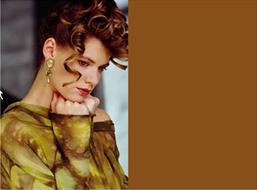
Вставте фотографію. Створіть новий документ і залийте його коричневим кольором. Розмістіть фото з лівого боку.
№ |
Дія |
Результат |
1 |
Вставте фотографію. |
|
2 |
Видаліть фон із правого боку. |
|
3 |
Дублюйте шар і збільште його розміри за допомогою CTRL+T. |
|
4 |
Створюємо ефект постера, намальованого від руки. |
|
5 |
Змініть режим змішування для цього шару на Soft Light (М’яке світло). |
|
6 |
За допомогою м’якого гумки розтушуйте гострі краї на кольоровому зображенні. |
|
7 |
Змініть режим змішування кольорового шару на Luminosity (Яскравість). |
|
8 |
Застосуйте текстуру, щоб надати постеру старовинного вигляду. |
|
9 |
Знову натисніть Q, щоб перейти у звичайний режим – з’явиться виділення. |
|
10 |
Створіть новий шар, натисніть SHIFT+CTRL+I (Інвертувати виділення), залийте виділення білим кольором. Зніміть виділення (CTRL+D). |
|
11 |
Натисніть SHIFT+CTRL+E (Злити всі шари). |
|
12 |
Дублюйте шар і змініть режим на Hard Light (Жорстке світло). |
|
13 |
За такою ж схемою (використовуючи маску) застосовуємо до зображення фільтр Noise (Шум – Додати шум). |
|
14 |
Змініть режим накладання шару з цятками на Overlay (Перекриття). |
|
15 |
Знову злийте шари. |
|
16 |
Створіть новий шар і залийте цятки парним кольором (не забуваючи інвертувати виділення), змініть режим на Soft Light (М’яке світло). |
|
17 |
Злийте шари. За допомогою Lasso (Ласо) створіть по периметру зображення ламану лінію. |
|
18 |
Змініть режим накладання на Screen (Екран). Можна трохи зменшити прозорість. Застосуйте стиль шару Shadow (Тінь). |
|
19 |
Зменшуємо насиченість, щоб надати потьмянілого вигляду. |
|
20 |
Результат. |
 і затемніть деякі ділянки у випадковому порядку.