Условное оформление
Описана настройка условного оформления элементов отчета в BAS: определение областей, условий применения и параметров отображения. Также приведен порядок установки области использования элемента оформления.

На вкладке Условное оформление можно установить оформление для различных элементов отчета в зависимости от значений данных, выводимых в отчете. Например, можно выделить цветом отрицательные значения. Таким образом можно оформить несколько элементов структуры. Для каждого элемента задаются области, которые будут оформлены.
Условное оформление может состоять из нескольких элементов. Каждый элемент описывает область, которую необходимо оформить.
Область — это список полей, выбираемых из списка доступных. Если область не задана, условное оформление будет применено ко всему элементу отчета.
Для каждой области можно задать условия, при выполнении которых к ней будет применяться выбранное оформление.
Условия отбора полей указываются в отдельном окне, подобном окну отбора пользовательского поля выбора.
Если при определенных условиях к области применяются два разных оформления, в результате выбирается последнее из списка элементов условного оформления.

Список элементов условного оформления в режиме «Подробно»
В колонке Представление задается обозначение условного оформления области, под которым оно будет отображаться в списке условных оформлений, если не включена кнопка напротив команды Подробно меню Все действия.
Параметры условного оформления задаются в отдельном окне. Можно выбрать цвета фона, текста, границы ячейки, стиль границ ячейки, шрифт текста в ячейке и т. п.
- Цвет фона – устанавливает цвет фона.
- Цвет текста – устанавливает цвет текста для текстовых данных.
- Цвет в диаграмме – устанавливает цвет серии данных в диаграмме.
- Цвет границы – цвет, которым будет отображаться граница элемента данных.
- Стиль границы – стиль, которым будет отображаться граница элементов. Система позволяет настроить вид каждой границы отдельно.
- Шрифт – устанавливает шрифт, которым будут отображаться текстовые данные.
- Отступ – устанавливает отступ на заданное количество символов.
- Автоотступ – если указано значение больше 0, при отображении группировок отступ будет определяться как результат уровня группировки и значения, указанного в свойстве.
- Горизонтальное положение – в этом свойстве выбирается выравнивание текста по горизонтали.
- Вертикальное положение – в этом свойстве выбирается выравнивание текста по вертикали.
- Размещение – устанавливает способ отображения текста, если он не помещается в ячейке полностью.
- Ориентация текста – число, устанавливающее угол наклона текста в ячейках группировок и таблиц.
- Формат – устанавливает формат отображения данных.
- Выделять отрицательные – если свойство имеет значение Да, в результате отчета отрицательные значения будут отображаться специальным цветом.
- Отметка незаполненного – если свойство имеет значение Да, в результате отчета незаполненные значения будут отображаться особым образом.
- Минимальная ширина – число, устанавливающее минимальное количество символов для отображения данных по ширине.
- Максимальная ширина – число, устанавливающее максимальное количество символов для отображения данных по ширине.
- Минимальная высота – число, устанавливающее минимальное количество символов для отображения данных по высоте.
- Максимальная высота – число, устанавливающее максимальное количество символов для отображения данных по высоте.
- Текст – произвольный текст, описывающий данные.
Чтобы установить область применения элемента оформления, в диалоге редактирования элемента условного оформления следует дважды щелкнуть мышью в колонке Область использования, после чего откроется вкладка Дополнительно. Если флажок напротив области установлен, элемент оформления будет использован при отображении этой области.
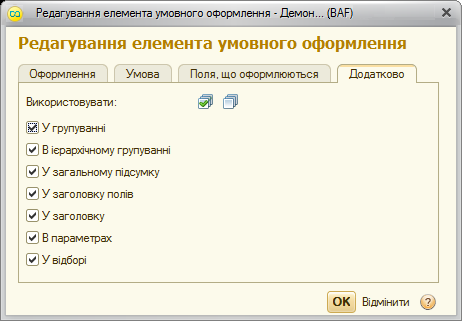
Установка области использования элемента оформления
По умолчанию все флажки установлены. Для быстрого редактирования можно использовать кнопки Установить все и Сбросить все.
Примечание
Возможность установки области использования элемента условного редактирования недоступна при настройке динамического списка.