Умовне оформлення
Описано налаштування умовного оформлення елементів звіту в BAS: визначення областей, умов застосування та параметрів відображення. Також наведено порядок встановлення області використання елемента оформлення.

На закладці Умовне оформлення можна встановити оформлення для різних елементів звіту залежно від значень даних, що виводяться у звіті. Наприклад, можна виділити кольором негативні значення. Так можна оформити кілька елементів структури. Для кожного елемента задаються області, які буде оформлено.
Умовне оформлення може складатися з кількох елементів. Кожен елемент описує область, яку потрібно оформити.
Область — це список полів, які вибираються зі списку доступних. Якщо область не задано, умовне оформлення буде застосовано до всього елемента звіту.
Для кожної області можна задати умови, за виконання яких до неї застосовуватиметься вибране оформлення.
Умови відбору полів зазначаються в окремому вікні, подібному до вікна відбору користувацького поля вибору.
Якщо за певних умов до області застосовуються два різні оформлення, у результаті вибирається останнє зі списку елементів умовного оформлення.

Список елементів умовного оформлення в режимі «Докладно»
У колонці Представлення задається позначення умовного оформлення області, під яким воно відображатиметься у списку умовних оформлень, якщо не увімкнено кнопку навпроти команди Докладно меню Всі дії.
Параметри умовного оформлення задаються в окремому вікні. Можна вибрати кольори фону, тексту, границі комірки, стиль границь комірки, шрифт тексту в комірці тощо.
- Колір фону – встановлює колір фону.
- Колір тексту – встановлює колір тексту для текстових даних.
- Колір в діаграмі – встановлює колір серії даних у діаграмі.
- Колір границі – колір, яким відображатиметься границя елемента даних.
- Стиль границі – стиль, яким відображатиметься границя елементів. Система дає змогу налаштувати вигляд кожної границі окремо.
- Шрифт – встановлює шрифт, яким відображатимуться текстові дані.
- Відступ – встановлює відступ на задану кількість символів.
- Автовідступ – якщо вказано значення більше 0, під час відображення групувань відступ визначатиметься як результат рівня групування і значення, указаного у властивості.
- Горизонтальне положення – у цій властивості вибирається вирівнювання тексту по горизонталі.
- Вертикальне положення – у цій властивості вибирається вирівнювання тексту по вертикалі.
- Розміщення – встановлює спосіб відображення тексту, якщо він не вміщується в комірці повністю.
- Орієнтація тексту – число, що встановлює кут нахилу тексту в комірках групувань і таблиць.
- Формат – встановлює формат відображення даних.
- Виділяти від`ємні – якщо властивість має значення Так, у результаті звіту від`ємні значення відображатимуться спеціальним кольором.
- Позначка незаповненого – якщо властивість має значення Так, у результаті звіту незаповнені значення відображатимуться особливим чином.
- Мінімальна ширина – число, що встановлює мінімальну кількість символів для відображення даних за шириною.
- Максимальна ширина – число, що встановлює максимальну кількість символів для відображення даних за шириною.
- Мінімальна висота – число, що встановлює мінімальну кількість символів для відображення даних за висотою.
- Максимальна висота – число, що встановлює максимальну кількість символів для відображення даних за висотою.
- Текст – довільний текст, що описує дані.
Щоб встановити область застосування елемента оформлення, у діалозі редагування елемента умовного оформлення слід двічі клацнути мишею в колонці Область використання, після чого відкриється закладка Додатково. Якщо прапорець навпроти області встановлено, елемент оформлення буде використано під час відображення цієї області.
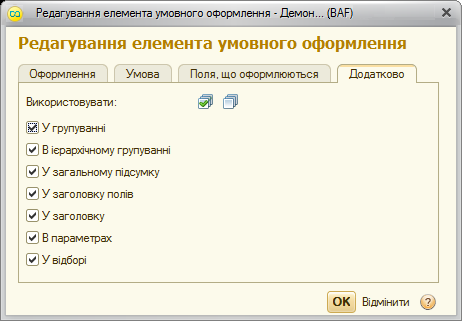
Встановлення області використання елемента оформлення
За замовчуванням усі прапорці встановлено. Для швидкого редагування можна використовувати кнопки Встановити всі та Скинути всі.
Примітка
Можливість встановлення області використання елемента умовного редагування недоступна під час налаштування динамічного списку.