Установка и обновление программного продукта
Описаны установка BAS АГРО. Бухгалтерия, создание информационной базы, настройка СЛК и лицензий. Также приведён порядок первого запуска и обновления конфигурации.. Введение. Установка конфигурации. Установка системы лицензирования и защиты. Установка лицензий на сервер СЛК. Первый запуск. Повторный запуск. Обновление
Установка системы лицензирования и защиты
Установка лицензий на сервер СЛК
Введение
Программа «BAS АГРО. Бухгалтерия» предназначена для автоматизации бухгалтерского и налогового учёта, в том числе подготовки обязательной (регламентированной) отчётности, в организациях, осуществляющих сельскохозяйственную деятельность и любые другие виды коммерческой деятельности: оптовую и розничную торговлю, комиссионную торговлю (в том числе субкомиссию), предоставление услуг, производство и т. д. Бухгалтерский и налоговый учёт ведётся в соответствии с действующим законодательством Украины.
«BAS АГРО. Бухгалтерия» обеспечивает выполнение всех задач, стоящих перед бухгалтерской службой предприятия, если она полностью отвечает за учёт на предприятии, в том числе за выписку первичных документов, учёт продаж и т. д. Это прикладное решение также можно использовать для ведения бухгалтерского и налогового учёта, а задачи автоматизации других служб, например отдела продаж, решать с помощью специализированных конфигураций или других систем.
Программный продукт обеспечивает выполнение всех задач, стоящих перед бухгалтерской службой сельскохозяйственного предприятия: от обработки первичных документов до формирования регламентированной отчётности.
Конфигурация защищена и содержит фрагменты кода, не подлежащие изменению пользователем, а также имеет защиту от несанкционированного использования.
Программный продукт «BAS АГРО. Бухгалтерия» является тиражным решением.
Программные продукты поставляются в виде архива с дистрибутивом программного продукта и комплектом документации.
Установка конфигурации
Для установки конфигурации в стартовом меню программы установки выберите «BAS АГРО. Бухгалтерия».
Конфигурация защищена программно-аппаратными средствами. В комплект поставки входит программная система защиты в виде пин-кодов.
После запуска установщика конфигурации на экране появится специальное окно.
Нажмите кнопку «Далее». Согласитесь с предложенным программой установки путём к каталогу шаблонов. Путь к каталогу шаблонов желательно не изменять, иначе при установке и последующем обновлении могут возникнуть проблемы. После завершения установки нажмите «Готово».
Далее необходимо создать информационную базу. Для этого запустите программу с помощью ярлыка на рабочем столе или через меню Пуск.
В окне нажмите «Добавить» и укажите «Создание новой информационной базы».
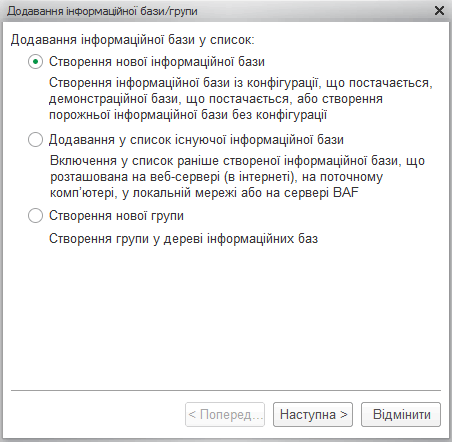
В следующем окне выберите нужный продукт и его версию для установки. Также при желании можно установить демонстрационную версию программы.
Следуя инструкциям программы-установщика, можно задать наименование информационной базы и каталог её расположения на диске или сервере. Не рекомендуется размещать информационную базу на диске, где установлена операционная система.
После завершения установки нажмите «Готово». Для установки другой информационной базы повторите процедуру, начиная с нажатия кнопки «Добавить» в окне запуска программы.
Установка системы лицензирования и защиты
Перед установкой системы лицензирования и защиты конфигурации (далее — СЛК) необходимо извлечь ключи защиты конфигураций и завершить все использующие их процессы. Для установки системы лицензирования и защиты конфигурации в стартовом меню программы установки выберите «Установка защиты конфигурации». Если по каким-либо причинам программа установки не запускается, следует запустить её вручную: программу setup.exe в каталоге install \ Protection \ server \ setup.exe архива электронной поставки.
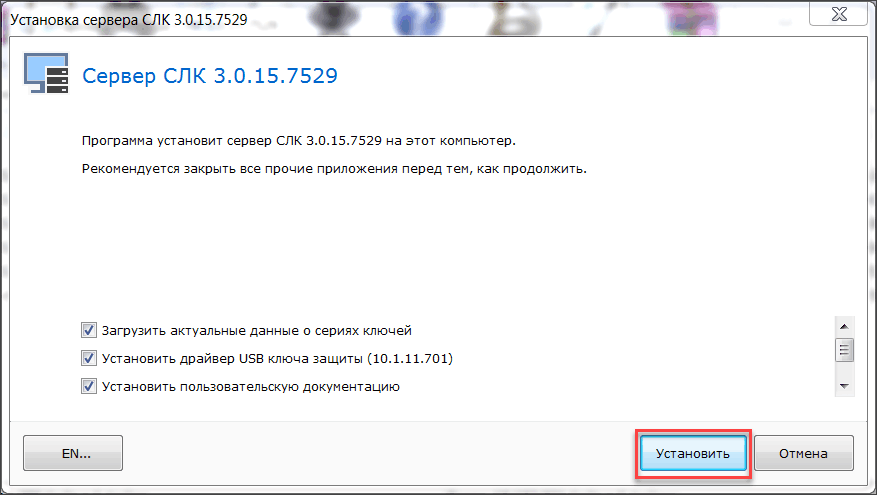
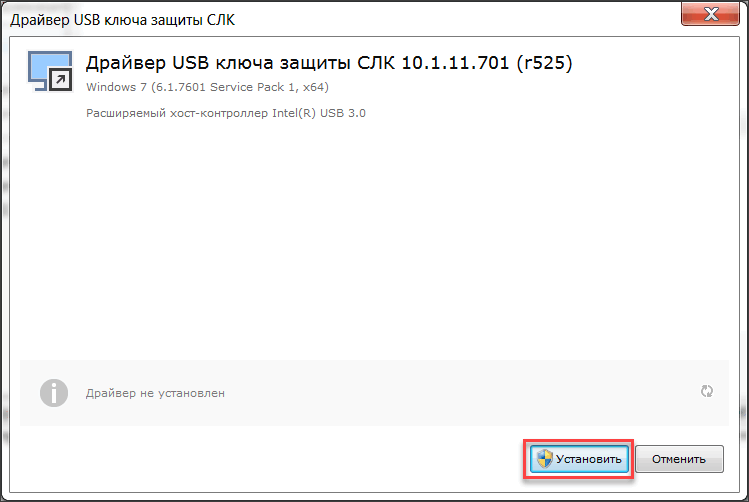
При установке защиты конфигурации на компьютер, на котором расположен ключ защиты, следует установить «Драйвер ключа защиты конфигураций».
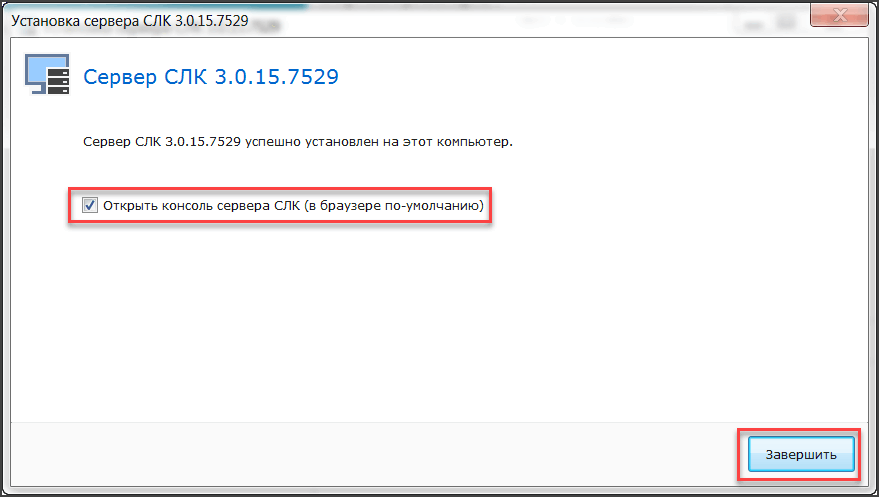
После успешной установки Системы защиты и драйвера программа установки предложит открыть Консоль сервера СЛК — запустите консоль сервера.
Установка лицензий на сервер СЛК
Запустите консоль сервера СЛК 3.0 через меню Пуск — Все программы — СЛК — Консоль сервера СЛК (в браузере по умолчанию). Или в открытом браузере, например Internet Explorer, введите в адресной строке адрес http://localhost:9099/
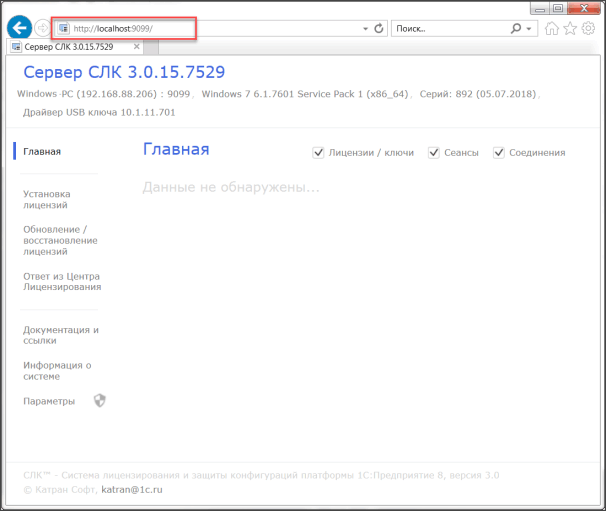
Подключите аппаратный USB-ключ к порту компьютера и дождитесь отображения ключа в консоли сервера.
Если в комплект поставки входит программный ключ, перейдите в консоли сервера к разделу «Установка лицензий».
Укажите данные лицензии из анкеты, входящей в комплект:
- код активации;
- ИНН / КПП.
Далее выберите место установки: на компьютере, на котором установлен сервер СЛК, или на аппаратном носителе (неактивированном USB-ключе), и нажмите «Установить автоматически через Интернет».
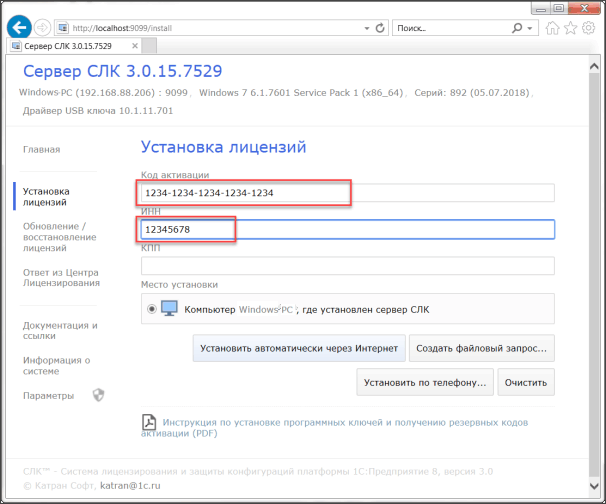
Каждый код активации можно использовать только один раз. В случае изменения конфигурации компьютера или необходимости переноса на другой носитель — компьютер или неактивированный аппаратный ключ — необходимо использовать резервные пин-коды.
Резервные пин-коды можно получить автоматически при условии доступности ключей в консоли сервера СЛК.
Дополнительная информация по работе с системой защиты и сервером СЛК приведена в документации, поставляемой в комплекте. Откройте раздел «Документация и ссылки» в консоли сервера СЛК. Инструкции также доступны по пути Пуск — Все программы — СЛК-3.0 — Документация или на веб-портале Центра лицензирования СЛК http://prom.licencecenter.ru/
Первый запуск
При первом запуске программы система автоматически создаёт необходимые элементы справочников, заполняет реквизиты и устанавливает основные параметры работы. После завершения регламентных операций программа открывает стандартную обработку заполнения параметров бухгалтерского и налогового учёта «Стартовый помощник». Для быстрого освоения навыков работы с программой может пригодиться специальный Помощник быстрого освоения.
Повторный запуск
После успешной установки информационных баз в окне запуска программы будет доступен выбор базы для запуска.
При каждом повторном запуске программы будет отображаться заставка.

При первом входе в созданную базу данных произойдёт «Начальное заполнение данных». Не прерывайте этот процесс.
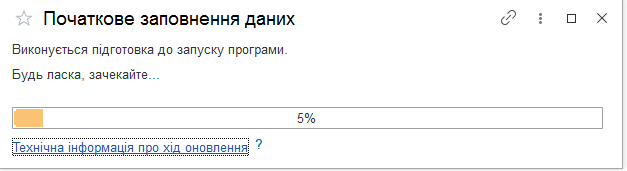
После завершения «Начального заполнения данных» можно начинать работу.
Обновление
Обновление программного продукта «BAS АГРО. Бухгалтерия» поставляется в виде архива с дистрибутивом обновления программного продукта, а также по электронной почте.
Чтобы начать обновление, запустите файл Setup.exe и следуйте указаниям помощника. Установка обновления заключается в установке на компьютере нового шаблона.
После установки шаблона можно обновить информационную базу. Для этого в окне запуска программы выберите информационную базу, которую необходимо обновить, и нажмите Конфигуратор.
В режиме Конфигуратор выберите пункт меню Конфигурация / Открыть конфигурацию, после чего выберите Настройка / Поддержка / Обновить конфигурацию. После этого программа предложит выполнить поиск доступных обновлений — согласитесь.
Из списка найденных обновлений выберите нужное и нажмите «Ок».
Программа автоматически выполнит обновление конфигурации. После завершения процесса необходимо обновить конфигурацию базы данных. Для этого выберите в меню Конфигурация / Обновить конфигурацию базы данных.
На этом обновление можно считать завершённым. При первом запуске после завершения обновления программы будет проведён анализ внесённых изменений и, если это необходимо, автоматическая корректировка или заполнение данных. После завершения анализа данных на экран будет выведен отчёт о выполненных изменениях.