Встановлення та оновлення програмного продукту
Описано встановлення BAS АГРО. Бухгалтерія, створення інформаційної бази, налаштування СЛК і ліцензій. Також наведено порядок першого запуску та оновлення конфігурації.. Вступ. Встановлення конфігурації. Встановлення системи ліцензування та захисту. Встановлення ліцензій на сервер СЛК. Перший запуск. Повторний запуск. Оновлення
Встановлення системи ліцензування та захисту
Встановлення ліцензій на сервер СЛК
Вступ
Програма «BAS АГРО. Бухгалтерія» призначена для автоматизації бухгалтерського та податкового обліку, зокрема підготовки обов'язкової (регламентованої) звітності, в організаціях, що здійснюють сільськогосподарську діяльність та будь-які інші види комерційної діяльності: оптову й роздрібну торгівлю, комісійну торгівлю (зокрема субкомісію), надання послуг, виробництво тощо. Бухгалтерський і податковий облік ведеться відповідно до чинного законодавства України.
«BAS АГРО. Бухгалтерія» забезпечує виконання всіх завдань, що стоять перед бухгалтерською службою підприємства, якщо вона повністю відповідає за облік на підприємстві, зокрема за виписування первинних документів, облік продажів тощо. Це прикладне рішення також можна використовувати для ведення бухгалтерського й податкового обліку, а завдання автоматизації інших служб, наприклад відділу продажів, вирішувати за допомогою спеціалізованих конфігурацій або інших систем.
Програмний продукт забезпечує виконання всіх завдань, що стоять перед бухгалтерською службою сільськогосподарського підприємства: від обробки первинних документів до формування регламентованої звітності.
Конфігурація є захищеною та містить фрагменти коду, які не підлягають зміні користувачем, а також має захист від несанкціонованого використання.
Програмний продукт «BAS АГРО. Бухгалтерія» є тиражним рішенням.
Програмні продукти постачаються у вигляді архіву з дистрибутивом програмного продукту та комплектом документації.
Встановлення конфігурації
Для встановлення конфігурації в стартовому меню програми встановлення виберіть «BAS АГРО. Бухгалтерія».
Конфігурація захищена програмно-апаратними засобами. До комплекту постачання входить програмна система захисту у вигляді пін-кодів.
Після запуску встановлювача конфігурації на екрані з'явиться спеціальне вікно.
Натисніть кнопку «Далі». Погодьтеся із запропонованим програмою встановлення шляхом до каталогу шаблонів. Шлях до каталогу шаблонів бажано не змінювати, інакше під час встановлення та подальшого оновлення можуть виникнути проблеми. Після завершення встановлення натисніть «Готово».
Далі необхідно створити інформаційну базу. Для цього запустіть програму за допомогою ярлика на робочому столі або через меню Пуск.
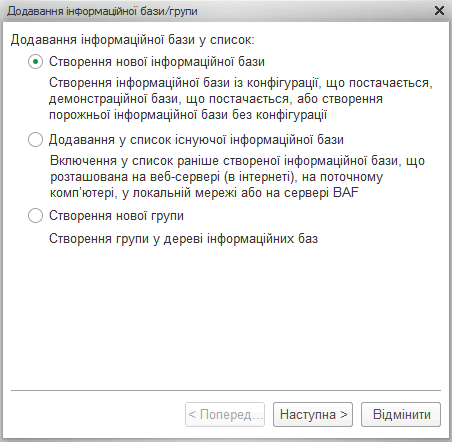
У вікні натисніть «Додати» і вкажіть «Створення нової інформаційної бази».
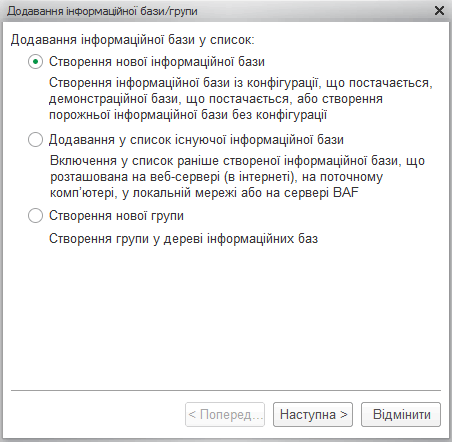
У наступному вікні виберіть потрібний продукт і його версію для встановлення. Також за бажанням можна встановити демонстраційну версію програми.
Дотримуючись інструкцій програми-встановлювача, можна задати найменування інформаційної бази та каталог її розташування на диску або сервері. Не бажано розміщувати інформаційну базу на диску, де встановлено операційну систему.
Після завершення встановлення натисніть «Готово». Для встановлення іншої інформаційної бази повторіть процедуру, починаючи з натискання кнопки «Додати» у вікні запуску програми.
Встановлення системи ліцензування та захисту
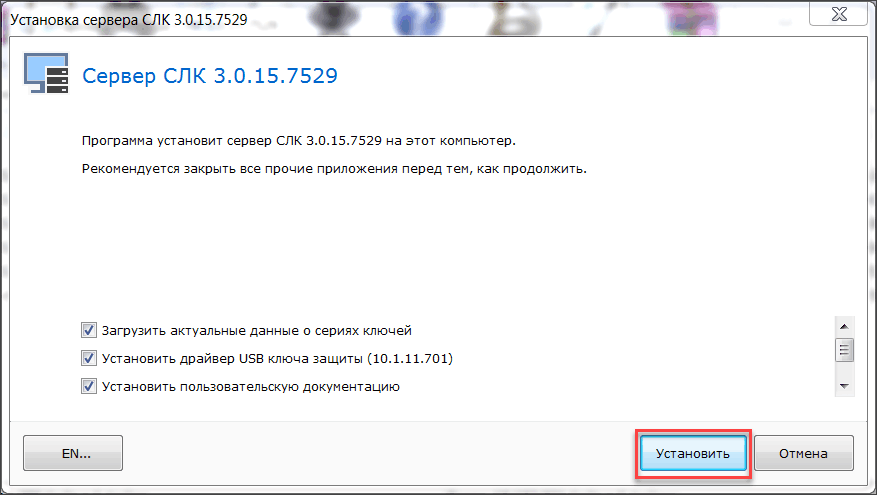
Перед встановленням системи ліцензування та захисту конфігурації (далі — СЛК) потрібно вилучити ключі захисту конфігурацій і завершити всі процеси, що їх використовують. Для встановлення системи ліцензування та захисту конфігурації в стартовому меню програми встановлення виберіть «Установка захисту конфігурації». Якщо з будь-яких причин програма встановлення не запускається, слід запустити її вручну: програму setup.exe в каталозі install \ Protection \ server \ setup.exe архіву електронного постачання.
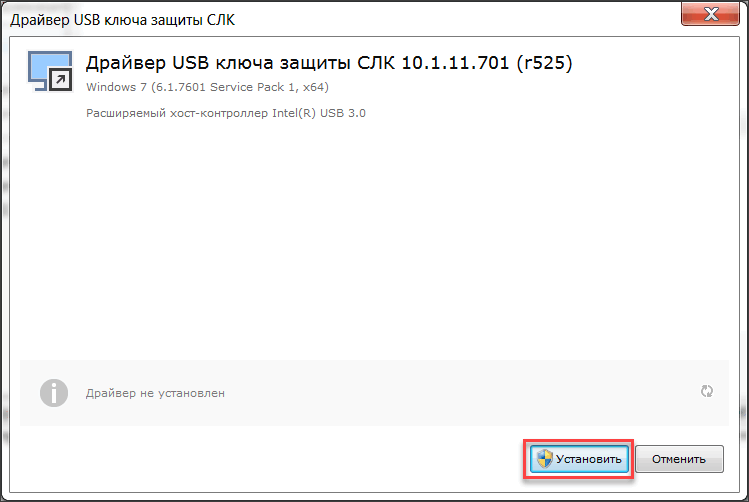
Під час встановлення захисту конфігурації на комп'ютер, на якому розташований ключ захисту, слід установити «Драйвер ключа захисту конфігурацій».
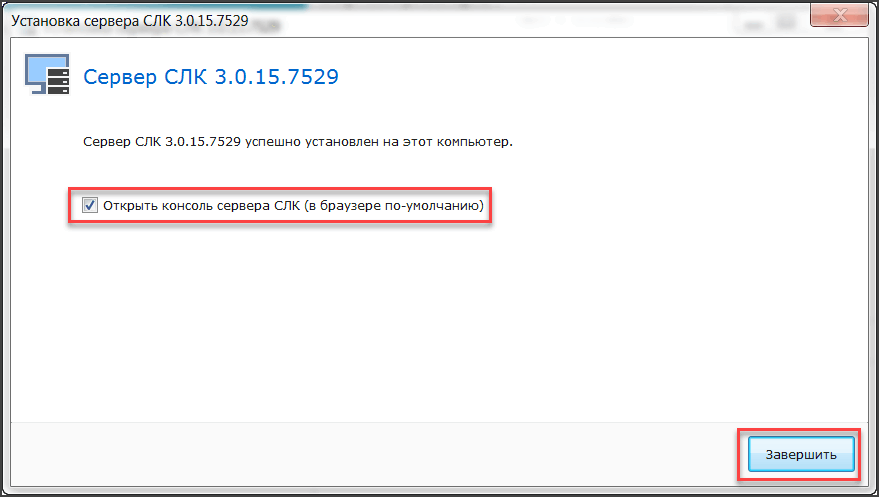
Після успішного встановлення Системи захисту та драйвера програма встановлення запропонує відкрити Консоль сервера СЛК — запустіть консоль сервера.
Встановлення ліцензій на сервер СЛК
Запустіть консоль сервера СЛК 3.0 через меню Пуск — Всі програми — СЛК — Консоль сервера СЛК (у браузері за замовчуванням). Або у відкритому браузері, наприклад Internet Explorer, введіть в адресному рядку адресу http://localhost:9099/
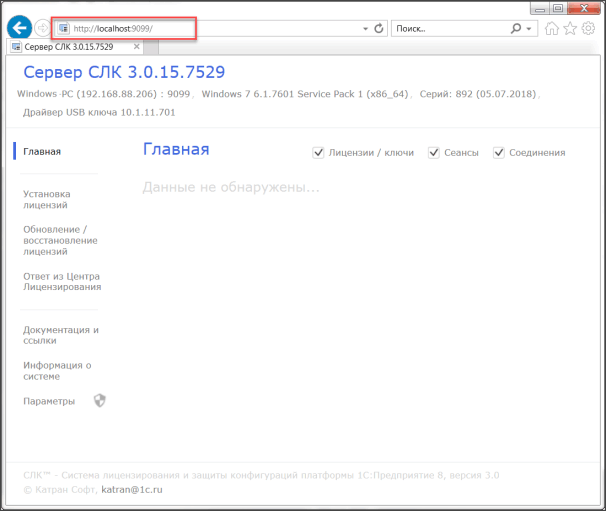
Підключіть апаратний USB-ключ до порту комп'ютера та дочекайтеся відображення ключа в консолі сервера.
Якщо до комплекту постачання входить програмний ключ, перейдіть у консолі сервера до розділу «Установка ліцензій».
Укажіть дані ліцензії з анкети, що входить до комплекту:
- код активації;
- ІПН / КПП.
Далі виберіть місце встановлення: на комп'ютері, на якому встановлено сервер СЛК, або на апаратному носії (неактивованому USB-ключі), і натисніть «Встановити автоматично через Інтернет».
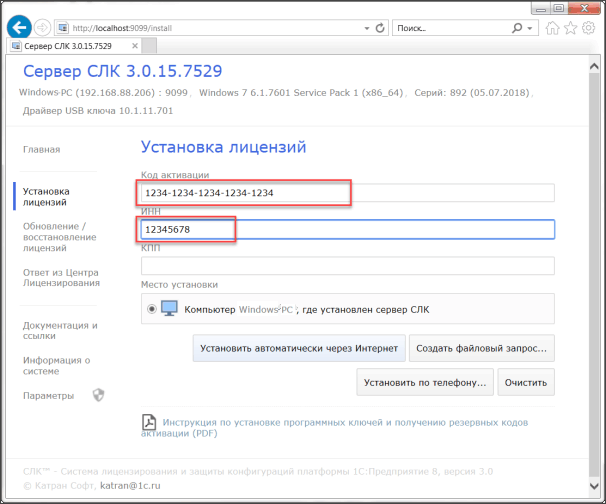
Кожен код активації можна використати лише один раз. У разі зміни конфігурації комп'ютера або потреби перенесення на інший носій — комп'ютер чи неактивований апаратний ключ — необхідно використовувати резервні пін-коди.
Резервні пін-коди можна отримати автоматично за умови доступності ключів у консолі сервера СЛК.
Додаткову інформацію щодо роботи із системою захисту та сервером СЛК наведено в документації, що постачається в комплекті. Відкрийте розділ «Документація та посилання» у консолі сервера СЛК. Інструкції також доступні за шляхом Пуск — Всі програми — СЛК-3.0 — Документація або на веб-порталі Центру ліцензування СЛК http://prom.licencecenter.ru/
Перший запуск
Під час першого запуску програми система автоматично створює необхідні елементи довідників, заповнює реквізити та встановлює основні параметри роботи. Після завершення регламентних операцій програма відкриває стандартну обробку заповнення параметрів бухгалтерського й податкового обліку «Стартовий помічник». Для швидкого освоєння навичок роботи з програмою може стати в пригоді спеціальний Помічник Швидкого освоєння.
Повторний запуск
Після успішного встановлення інформаційних баз у вікні запуску програми буде доступний вибір бази для запуску.
Під час кожного повторного запуску програми відображатиметься заставка.

Під час першого входу до створеної бази даних відбудеться «Початкове заповнення даних». Не переривайте цей процес.
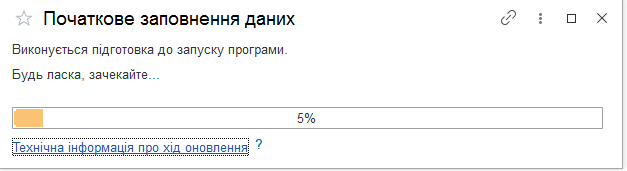
Після завершення «Початкове заповнення даних» можна розпочинати роботу.
Оновлення
Оновлення програмного продукту «BAS АГРО. Бухгалтерія» постачається у вигляді архіву з дистрибутивом оновлення програмного продукту, а також електронною поштою.
Щоб розпочати оновлення, запустіть файл Setup.exe і виконуйте вказівки помічника. Встановлення оновлення полягає у встановленні на комп'ютері нового шаблону.
Після встановлення шаблону можна оновити інформаційну базу. Для цього у вікні запуску програми виберіть інформаційну базу, яку потрібно оновити, і натисніть Конфігуратор.
У режимі Конфігуратор виберіть пункт меню Конфігурація / Відкрити конфігурацію, після чого виберіть Налаштування / Підтримка / Оновити конфігурацію. Після цього програма запропонує виконати пошук доступних оновлень — погодьтеся.
Зі списку знайдених оновлень виберіть потрібне та натисніть «Ок».
Програма автоматично виконає оновлення конфігурації. Після завершення процесу потрібно оновити конфігурацію бази даних. Для цього виберіть у меню Конфігурація / Оновити конфігурацію бази даних.
На цьому оновлення можна вважати завершеним. Під час першого запуску після завершення оновлення програми буде проведено аналіз внесених змін і, якщо це необхідно, автоматичне коригування або заповнення даних. Після завершення аналізу даних на екран буде виведено звіт про виконані зміни.