Панелі інструментів у режимі звичайної прикладної програми
Описано типи панелей інструментів у режимі звичайної прикладної програми BAS та дії з їх налаштування, створення, перейменування і вилучення.. Види панелей інструментів. Управління панелями інструментів
Управління панелями інструментів
Панель інструментів — це панель із набором кнопок. Натискання мишею будь-якої кнопки одразу виконує пов’язану з нею команду. Зазвичай кожна кнопка супроводжується зображенням, яке наочно відображає характер пов’язаної з нею команди.
Система в режимі звичайної прикладної програми використовує панелі інструментів двох типів: жорстко прив’язані до вікна та плаваючі.
Панелі, жорстко прив’язані до певного вікна, зазвичай містять кнопки для роботи з інформацією, розміщеною лише в цьому вікні. Вони мають у вікні фіксоване положення, зазвичай під його заголовком, і користувач не може його змінювати.
Плаваючі панелі інструментів зазвичай містять кнопки для виклику команд загального призначення, не прив’язаних до інформації конкретного вікна. Кількість панелей інструментів, які одночасно відображаються в головному вікні системи, може змінюватися залежно від режиму роботи програми. Крім того, можна створювати власні панелі інструментів, компонуючи їх із заздалегідь заданого набору кнопок.
Плаваючі панелі інструментів можна розташовувати в будь-якому зручному місці: наприклад, «притиснувши» до будь-якої сторони вікна програми або «підвісивши» в будь-якому місці екрана. Під час переміщення панелі інструментів її майбутнє положення позначається інверсним прямокутником.
Види панелей інструментів
У системі в режимі звичайної прикладної програми можуть існувати такі види плаваючих панелей інструментів:
- системні панелі інструментів;
- панелі, створені в процесі конфігурування;
- панелі, створені користувачем.
Системні панелі інструментів. Ці панелі інструментів «зашито» у програму, і їх не можна вилучити ані засобами системи, ані засобами конфігуратора. Можна змінити склад розміщених на них кнопок і навіть вилучити всі кнопки, однак програма «пам’ятає» конфігурацію таких панелей і за командою користувача може її відновити.
Панелі інструментів, що створені в процесі настройки конфігурації. Такі панелі інструментів створюються під час конфігурування та містять команди для роботи з конкретними елементами даних: документами, журналами, звітами тощо. Як і системні панелі, їх можна змінювати та відновлювати. Вилучити такі панелі можна лише під час роботи в режимі Конфігуратор.
Панелі інструментів, що створені користувачем. Під час роботи із системою користувач може створювати власні панелі інструментів. Такі панелі створюються із заздалегідь вказаного набору кнопок, а їхня кількість необмежена.
Управління панелями інструментів
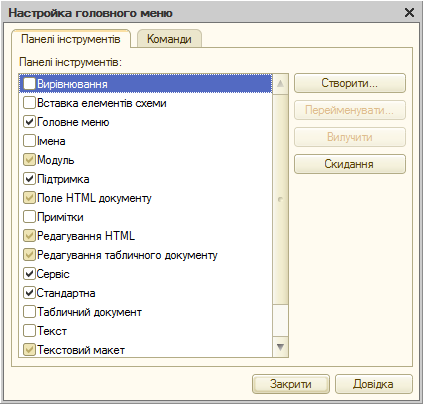
Управління панелями інструментів здійснюється за допомогою пункту Сервіс – Настройка головного меню програми.
Діалог Настройка містить дві закладки.
Закладка «Панелі інструментів»
За допомогою елементів керування цієї закладки виконуються всі дії зі створення, редагування та вилучення панелей інструментів.
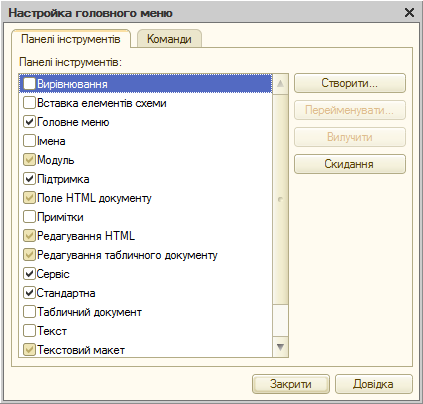
Діалог налаштування панелей інструментів
У списку панелей інструментів прапорцем позначено панелі, що наразі відображаються на екрані. Прапорець можна встановлювати та знімати, викликаючи або прибираючи вибрану панель інструментів з екрана.
Під час першого відкриття цього діалогу у списку панелей інструментів будуть наявні лише системні панелі та панелі, створені в процесі настройки конфігурації. Під час створення користувачем нових панелей інструментів до списку буде додано їхні назви.
Створення панелі інструментів
Щоб створити панель інструментів, необхідно перейти на закладку Панелі інструментів і натиснути кнопку Створити…. У запиті, що з’явиться, необхідно ввести назву нової панелі інструментів. Після натискання кнопки ОK на екрані з’явиться нова панель інструментів — поки що без кнопок.
Перейменування панелі інструментів
Перейменовувати можна лише панелі інструментів, створені користувачем.
Щоб перейменувати панель, необхідно вибрати її назву у списку, натиснути кнопку Перейменувати і вказати нове ім’я. Після вибору в списку назви іншої панелі або закриття вікна діалогу кнопкою Закрити панелі інструментів буде присвоєно нову назву.
Вилучення панелі інструментів
Вилучити можна лише панелі інструментів, створені користувачем.
Щоб вилучити панель, необхідно вибрати її назву у списку та натиснути кнопку Вилучити. Панель інструментів вилучається без додаткового попередження.