Форми в закладках
Описано інтерфейс BAS у режимі форм у закладках: основне та допоміжні вікна, робочий стіл, панелі розділів, навігації й дій. Розглянуто меню функцій, системні команди та комбінації клавіш.. Інтерфейс системи. Основне вікно. Робочий стіл. Панель розділів. Панель навігації. Панель дій. Інформаційна панель. Область системних команд. Меню функцій. Допоміжне вікно
Інтерфейс системи
У цьому розділі наведено відомості про інтерфейс системи та описано прийоми навігації в програмі.
У програмі користувач працює із системою вікон. Існує два види вікон: основне і допоміжні.
Основне вікно програми призначене для навігації у прикладній програмі та виклику різних команд, а допоміжне вікно — для роботи з конкретними об’єктами інформаційної бази (наприклад, з документами або елементами списків), побудови звітів чи обробки даних. Щоб відкрити будь-яку форму, користувачеві потрібно знайти в інтерфейсі відповідну команду (відкриття списку, введення документа тощо) і виконати її: вибрати за допомогою миші або клавіші Enter.
Існує три види (режими) інтерфейсу:
- Форми в закладках,
- Форми в окремих вікнах,
- Таксі.
Вид інтерфейсу може бути встановлений розробником або вибраний користувачем у системних параметрах, якщо його використання передбачене розробником.
Опис інтерфейсу Таксі та прийоми роботи з ним наведено в книзі «Посібник користувача. Інтерфейс «Таксі»».
У цьому режимі інтерфейсу вся робота відбувається переважно в одному вікні, що може бути зручним, наприклад, під час одночасної роботи користувача з кількома інформаційними базами або великою кількістю використовуваних форм.
Основне вікно
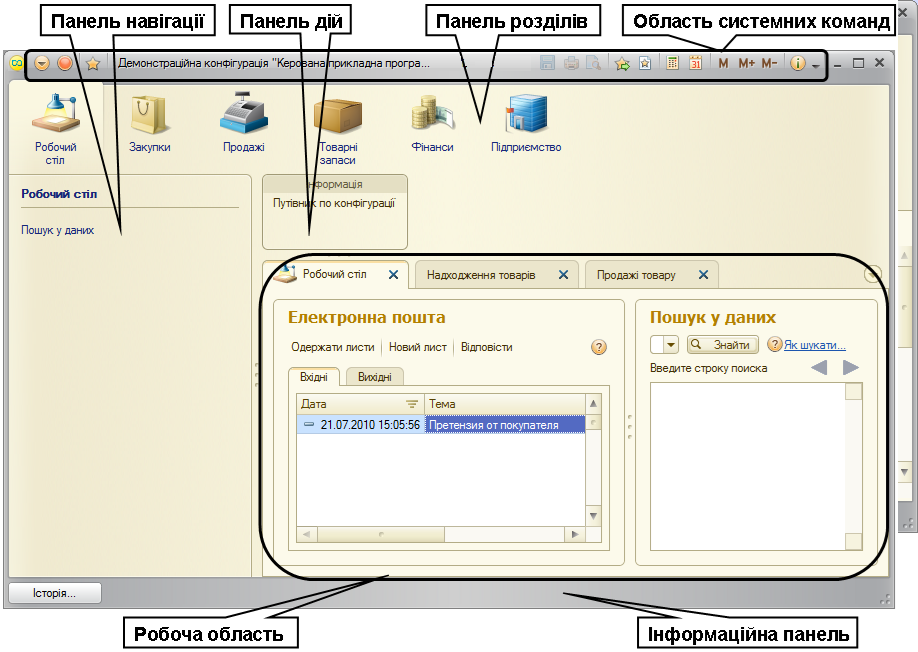
Під час запуску системи відкривається основне вікно програми. Вікно призначене для навігації у програмі та виклику різних команд. У ньому користувачеві доступна вся структура прикладного рішення. Основний розподіл функціональності подано у верхній частині вікна у вигляді панелі розділів.
Вікно побудоване так, щоб можна було досить швидко знаходити потрібні області та викликати необхідні команди. Щоб змінити розмір основного вікна, можна скористатися невеликою областю в правому нижньому куті з трьома втопленими точками.
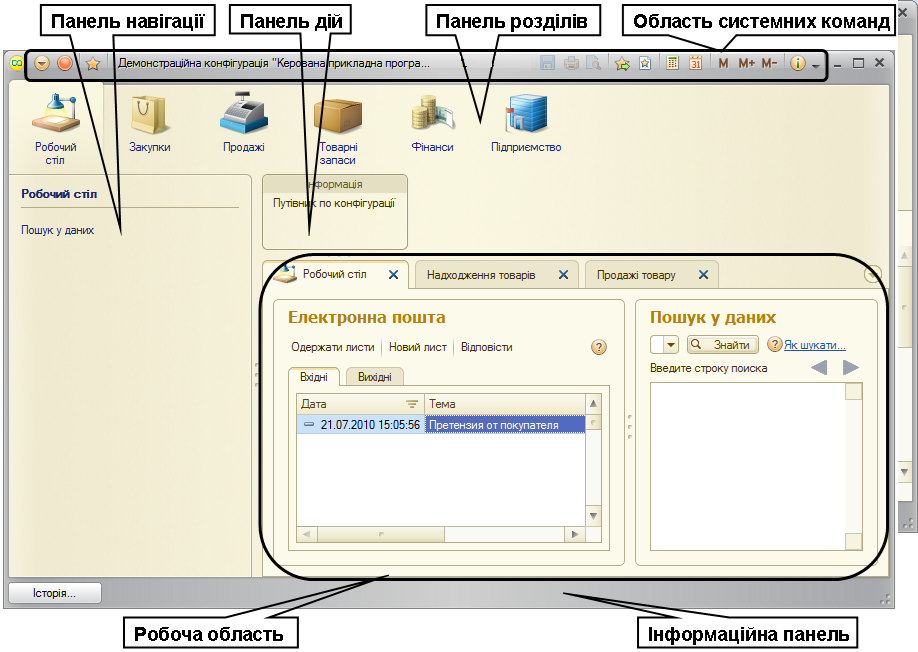
Основне вікно прикладної програми.
Форми відображаються на закладках робочої області основного вікна.
Закладки створюються для кожної відкритої форми. На панелі можна відкрити необмежену кількість закладок.

Закладки на робочій області.
Перемикання між закладками здійснюється за допомогою миші або сполучень клавіш Ctrl + Tab (Ctrl + Shift + Tab) та Ctrl + F6 (Ctrl + Shift + F6).
Щоб закрити форму, можна скористатися клавішею Esc, комбінацією клавіш Ctrl + F4 або кнопкою Закрити форму на закладці.
Перемикання розділу не закриває поточну відкриту форму.
Закладка «Робочий стіл». Якщо на робочому столі є форми, першою відображається закладка Робочий стіл. Закладка автоматично відображається на початку роботи та не може бути закрита натисканням клавіші Esc.
Список закладок. Щоб переглянути список усіх відкритих вікон, потрібно натиснути кнопку, розташовану біля правого краю панелі вікон. Першою у списку відображається форма робочого столу, а нижче в алфавітному порядку — інші відкриті форми. Під час вибору форми зі списку активується форма на відповідній закладці.
Форми, що блокують власника, блокують лише вікно, на якому розташована форма-власник. Водночас можна перемикатися на закладки інших форм, вибирати розділ, виконувати команди з панелей навігації та (або) дій.
Відкриття форми в окремому вікні. Щоб відкрити форму, розташовану на закладці, в окремому вікні, потрібно скористатися командою Відкрити в окремому вікні контекстного меню закладки. Така дія доступна лише для форм, що мають навігаційне посилання. Наприклад, форму створення нового елемента, відкриту на закладці, відкрити в окремому вікні не можна.
Вікно повідомлень. Форми, відкриті в робочій області основного вікна, використовують панель повідомлень основного вікна. Під час перемикання закладок вікно повідомлень відображає повідомлення, що стосуються вибраної форми.
Меню «Вікна». У меню Вікна, яке викликається вибором Головне меню – Вікна, поряд з окремими вікнами та основним вікном відображаються назви документів, відкритих на закладках. Поточне допоміжне вікно позначається прапорцем; для основного вікна прапорцем позначається активна закладка, а за відсутності відкритих закладок — основне вікно.
Робочий стіл
Під час запуску системи першим завжди відображається розділ Робочий стіл. Для переходу до робочого столу з інших розділів використовується пункт Робочий стіл панелі розділів. Для перемикання між формами робочого столу використовується клавіша F6.
Наприклад, робочий стіл може виглядати так:
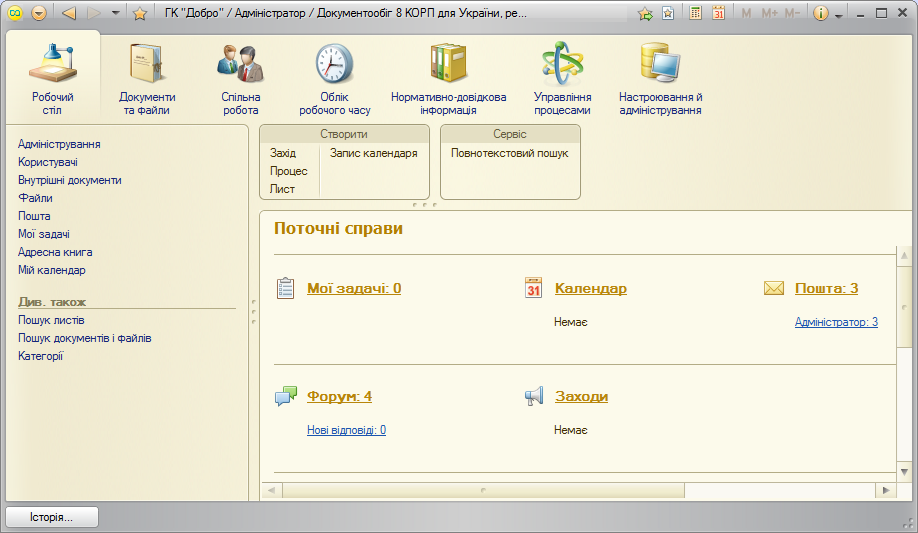
Робочий стіл прикладної програми.
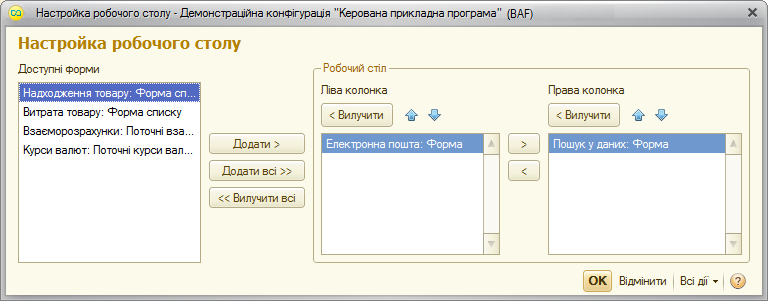
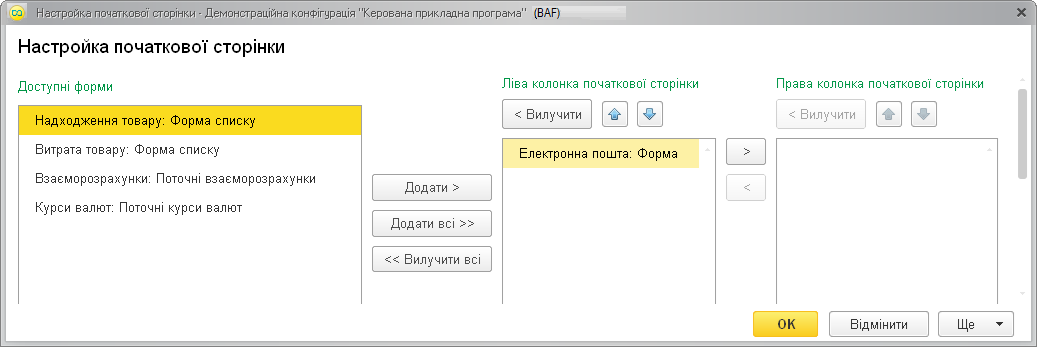
Можна налаштувати розташування форм на робочому столі. Щоб відкрити діалог налаштування робочого столу, потрібно скористатися відповідним пунктом контекстного меню, що викликається на будь-якій з панелей.
Панель розділів
Панель розділів містить список доступних користувачеві розділів, з яких складається система.

Приклад панелі розділів.
Щоб перейти до потрібного розділу, потрібно натиснути посилання в назві розділу або його зображення. Під час переходу до розділу весь його вміст, включно з вкладеними розділами, відображається у вигляді команд на двох панелях — панелі навігації та панелі дій — і форм на робочій області.
Якщо розділи не вміщаються у списку вздовж ширини вікна, на краях списку з’являються кнопки прокручування.

Приклад кнопки прокручування на панелі розділів.
Порада
Під час роботи з клавіатури для переходу на панель розділів потрібно натиснути Alt + 1.
Можна налаштувати панель розділів. Щоб відкрити діалог налаштування панелі розділів, потрібно скористатися відповідним пунктом контекстного меню, що викликається на будь-якій з панелей вікна.
Панель навігації
Панель навігації відображає структуру поточного розділу. Панель має вигляд списку гіперпосилань. Якщо розділ має підпорядковані розділи, вони відображаються у вигляді груп, що згортаються.
Посилання на панелі навігації поділяються на три групи:
- Важливе – посилання на найважливіші області в контексті поточного розділу;
- Звичайне – посилання на дані поточного розділу;
- Див. також – посилання на додаткову інформацію, яка може безпосередньо не належати до даних поточного розділу, але може бути потрібною в деяких випадках.
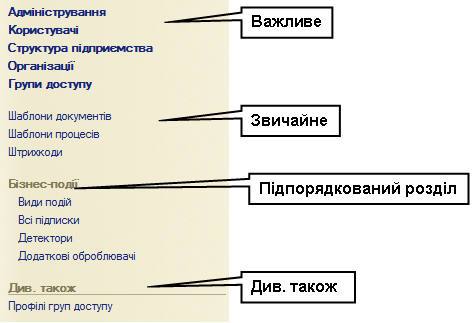
Групи команд на панелі навігації.
Склад списку посилань і належність конкретного посилання до групи встановлюються на етапі конфігурування.
Після натискання посилань, як правило, відкриваються нові форми. Водночас форми відкриваються безпосередньо в основному вікні та замінюють одна одну на робочій області.
Порада
Під час роботи з клавіатури для переходу на панель навігації поточного розділу потрібно натиснути Alt + 2.
Користувач може налаштувати панель навігації. Діалог налаштування панелі відкривається відповідним пунктом контекстного меню, що викликається на будь-якій з панелей.
Панель дій
На панелі дій відображаються списки команд, доступних у поточному розділі. Ці команди об’єднано в групи: Створити, Звіти, Сервіс. Також можуть бути інші групи, створені в конфігурації.
У групі Створити розміщуються команди створення нових об’єктів інформаційної бази, наприклад документів або елементів списків.
Група Звіти містить команди відкриття форм звітів.
У групі Сервіс відображаються команди виклику службових інструментів. Якщо у групі немає жодної команди, вона не відображається. Висоту та ширину панелі можна змінювати.
Під час наведення курсору на назву команди відображається підказка, яка може містити додаткову інформацію про дію або посилання на неї.

Групи команд на панелі дій.
Щоб змінити розмір панелі дій, слід навести курсор миші на три втоплені точки, натиснути ліву кнопку миші та перетягнути в потрібному напрямку. Якщо частина команд не вмістилася, ці команди відображаються в меню, що відкривається після натискання кнопки розкриття, як показано нижче.
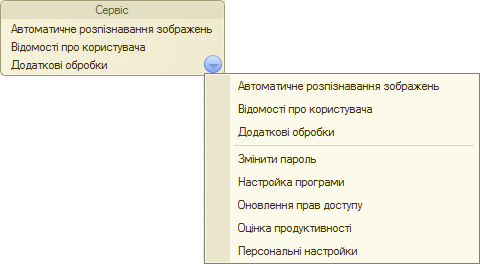
Список команд у групі «Сервіс».
Висота панелі дій зберігається між сеансами роботи для кожного розділу.
Порада
Під час роботи з клавіатури для переходу на панель дій поточного розділу потрібно натиснути Alt + 3.
Склад і порядок команд у групах на панелі дій можна змінювати у формі налаштування. Діалог налаштування панелі відкривається відповідним пунктом контекстного меню, що викликається на будь-якій панелі вікна.
Інформаційна панель
Панель призначена для відкриття вікна історії, звернення до останніх даних, які редагував користувач, і відображення переліку останніх сповіщень — інформації про виконані в програмі дії.

Інформаційна панель.
Після натискання кнопки Історія… відкриється список останніх змінених об’єктів.
Після натискання гіперпосилання сповіщення відкриється форма об’єкта, на який воно вказує. Наприклад, після натискання гіперпосилання Акт надання послуг… відкриється форма документа.
Область системних команд
Заголовок прикладної програми є складовим і містить область системних команд.
У лівій частині заголовку розташовані головне меню, кнопка виклику меню функцій і меню роботи з вибраним (Вибране).
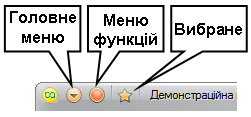
Командна панель основного вікна в режимі «Форми в закладках».
Головне меню містить лише загальні команди: команди для роботи з файлами, команди керування вікнами, сервісні команди тощо.
Порада
Під час роботи з клавіатури для переходу до головного меню поточного вікна потрібно натиснути клавішу F10.
У центрі розташований заголовок прикладної програми. У правій частині області системних команд за замовчуванням розташовані команди роботи з файлами, роботи з посиланнями та стандартні функції, зокрема виклик календаря, калькулятора тощо.
Закриття основного вікна та вихід з програми здійснюються викликом команди Файл – Вихід головного меню або натисканням кнопки Закрити основного вікна. Підтримується навігація у програмі за допомогою клавіатури. Таблиці комбінацій клавіш для навігації містяться у вбудованій довідці.

Права частина області системних команд.
Меню функцій
Меню функцій надає зручний доступ до команд будь-якого розділу та містить усі команди поточного розділу, згруповані аналогічно до складу панелей навігації та дій.
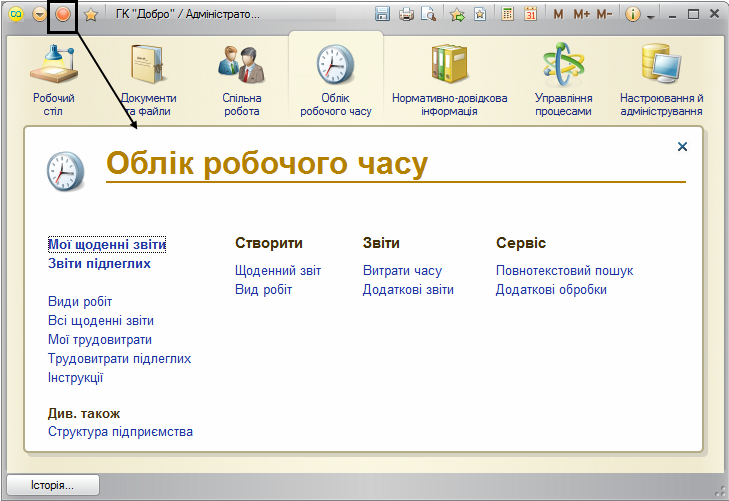
Відкрите меню функцій.
Меню функцій викликається натисканням кнопки, розташованої в області системних команд, або сполученням клавіш Alt + `.
Якщо панель розділів відсутня, після виклику меню функцій вона відображається автоматично. Також вимкнену панель розділів, панель навігації або панель дій можна викликати за допомогою сполучень клавіш Alt + 1, Alt + 2 або Alt + 3 відповідно.
Під час роботи з клавіатурою навігація командами здійснюється клавішами переміщення курсору, а також клавішами Home, End, і Tab.
Команда виконується після клацання мишею, натискання клавіші Enter, пробілу або за допомогою команди Відкрити у новій закладці контекстного меню. Після вибору команди меню закривається автоматично.
Якщо меню функцій відкрите і в цей час відбувається перемикання розділу, склад команд оновлюється відповідно до вибраного розділу. Після відкриття меню функцій попередньо виконана команда підсвічується.
Щоб закрити меню функцій, потрібно натиснути клавішу Esc або хрестик у правому верхньому куті Меню функцій.
Допоміжне вікно
Допоміжні вікна призначені для роботи з об’єктами інформаційної бази, побудови звітів або обробки даних. Вони відображаються на екрані незалежно від основного вікна.
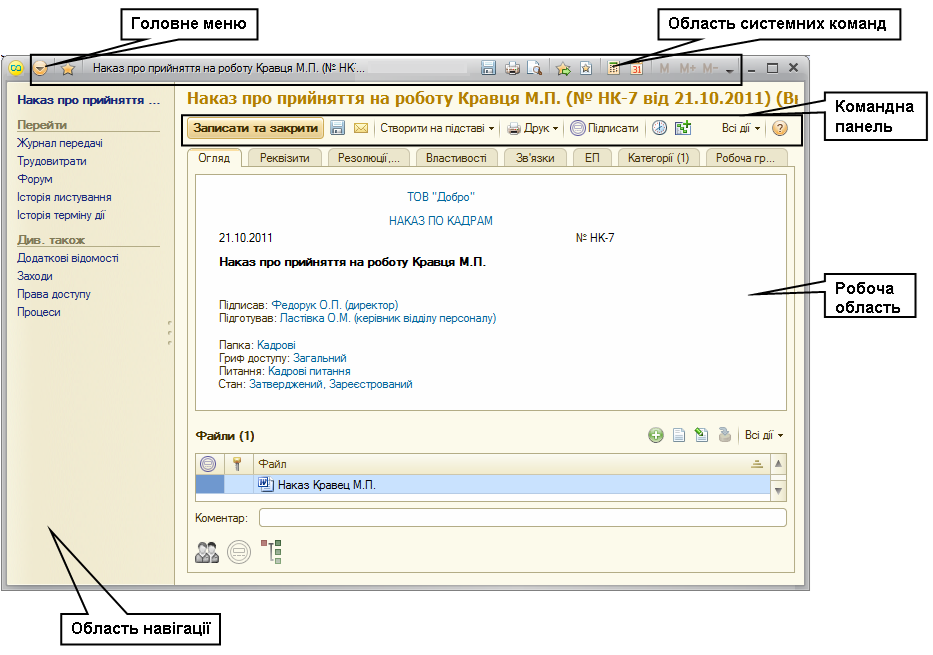
Допоміжне вікно. Документ «Внутрішній документ».
Щоб відкрити форму в окремому вікні, потрібно в контекстному меню форми вибрати команду Відкрити в окремому вікні. Допоміжне вікно закривається за допомогою команди Файл – Закрити; це не призводить до закриття всієї прикладної програми.
Система дозволяє відображати необмежену кількість допоміжних вікон. Одночасно для кожного об’єкта, наприклад документа або елемента списку, може бути відкрито лише одне допоміжне вікно, якщо інше не передбачено конфігурацією.
Порада
На основне або допоміжне вікно програми можна перетягувати файли з операційної системи, наприклад із вікна Провідник. Операція призведе до відкриття файлів аналогічно до дії команди Файл – Відкрити.
Навігація у допоміжному вікні
Панель навігації допоміжного вікна дає змогу переходити до перегляду різних відомостей, логічно пов’язаних із даними, що відображає основна форма вікна.
На панелі навігації можуть розташовуватися команди переходу до самої форми, а також групи посилань Перейти та Див. також. Якщо будь-яка група не була встановлена на етапі конфігурування, вона не відображається. Залежно від конфігурації на панелі навігації можуть відображатися й інші команди.
Якщо перехід за посиланням здійснюється для ще не збереженого об’єкта, система виводить попередження: Дані ще не записані. Перехід до «""» можливий тільки після запису даних. Дані будуть записані.
Після натискання кнопки OK поточні дані будуть збережені та буде виконано перехід до вибраної області даних. Після натискання кнопки Відмінити збереження та перехід не виконуються, і можна продовжити редагування поточних даних у звичайному режимі.
Робота з панеллю навігації у допоміжному вікні не відрізняється від роботи з панеллю навігації в основному вікні, за винятком того, що перехід до самої форми в окремому вікні неможливий.
Щоб повернутися до основної форми допоміжного вікна, потрібно натиснути гіперпосилання у верхній частині панелі навігації. Слід зауважити, що відкриття нового вікна під час переходу за цим посиланням не допускається.
Командна панель форми
Командна панель форми містить команди, безпосередньо пов’язані з об’єктом, що відображається в основній формі. Команди відображаються на панелі у вигляді кнопок.

Командна панель форми у допоміжному вікні.
Кнопка, яка використовується за замовчуванням і після натискання Enter, виділяється на панелі напівжирним накресленням тексту та спеціальною формою. Кнопкою за замовчуванням є кнопка Записати та закрити.