Практикум 1. Створення довідників
Для початку нам знадобляться: Створення довідника Клієнти. Створення довідника Співробітники. Створення довідника Номенклатура. Створення довідника Склади

Створення довідника Співробітники
Створення довідника Номенклатура
Для початку нам знадобляться:
- список співробітників підприємства, які надаватимуть послуги;
- список клієнтів, з якими працює фірма;
- перелік послуг, які може надавати фірма;
- список матеріалів, які можуть бути витрачені;
- список складів, на яких можуть перебувати матеріали фірми.
- Знайдіть у дереві конфігуратора Довідники. Правою кнопкою миші викликаємо контекстне меню «Додати». Аналогічну дію можна виконати за допомогою клавіші меню .
![Конфигурация ЕХЗ -К1 т. Конфигурация Й • / Общие г- Константы М] Йв1 Докум[ Добавить ’ Ш Журналы документов {.Л Перечисления “'Ь с/](/img/materialy_praktikum_1_sozdanie_spravochnikov/002.png)
- Натисніть «Додати», система відкриє вікно редагування об'єкта конфігурації на вкладці «Основні».
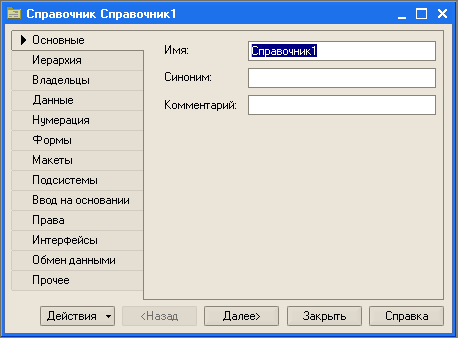
3. Для того щоб дотримуватися правильної послідовності дій, у нижній частині вікна є кнопки. Кнопка «Далі» дає змогу задавати властивості об'єкта в потрібній послідовності. Кнопка «Назад» дає змогу повернутися на кілька кроків назад, якщо ви виявили, що раніше ввели не всі або помилкові дані.
Створення довідника Клієнти
1. Задайте ім'я довідника «Клієнти». Ім'я є основною властивістю будь-якого об'єкта конфігурації. Ім'я можна задавати будь-яке, головне, щоб воно починалося з літери й не містило деяких спеціальних символів. І якщо воно складається з кількох слів, то між цими словами не ставлять пробіли й кожне слово починають з великої літери.
2. Натисніть Enter. На підставі імені платформа автоматично створить синонім → «Клієнти». Синонім також має будь-який об'єкт і він призначений для зберігання альтернативного найменування об'єкта конфігурації. Він використовуватиметься в елементах інтерфейсу → тобто буде показаний користувачеві. Тому на синонім практично немає жодних обмежень, і його можна задавати у звичному для людини вигляді.
3. Вкладка «Дані».
Довжина коду → важлива властивість довідника. Як правило, код довідника використовується для ідентифікації елементів довідника й містить унікальні для кожного елемента значення. Унікальність кодів платформа відстежує сама, тому від довжини коду залежатиме кількість елементів, які можуть міститися в довіднику. Довжина коду 5 символів → це від 0 до 99 999, тобто сто тисяч елементів. Для нашої невеликої фірми цього цілком достатньо.
Тип коду → число.
Довжину найменування збільшимо до 50 символів.
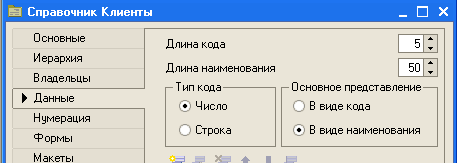
4. Усі інші властивості об'єкта конфігурації Довідник залишити такими, як їх пропонує система за замовчуванням, і натисніть «Закрити».
5. Тепер подивимося, що створить система на основі того об'єкта конфігурації Довідник, який ви додали.
Виконайте пункт меню Налагодження в†’ Почати налагодження. Або можна скористатися піктограмою  .
.
На запитання, що з'явиться:
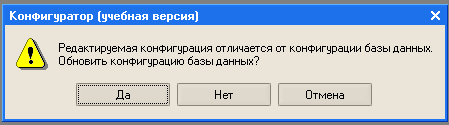
відповідайте «Так» і в наступному вікні натиснемо «Прийняти».
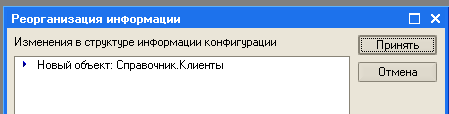
6. Зачекайте, і перед вами відкриється вікно системи в режимі 1С:Підприємство.
7. Виконаємо пункт меню Операції в†’ Довідник в†’ Клієнти.
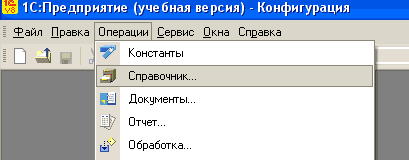
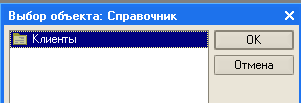
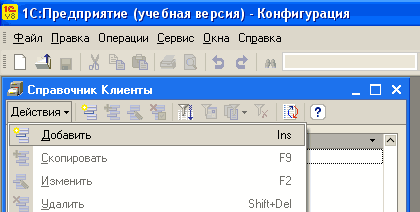
8. Система відкриє одну з основних форм довідника → основну форму списку. Поки наш довідник «Клієнти» порожній, тому додамо до нього кілька елементів. Додати новий елемент до довідника можна за допомогою меню Дії в†’ Додати, піктограми  або клавіші «Insert».
9. У вікні «Клієнти. Новий» введемо інформацію про клієнтів фірми:
- Іванов Михайло Юрійович;
- Синіцин Роман Григорович;
- Спиридонова Галина В'ячеславівна.
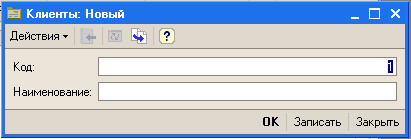
10. Якщо натиснути кнопку ОК, то вікно введення закриється, і для введення наступного клієнта вам знову потрібно буде його відкрити.
У разі натискання кнопки «Записати», елемент буде додано до довідника, але вікно при цьому не закриється. І наступного клієнта можна створити за допомогою піктограми  . При цьому з'явиться нове вікно введення, що містить наступний за рахунком код, і вам залишається лише ввести інформацію про нового клієнта.
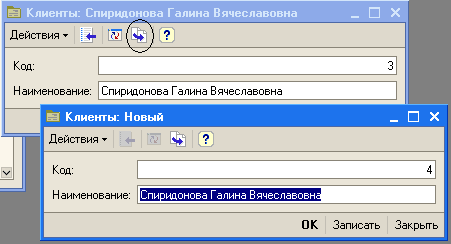
Нового клієнта можна створити також за допомогою піктограми  у вікні Довідник Клієнти.
Якщо під час введення ПІБ клієнта ви записали до Довідника Клієнти помилкову інформацію, то її можна виправити, двічі клацнувши по цьому неправильному запису й у вікні, що з'явилося, внести виправлення.
11. Якщо вам потрібно видалити з Довідника Клієнти деякі записи, необхідно виконати таку послідовність дій:
- виділити той об'єкт, який ви збираєтеся видалити;
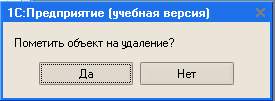
- натиснути на піктограму
 у меню Довідник Клієнти, позначаючи виділений об'єкт «на видалення». У вікні, що з'явилося, на запитання відповісти ствердно;
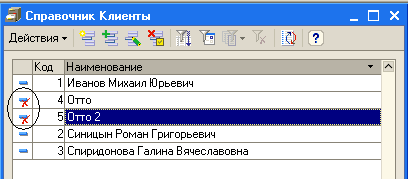
- праворуч від виділених об'єктів з'являться позначки «на видалення»
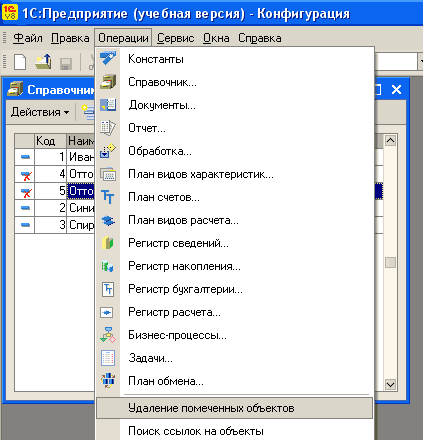
- виконати Операції в†’ Видалення позначених об'єктів
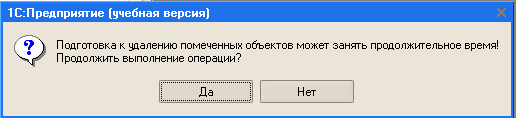
- у вікні, що з'явилося, на запитання відповісти ствердно
- у вікні «Пошук і видалення позначених об'єктів» натиснути клавішу «Контроль»;
- у вікні «Видалення об'єктів» натиснути клавішу «Видалити»;
- вікно «Службові повідомлення», розташоване внизу монітора, покаже об'єкти, що видаляються. Це вікно можна закрити;
- закрити вікно «Пошук і видалення позначених об'єктів».
12. Після додавання елементів Довідник Клієнти матиме такий вигляд:
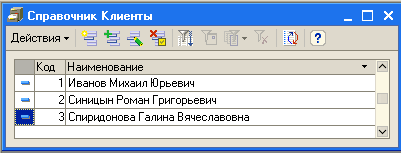
13. Закрити вікно 1С:Підприємство.
Створення довідника Співробітники
Довідник «Співробітники» буде влаштований дещо складніше. Річ у тім, що в ньому ми зберігатимемо не лише ПІБ співробітника, а й інформацію про його попередню трудову діяльність. Ця інформація однорідна за своєю структурою (організація, початок, закінчення роботи, обіймана посада), але кількість попередніх місць роботи в різних співробітників може бути різною. Тому для зберігання такої інформації ми використовуватимемо табличну частину довідника.
1. Створіть новий об'єкт конфігурації Довідник. Назвемо його «Співробітники».
2. На вкладці «Дані»:
- довжина коду → 5;
- довжина найменування - 50;
- тип коду → число.
3. Додамо до довідника нову табличну частину, натиснувши піктограму  :
:
![Ш Справочник Сотрудники _ п Основные Иерархия Владельцы Данные Длина кода Длина наименования - Т ип кода Л: Нумерация Формы Макеты Подсистемы Ввод на основании Права Интерфейсы Обмен данными Прочее Число Строка [Ж] Основное представле... -В виде кода • В в](/img/materialy_praktikum_1_sozdanie_spravochnikov/023.png)
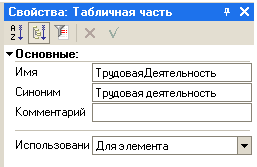
4. З'явиться вікно «Властивості: Таблична частина». Задамо ім'я табличної частини «ТрудоваДіяльність». Синонім після введення з'явиться автоматично (причому правильно написаний!). Закриємо це вікно.
5. Створимо реквізити табличної частини, натиснувши піктограму  :
:
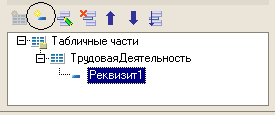
У вікні «Властивості: Реквізит табличної частини», що з'явилося, заповнюємо необхідні поля:
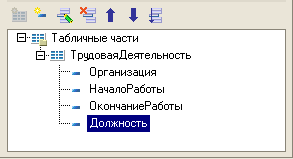
- «Організація» - тип Рядок, довжина 100;
- «ПочатокРоботи» - тип Дата, склад дати → «Дата»;
- «ЗакінченняРоботи» - тип Дата, склад дати → «Дата»;
- «Посада» - тип Рядок, довжина 100.
Вибір типу реквізиту робимо за стрілкою праворуч. Склад дати → «Дата» вибирається тому, що в системі 1С:Підприємство значення типу Дата містять як дату, так і час. У цьому разі час початку й закінчення роботи нам байдужий. У результаті віконце з табличною частиною має виглядати так:
6. Вкладка «Форми». Виберемо варіант редагування довідника. Очевидно, що редагування у списку не підійде, оскільки у списку ми не зможемо редагувати табличну частину довідника та вводити інформацію про трудову діяльність.
Тому встановимо відповідний перемикач на варіант «обома способами».
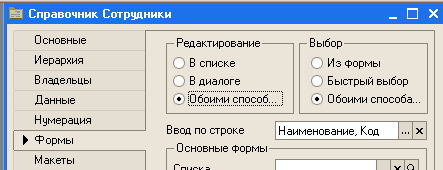
7. Закриємо вікно «Довідник Співробітники», запустимо 1С:Підприємство в режимі налагодження та заповнимо довідник.
8. У вікні програми, що з'явилося, відкрийте довідник «Співробітники».
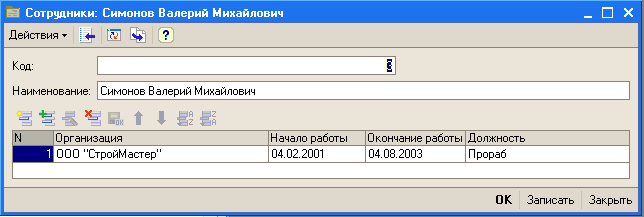
9. Створіть співробітників Гусакова Миколу Дмитровича, Ділового Івана Сергійовича та Симонова Валерія Михайловича, як показано на рисунках.
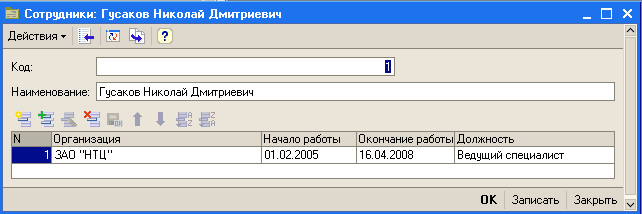
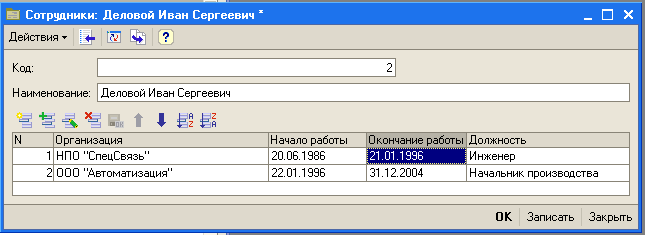
Зверніть увагу, що рядки табличної частини довідника можна сортувати за вмістом будь-якої з колонок або розташовувати в довільному порядку, використовуючи піктограми командної панелі вікна «Співробітники: ПІБ»:

Створення довідника Номенклатура
Довідник «Номенклатура» міститиме інформацію про послуги, які надає фірма, і про ті матеріали, які при цьому можуть бути використані.
Цей довідник матиме ієрархічну структуру. Для того щоб довідником було зручно користуватися, ми згрупуємо послуги в одну групу, а матеріали → в іншу. Крім того, оскільки фірма надає найрізноманітніші послуги, вони також будуть логічно зібрані в кілька груп. Те саме можна сказати про матеріали.
1. Створіть новий об'єкт конфігурації Довідник і назвіть його «Номенклатура».
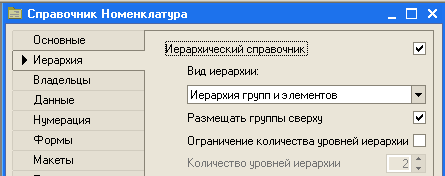
2. На вкладці «Ієрархія» установимо прапорець «Ієрархічний довідник».
3. На вкладці «Дані» задамо довжину найменування довідника 100 символів.
4. Закриємо вікно «Довідник Номенклатура», запустимо 1С:Підприємство в режимі налагодження та заповнимо довідник.
5. Виконайте Операції в†’ Довідник в†’ Номенклатура.
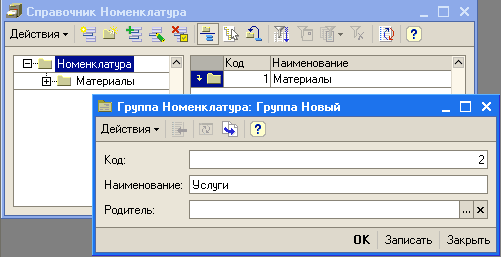
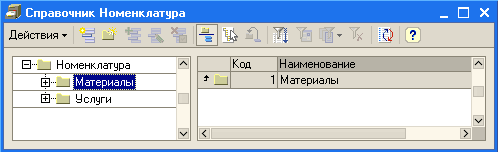
6. Створимо дві групи в корені довідника: «Матеріали» та «Послуги».
Виконайте Дії в†’ Нова група або просто клацніть по піктограмі  («Додати групу»). З'явиться нове вікно «Група Номенклатура: Група Новий».
У полі «Найменування» введіть «Матеріали». У полі «Батько» нічого не вводимо. ОК.
Аналогічно створюємо групу «Послуги».
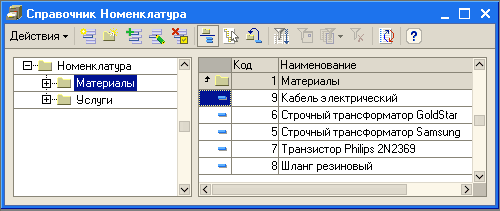
7. У групі «Матеріали» створимо п'ять елементів:
- «Рядковий трансформатор Samsung»;
- «Рядковий трансформатор GoldStar»;
- «Транзистор Philips 2N2369»;
- «Шланг гумовий»;
- «Кабель електричний».
Двічі клацніть по групі «Матеріали» у лівому або правому віконці Довідник Номенклатура. Вигляд правого віконця при цьому зміниться й стане таким:
Додайте новий елемент групи «Матеріали» за допомогою піктограми  .
.
8. У групі «Послуги» також створимо кілька елементів:
-
послуги з ремонту телевізорів:
- «Діагностика»;
- «Ремонт вітчизняного телевізора»;
- «Ремонт імпортного телевізора»;
-
послуги зі встановлення пральних машин:
- «Підключення води»;
- «Підключення електрики».
![в]. Справочник Номенклатура В-_! Номенклатура Ш-_! Материалы В Услуги Код Наименование Л _ 2 Услуги - 11 Диагностика - 14 Подключение воды КЗ 15 Подключение электричества 13 Ремонт импортного телевизора - 1 Ремонт отечественного телевизора V](/img/materialy_praktikum_1_sozdanie_spravochnikov/039.png)
9. Тепер рознесемо послуги за двома змістовими групами:
- послуги з ремонту телевізорів;
- послуги зі встановлення пральних машин.
Для цього в групі «Послуги» створіть ще дві підгрупи:
- «Телевізори»;
- «Пральні машини».
У лівому віконці Довідник Номенклатура виділіть групу «Послуги» та клацніть по піктограмі  . З'явиться вікно «Група Номенклатура: Група Новий». У цьому вікні в полі «Батько» вже буде автоматично зазначена та номенклатурна група, у якій ви створюєте підгрупу.
Додайте дві названі підгрупи.
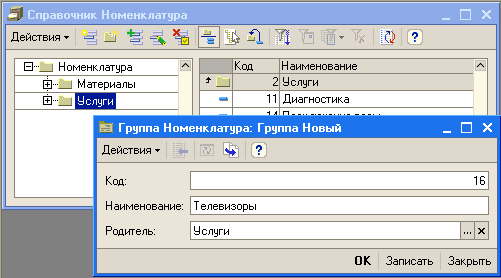
Тепер зверніть увагу на вигляд правого віконця → у ньому в групі «Послуги» з'явилися ще дві «папочки» - дві наші підгрупи «телевізори» та «Пральні машини».
![5, Справочник Номенклатура - П С Действия Ф / А Щ' 1 1191 1 I В •_ Номенклатура Л Код Наименование Л В-_1 Материалы _] 2 Услуги У С Л у Г И В1Ш Ш 1 _1 17 Стиральные машины В-_1 Стиральные ма1 _1 16 Т елевизоры В-_ Телевизоры - 11 Диагностика - 14 Подключен](/img/materialy_praktikum_1_sozdanie_spravochnikov/042.png)
10. Для того щоб перемістити послуги до відповідних підгруп, виконайте такі дії:
- у правому віконці списку виділіть ту послугу, яку ви хочете перемістити;
- виконайте команду Дії в†’ Перемістити до групи або просто клацніть по піктограмі
 ;
; - у вікні, що відкрилося, виберіть (подвійним клацанням) потрібну підгрупу.
![ву Справочник Номенклатура _ П х Действия т _] “X В-_! Номенклатура В-_! Материалы В-_ Услуги В-_1 Стиральные ма1 В Т елевизоры Справочник Номенклатура Код Наименование 2 Услуги _1 17 Стиральные машины _1 16 Т елевизоры - 14 Подключение воды - 15 Подключе](/img/materialy_praktikum_1_sozdanie_spravochnikov/044.png)
11. У групі «Матеріали» створіть дві підгрупи: «Радіодеталі» і «Інше». До підгрупи «Інше» помістіть «Кабель електричний» і «Шланг гумовий». Решту матеріалів перемістіть до групи «Радіодеталі».
Створення довідника Склади
Довідник «Склади» міститиме інформацію про склади, що використовуються фірмою. Цей довідник міститиме один визначений елемент → склад «Основний», на який надходитимуть усі матеріали.
1. Відкрийте конфігуратор і створіть новий об'єкт конфігурації Довідник з ім'ям «Склади».
2. Перейдіть на вкладку «Інше» і натисніть кнопку «Визначені». Система відкриє список визначених елементів довідника. Зараз він порожній.
3. Створіть визначений елемент довідника з ім'ям «Основний».
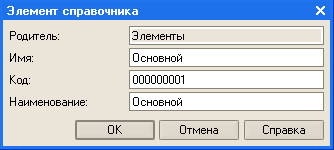
Зверніть увагу на те, що, крім найменування, ми задали ще й ім'я визначеному елементу довідника. Надалі, коли ми використовуватимемо засоби вбудованої мови, ми зможемо звернутися до цього елемента довідника, використовуючи ім'я, яке присвоїли йому в конфігураторі.
4. Запустимо 1С:Підприємство в режимі налагодження та відкриємо довідник «Склади».
5. Додайте до довідника ще один склад → «Роздрібний».
![в]. Справочник Склады Действия Й - и Код Наименование Ў Л 000000001 Основной — 000000002 Розничный : 1](/img/materialy_praktikum_1_sozdanie_spravochnikov/046.png)
Зверніть увагу, що система позначає різними піктограмами звичайний і визначений елементи довідника.
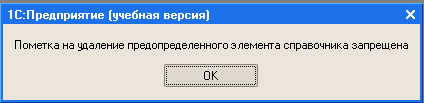
Незважаючи на те, що можна змінити код або найменування в обох елементів, позначення на видалення можливе лише для звичайних елементів довідника. У разі спроби позначити на видалення визначений елемент система видасть попередження: