Робота з автономними касами та електронними вагами
Уявімо собі магазин, у якому є кілька автономно працюючих кас. Для зважування товарів застосовуються електронні ваги. Роботу в такому магазині можна подати у вигляді наступної схеми.
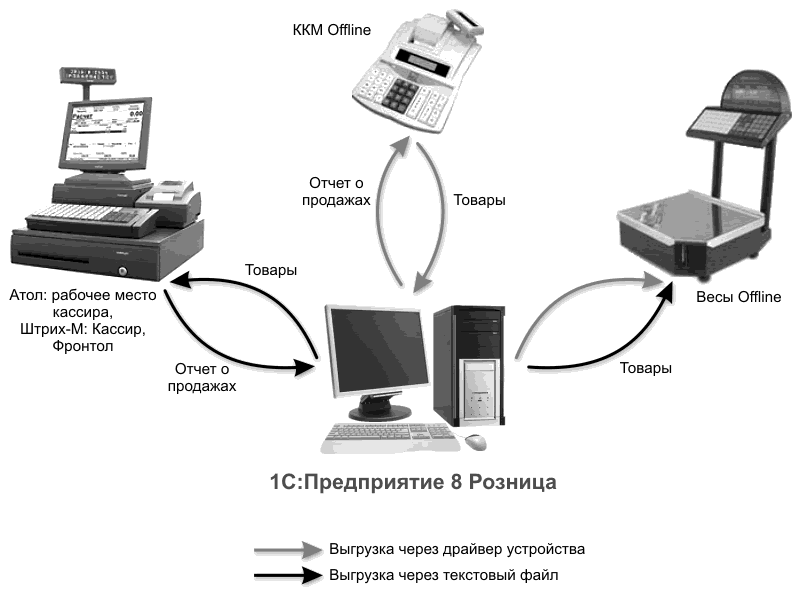
Уявімо собі магазин, у якому є кілька автономно працюючих кас. Для зважування товарів застосовуються електронні ваги. Роботу в такому магазині можна подати у вигляді наступної схеми.
Для аналізу діяльності та оформлення різних операцій, пов’язаних із товарами (постачання товарів, призначення цін, інвентаризація тощо), у магазині встановлено програму «1С:Роздріб для України 8». У торговельних залах магазину працюють автономні каси ККМ та електронні ваги, які не пов’язані безпосередньо з комп’ютером, на якому встановлено програму.
Зв’язок між касами, електронними вагами та конфігурацією здійснюється через зовнішні файли з використанням планів обміну. При цьому зв’язок із ККМ може бути як через текстові файли з використанням зовнішнього носія (дискета, флешка тощо), так і за допомогою спеціальних драйверів пристроїв, що постачаються виробниками разом із торговельним обладнанням.
Обмін може здійснюватися за певним розкладом. Наприклад, на початку дня до кас ККМ та електронних ваг вивантажується інформація про товари, що продаються. Далі відбувається звичайний продаж товарів через касу ККМ, зважування товарів на електронних вагах і подальший продаж вагового товару.
Наприкінці дня здійснюється закриття касової зміни. Підсумкова інформація про продажі завантажується до програми «1С:Роздріб для України» у вигляді документа Звіт про роздрібні продажі.
Тепер розглянемо взаємодію з автономними касами та вагами докладніше. Умовно процес взаємодії можна поділити на такі етапи.
- Підключення кас ККМ та електронних ваг у режимі Offline.
- Створення правил і розкладу обміну даними.
- Завантаження інформації про товари до кас ККМ та електронних ваг.
- Оформлення продажу вагового товару.
- Закриття касової зміни. Формування звіту про роздрібні продажі.
Підключення кас ККМ та електронних ваг у режимі OFFLINE
Зазначимо, що підключення кас ККМ, які працюють автономно, здійснюється на вкладці ККМ у режимі Offline.
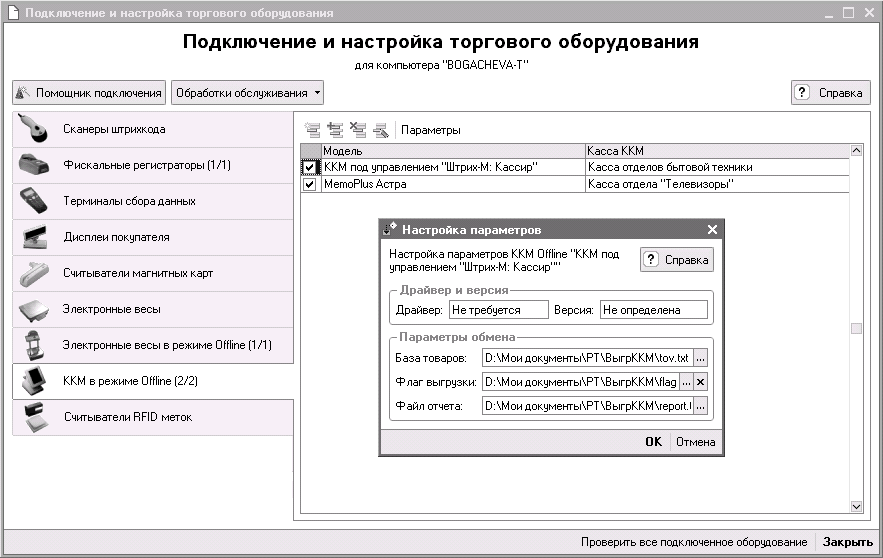
Після того як вибрано моделі торговельного обладнання, що підключається, необхідно натиснути кнопку Параметри і вказати розташування файлів, які використовуються для вивантаження інформації про товари (База товарів) і для завантаження даних про звіти каси після закриття касової зміни (Файл звіту). У деяких моделях кас ККМ додатково необхідно задати файл вивантаження.
Формат заданих файлів залежить від конкретної моделі ККМ. Для деяких моделей ККМ потрібне встановлення додаткового драйвера пристрою.
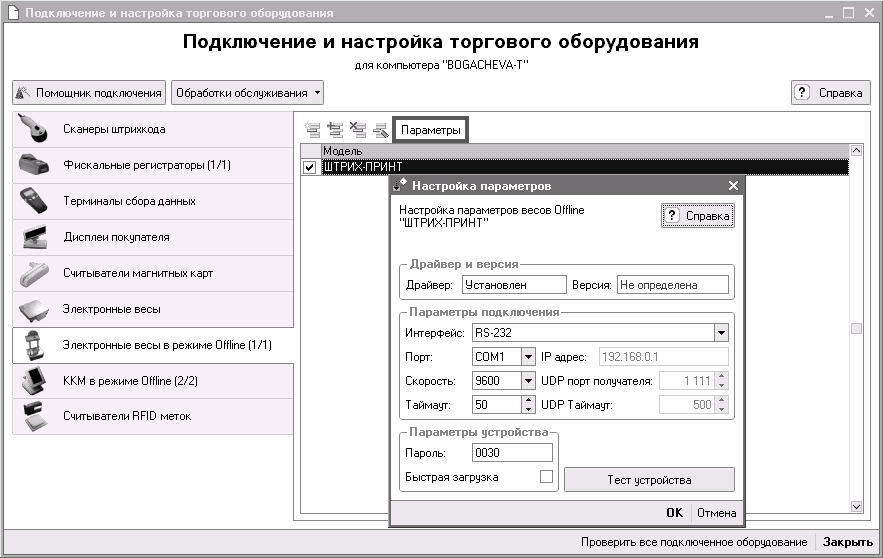
Підключення електронних ваг, що працюють у режимі Offline, здійснюється на вкладці Електронні ваги в режимі Offline.
Після вибору моделі ваг необхідно натиснути кнопку Параметри та визначити параметри для завантаження інформації про товари до електронних ваг. Значення параметрів докладно описано у вбудованій довідці (кнопка Довідка) і вони залежать від використовуваної моделі електронних ваг.
Правила обміну та вивантаження даних про товари до кас
Тепер необхідно створити правила, за якими обмінюватимуться інформацією каси ККМ, електронні ваги та програма «1С:Роздріб для України», встановлена в магазині.
Для цього нам потрібно створити вузли обміну для всіх кас ККМ та електронних ваг, які використовуються в магазині. Відкриємо пункт меню Сервіс – Торговельне обладнання – Вивантаження даних у торговельне обладнання Offline.
З’явиться список вузлів обміну, який поки що порожній. Натиснемо кнопку Ins або виберемо пункт меню Дії – Додати. У діалоговому вікні, що з’явиться, додамо найменування вузла обміну та вкажемо ті параметри, за якими здійснюватиметься вивантаження даних.

У полі Вид торговельного обладнання виберемо зі спадного списку ККМ Offline. Як пристрій укажемо ту модель ККМ, яка використовується в цій касі. Вибір здійснюється зі списку підключеного торговельного обладнання, яке ми вказали в налаштуваннях торговельного обладнання.
У налаштуваннях вузла обміну можна вказати різні фільтри на вивантаження даних до ККМ. Наприклад, якщо ми встановимо прапорці Лише наявні, Лише з цінами і вкажемо конкретний магазин (магазин «Продукти харчування»), то до каси вивантажуватимуться лише ті товари, які є в наявності та на які призначено роздрібні ціни в магазині «Продукти харчування».
Якщо ця каса працює лише з товарами в конкретному торговельному залі (складі), то можна додатково встановити фільтр за складом (Відділ «Продукти»). Тоді буде вивантажено лише ті товари, які за даними облікової програми «1С:Роздріб для України» є в наявності на цьому складі.
Список товарів, які буде вивантажено до каси ККМ, можна переглянути, якщо натиснути кнопку Товари для каси.

При натисканні цієї кнопки ми завжди зможемо побачити той актуальний список товарів, який міститься в цій касі.
У списку, який відкривається за кнопкою Товари до вивантаження, показуються ті товари, які буде вивантажено до каси ККМ. Для заповнення списку товарів потрібно натиснути кнопку Заповнити.
При початковому завантаженні дані про товари, які містяться в касі, і ті, які мають бути вивантажені, збігаються.

Для того щоб здійснити завантаження списку товарів до каси, необхідно натиснути кнопку Вивантажити. Після вивантаження товарів інформацію в цій таблиці буде очищено.
Надалі до списку товарів, призначених для вивантаження, потраплятиме лише інформація про зміни. Тобто фактично здійснюватиметься «довантаження» товарів до каси.
Зміни реєструються в таких випадках:
- На товар змінилася ціна. При цьому реєструються ті зміни цін, які вказано в одному з документів Установлення цін у магазині або Установлення цін номенклатури.
- Змінилися відомості про товар. Інформацію про товар було перезаписано в довіднику Номенклатура.
Синхронізація здійснюється за сукупністю даних про товар: Найменування, Характеристика, Одиниця виміру. За цією сукупністю параметрів визначається код, під яким товар зберігається в касі (PLU).
Для керування процесом вивантаження товарів існують керувальні кнопки:
 – вивантажити інформацію про товари, які зареєстровані для вивантаження до цієї каси.
 – здійснити очищення інформації про товари в касі.
 – здійснити повне перезавантаження каси після очищення.
Аналогічним чином здійснюється реєстрація плану обміну та налаштування списку вивантажених товарів для всіх інших кас.
Правила обміну та вивантаження даних про товари до електронних ваг
Вузли обміну та правила вивантаження для електронних ваг створюються аналогічно до того, як створювався вузол обміну для ККМ. При цьому як вид торговельного обладнання вибирається вид Електронні ваги Offline і вказується модель використовуваних електронних ваг (Пристрій).

Інформація про товари, що вивантажуються, відображається на вкладці Товари для ваг. Особливістю вивантаження є те, що до електронних ваг вивантажуватимуться лише ті товари, для яких установлено ознаку вагового товару (Ваговий).

Вивантаження даних про товари до ваг здійснюється аналогічно до вивантаження в касу ККМ. Тобто так само, як для ККМ, існує режим очищення даних про товари, режим довантаження даних і режим перезавантаження даних.
Розклад для автоматичного вивантаження даних
У програмі є можливість здійснювати автоматичне завантаження даних до кас ККМ та електронних ваг за певним розкладом. Причому можна задати однаковий розклад для всіх вузлів плану обміну (різних кас та електронних ваг).
Перш ніж це зробити, необхідно задати користувача, під іменем якого здійснюватиметься вивантаження за розкладом (регламентні завдання). Користувач задається в налаштуваннях параметрів обліку (Сервіс – Налаштування обліку – Налаштування параметрів обліку) на вкладці Обмін даними.

Користувач задається лише в тому разі, якщо використовується файл-серверна версія програми «1С:Роздрібдля України». Якщо використовується клієнт-серверна версія, то користувача для регламентних завдань указувати не потрібно.
Для задання розкладу, перебуваючи у списку вузлів обміну даними (Сервіс – Торговельне обладнання – Вивантаження даних у торговельне обладнання Offline), перейдемо до нижньої табличної частини Налаштування виконання обміну та додамо нове налаштування обміну (клавіша Ins або Дії – ДодатиДії – Додати).
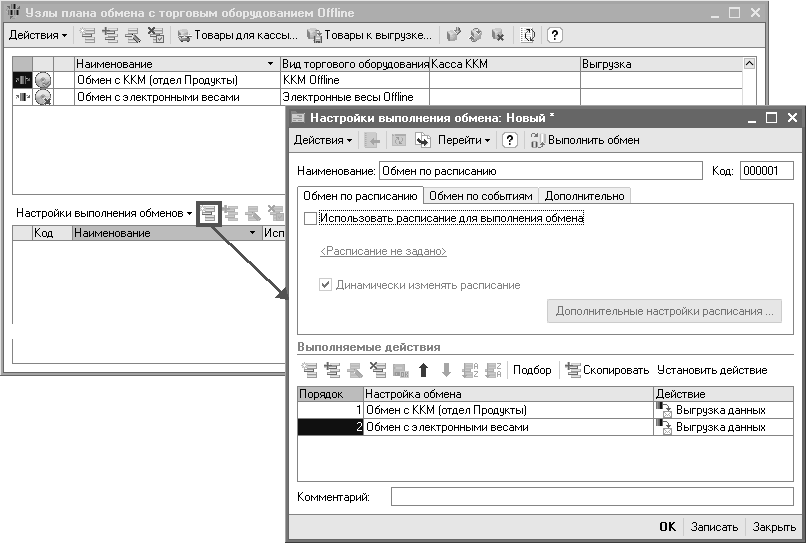
У діалоговому вікні, що з’явиться, укажемо назву налаштування обміну. У табличній частині вкажемо список ККМ та електронних ваг, до яких необхідно вивантажувати товари. Для додавання об’єктів до списку можна використовувати кнопку Добір.
У полі Порядок укажемо порядок виконання регламентних завдань: порядок вивантаження даних до кас ККМ та ваг.
Для того щоб задати розклад вивантаження об’єктів, установимо прапорець Використовувати розклад для виконання обміну. У діалоговому вікні, що з’явиться, укажемо розклад обміну та збережемо ці значення. На вкладці Обмін за подіями можна вказати конкретну подію, яка ініціюватиме обмін. Наприклад, під час запуску програми під іменем конкретного користувача. На вкладці Додатково можна задати умову, за якої при кожній помилці в обміні користувачеві, відповідальному за проведення обміну, надсилатиметься повідомлення електронною поштою.
Продаж вагового товару
Продаж вагового товару може здійснюватися як у роздріб, так і оптом. Продавець, який обслуговує електронні ваги, зважує товар і друкує етикетку, на якій указано код товару та його вагу.
Під час продажу вагового товару касир за допомогою сканера штрихкодів зчитує інформацію з етикетки вагового товару, роздрукованої на принтері електронних ваг. Товар ідентифікується за кодом вагового товару, у штрихкоді етикетки автоматично виділяється вага товару. Вага товару під час зчитування етикетки записується в поле Кількість документа.
Закриття касової зміни
Закриття касової зміни та зняття Z-звіту здійснюються автономно на кожній касі. Після закриття касової зміни звіт про продажі вивантажується до зовнішнього файлу (Файл звіту), який указано в налаштуваннях параметрів для цієї каси.
Для того щоб звіт про продажі було передано до інформаційної бази конфігурації "Роздріб для України", необхідно ініціювати процес отримання звіту по кожній касі. Цей процес виконується лише вручну.
Для виконання закриття касової зміни:
- Відкриємо список вузлів обміну (список ККМ та електронних ваг) Сервіс – Торговельне обладнання – Вивантаження даних у торговельне обладнання Offline.
- Установимо курсор на потрібну ККМ і натиснемо кнопку F2.
- У картці вузла обміну (ККМ), що з’явиться, натиснемо кнопку Закриття зміни.

До програми буде завантажено звіт про роздрібні продажі з каси ККМ.