Порядок підключення та налаштування торгового обладнання
Перед підключенням торгового обладнання в конфігурації необхідно фізично підключити обладнання та встановити необхідні драйвери. Драйвер має бути зареєстрований в операційній системі. Установлення та реєстрація зовнішніх компонентів. Помічник підключення та налаштування торгового обладнання. Обробка «Підключення та налаштування торгового обладнання». Додаткові можливості. Додавання обробки обслуговування. Оновлення обробки обслуговування. Оновлення обробок обслуговування в довіднику. Відключення пристроїв у системі. Відображення кількості підключених і доданих пристроїв у системі. Налаштування параметрів обробок обслуговування. Посилання на останні версії драйверів. Підключення та налаштування торгового обладнання під час роботи з розподіленою інформаційною базою (РІБ). Налаштування шаблонів фіскальних чеків. Редагування шаблону чека. Додавання нових полів до шаблону чека. Зміна параметрів полів. Додавання текстової інформації. Зміна розташування та видалення полів. Контроль отриманих результатів.
У цій статті:
Установлення та реєстрація зовнішніх компонентів
Помічник підключення та налаштування торгового обладнання
Обробка «Підключення та налаштування торгового обладнання»
Додавання обробки обслуговування
Оновлення обробки обслуговування
Оновлення обробок обслуговування в довіднику
Відключення пристроїв у системі
Відображення кількості підключених і доданих пристроїв у системі
Налаштування параметрів обробок обслуговування
Посилання на останні версії драйверів
Налаштування шаблонів фіскальних чеків
Додавання нових полів до шаблону чека
Додавання текстової інформації
Зміна розташування та видалення полів
Контроль отриманих результатів
Установлення та реєстрація зовнішніх компонентів
Перед підключенням торгового обладнання в конфігурації необхідно фізично підключити обладнання та встановити необхідні драйвери. Драйвер має бути зареєстрований в операційній системі.
Якщо встановлення драйвера здійснювалося за допомогою інсталяційного пакета, то в більшості випадків його було зареєстровано на етапі встановлення.
Якщо драйвер не зареєстрований, то перед початком роботи його потрібно зареєструвати таким чином. Натиснемо Пуск (Start) – Виконати (Run). Уведемо в рядку:
regsvr32 <Полный путь к драйверу>\<Полное имя драйвера>
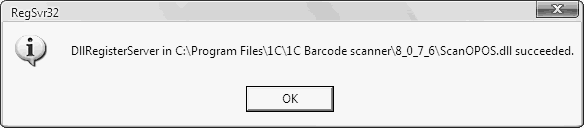
Наприклад, regsvr32 C:\Program Files\1C\1C Barcode scanner\8_0_7_6\ScanOPOS.dll.
Натиснемо ОК. У разі успішної реєстрації з’явиться повідомлення такого вигляду:
Якщо надалі розташування драйвера на жорсткому диску зміниться (файл буде переміщено до іншого каталогу), то необхідно буде повторити процедуру реєстрації драйвера.
Якщо нова версія драйвера встановлюється замість раніше встановленої та використовуваної, то необхідно закрити всі застосунки, що використовують драйвер. Якщо цього не зробити, то можливі помилки під час установлення драйвера, а також стара версія драйвера використовуватиметься до моменту перезапуску застосунку. Це може призвести до появи помилок після оновлення обробок обслуговування.
Конфігурація постачається з готовими обробками обслуговування для торгового обладнання. Ці обробки зберігаються в підкаталозі TradeWareEpf каталогу постачання конфігурації.
Підключення та налаштування торгового обладнання здійснюються двома способами: за допомогою обробки Помічник підключення та налаштування торгового обладнання та за допомогою обробки Підключення та налаштування торгового обладнання. Нижче розглянуто обидва способи підключення.
Помічник підключення та налаштування торгового обладнання
Помічник підключення та налаштування торгового обладнання запускається з інтерфейсу конфігурації (Сервіс – Торгове обладнання – Помічник підключення та налаштування торгового обладнання) або з форми обробки Підключення та налаштування торгового обладнання (кнопка Помічник підключення).
Крок 1. Вітання. На першому етапі з’являється екран вітання з описом призначення помічника. Слід ознайомитися з можливостями помічника та натиснути кнопку Далі.
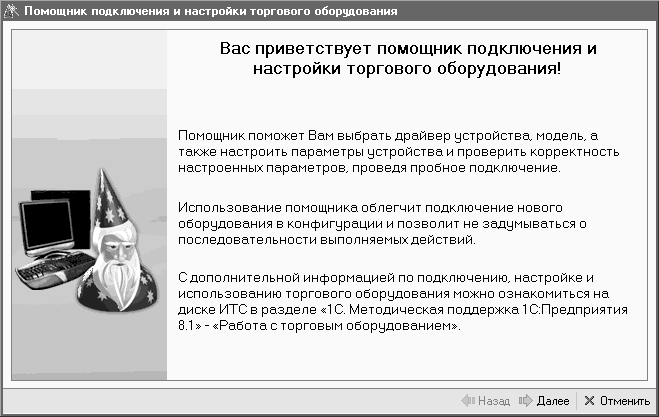
Крок 2. Вибір виду торгового обладнання, що підключається. На цьому етапі необхідно вибрати вид торгового обладнання, що підключається. Для цього потрібно вказати вид пристрою, що підключається, і натиснути кнопку Далі.
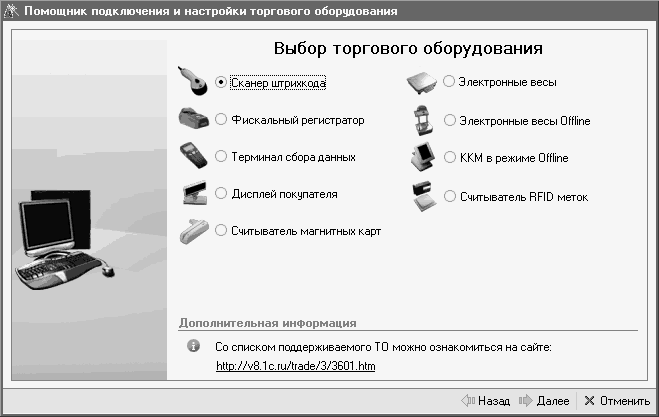
Якщо потрібно ознайомитися зі списком підтримуваного торгового обладнання та уточнити, чи підтримується пристрій, що підключається, то слід натиснути посилання внизу сторінки (Додаткова інформація).
Крок 3. Вибір обробки обслуговування драйвера. Із списку (список відфільтровано за вибраним видом торгового обладнання) уже завантажених раніше обробок обслуговування потрібно вибрати драйвер, за допомогою якого буде підключатися пристрій, і натиснути Далі.
Якщо потрібна обробка відсутня у списку, то вибрати Додати нову обробку обслуговування (крок 4), потім натиснути Далі.
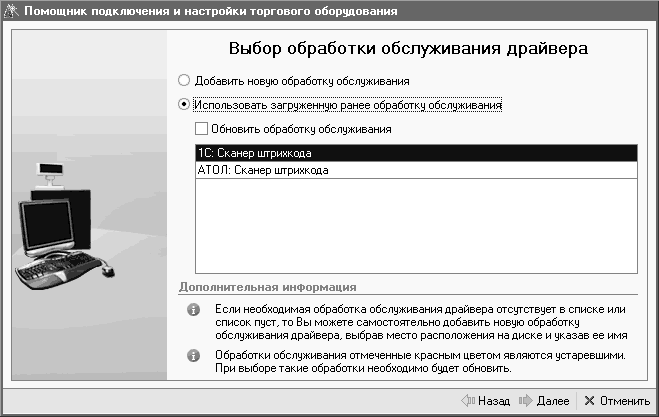
Додатково (червоним кольором) позначено застарілі обробки обслуговування (версія API завантаженої обробки менша за поточну версію механізму торгового обладнання). Якщо вибрано застарілу обробку обслуговування, то під час натискання кнопки Далі буде запропоновано її оновити.
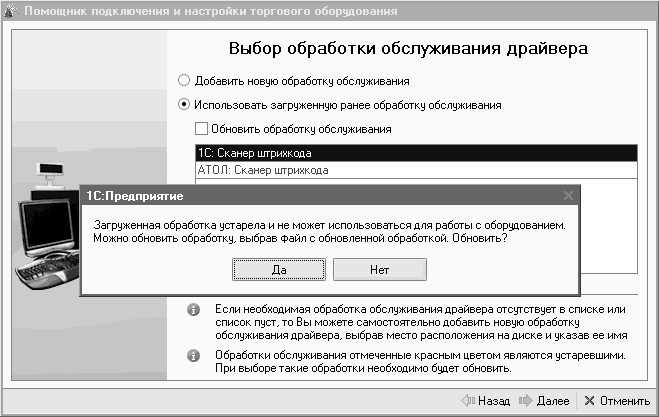
У разі підтвердження оновлення обробки обслуговування відкривається форма вибору файлу, у якій файли відфільтровано за іменем і розширенням файлу, що оновлюється. Необхідно вибрати файл і, якщо обробка успішно оновлюється, перейти до кроку 5.
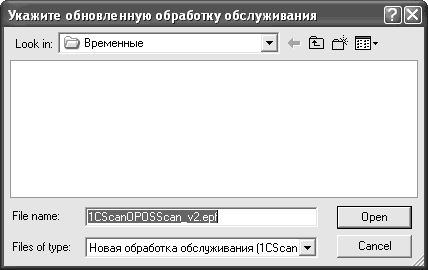
Якщо під час оновлення обробки обслуговування сталася помилка, то пропонується вибрати інший файл.

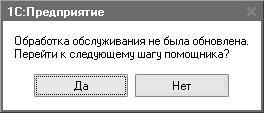
Якщо відмовитися від оновлення або під час вибору файлу натиснути Скасувати (Cancel), то виводиться повідомлення, яке попереджає, що перехід до наступного кроку неможливий, оскільки обробку обслуговування необхідно оновити.
Якщо встановити прапорець Оновити обробку обслуговування та натиснути кнопку Далі, то також відкривається форма вибору файлу, у якій файли відфільтровано за іменем і розширенням файлу, що оновлюється. Потрібно вибрати файл і, якщо обробка успішно оновлюється, перейти до кроку 5. Якщо під час оновлення обробки обслуговування сталася помилка, то пропонується вибрати інший файл. Якщо натиснути Скасувати, то виводиться повідомлення, що пропонує продовжити без оновлення або залишитися на цій сторінці.
Крок 4. Додавання нової обробки обслуговування. Потрібно вибрати каталог з обробками обслуговування. Автоматично до списку доступних для додавання обробок буде завантажено обробки обслуговування, які відповідають поточній версії механізму торгового обладнання та не були завантажені раніше.
Якщо в указаному каталозі не виявлено обробок обслуговування, то пропонується вибрати інший каталог. За замовчуванням відкривається каталог TradeWareEPF підкаталогу постачання поточної конфігурації (якщо цей каталог існує).
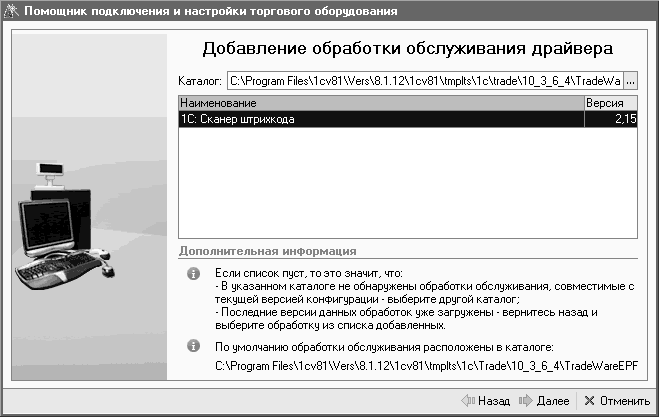
Потім необхідно вибрати зі списку потрібну обробку та натиснути кнопку Далі.
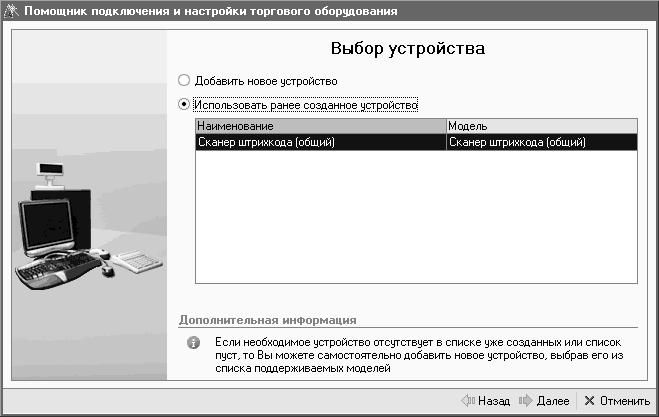
Крок 5. Вибір пристрою. Із списку вже доданих і підтримуваних вибраною обробкою обслуговування моделей пристроїв потрібно вибрати записи, для яких ще не було створено підключення на цьому комп’ютері, указати касу ККМ, якщо пристрій пов’язаний з касою, і натиснути кнопку Далі (перейти до кроку 7).
Якщо потрібна модель відсутня у списку доданих моделей, то потрібно вибрати Додати новий пристрій і натиснути кнопку Далі (перейти до кроку 6).
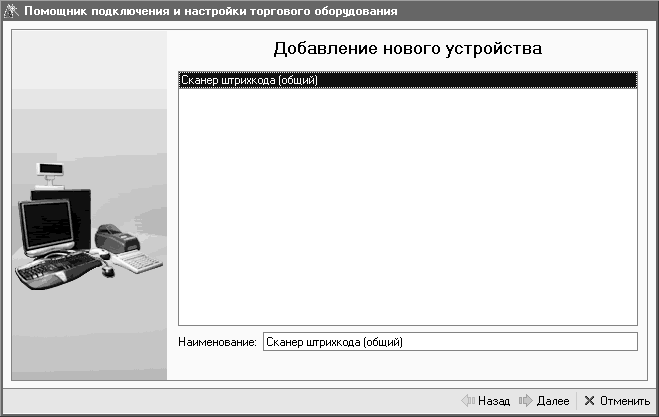
Крок 6. Додавання нового пристрою. Із списку підтримуваних обробкою обслуговування моделей пристроїв потрібно вибрати запис, указати найменування, яке використовуватиметься під час роботи з пристроєм, і касу ККМ, якщо пристрій пов’язаний з касою.
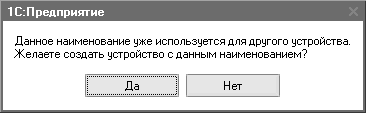
Якщо вказане найменування вже використовується для іншого пристрою, то під час натискання кнопки Далі буде видано відповідне попередження та запропоновано вказати інше найменування.
Крок 7. Налаштування та перевірка параметрів. Після вибору або створення нового пристрою відкривається форма налаштування параметрів пристрою.
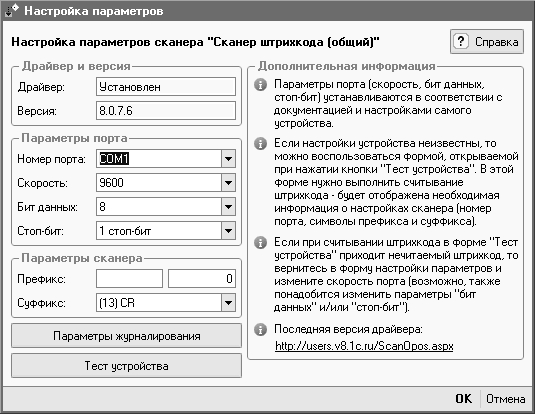
Необхідно вказати потрібні параметри та натиснути ОК. Налаштовані параметри буде автоматично перевірено. Інформація про початок і закінчення тестування виводиться у вікно повідомлень системи 1С:Підприємство.

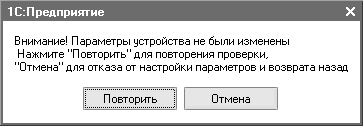
Якщо перевірка завершилася невдачею, то виводиться повідомлення, яке дає змогу вибрати подальшу дію: повторити перевірку або повернутися до налаштування параметрів пристроювиводиться повідомлення, яке дає змогу вибрати подальшу дію: повторити перевірку або повернутися до налаштування параметрів пристрою.
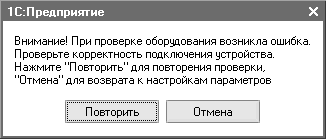
Якщо пристрій перед цим не проходив перевірку, то під час натискання кнопки Скасувати на формі налаштування параметрів помічник повертається на сторінку вибору пристрою.
Якщо пристрій уже пройшов перевірку, то під час натискання кнопки Скасувати або ОК на формі налаштування параметрів пропонується повторити перевірку пропонується повторити перевірку.
У разі успішного проходження перевірки помічник повідомить про це та запитає, чи не планується підключати ще один пристрій.
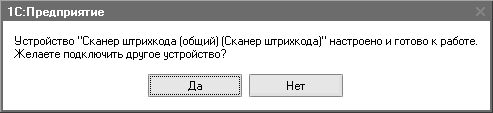
У разі вибору підключення іншого пристрою помічник переходить на сторінку вибору виду торгового обладнання. Якщо більше не планується підключати пристрої, то робота помічника завершується. Пристрій успішно підключено, налаштовано, перевірено та готовий до роботи.
Обробка «Підключення та налаштування торгового обладнання»
Підключення та налаштування торгового обладнання можуть бути виконані без використання помічника торгового обладнання, за допомогою обробки Підключення та налаштування торгового обладнання.
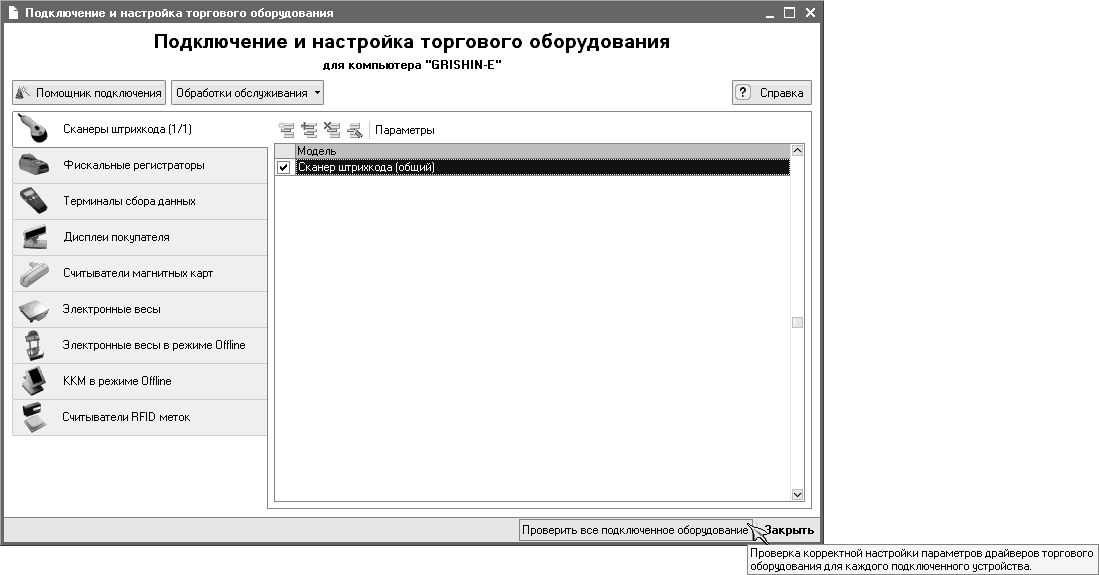
Крок 1. Запуск обробки «Підключення та налаштування торгового обладнання». Для запуску обробки потрібно відкрити пункт меню Підключення та налаштування торгового обладнання (Сервіс – Торгове обладнання).
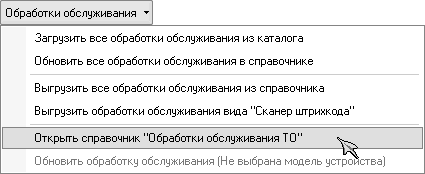
Крок 2. Додавання обробок обслуговування. Під час натискання кнопки Обробки обслуговування з’являється меню.

У ньому потрібно вибрати пункт Завантажити всі обробки обслуговування з каталогу і вказати каталог, у якому розташовані обробки обслуговування (за замовчуванням це підкаталог TradeWareEPF каталогу постачання конфігурації).
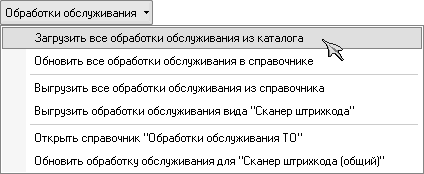
Буде імпортовано всі обробки обслуговування торгового обладнання. При цьому обробки обслуговування більш ранніх версій, імена яких збігаються з іменами обробок із каталогу, буде оновлено.
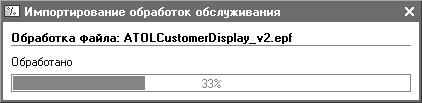
Якщо необхідно додати лише одну обробку обслуговування, то див. підрозділ «Додавання обробки обслуговування».
Якщо необхідно оновити одну або всі додані раніше обробки обслуговування, то зверніться до підрозділу «Оновлення обробки обслуговування» і підрозділу «Оновлення обробок обслуговування в довіднику».
Крок 3. Підключення нового обладнання. Спочатку слід натиснути кнопку Додати (Ins).
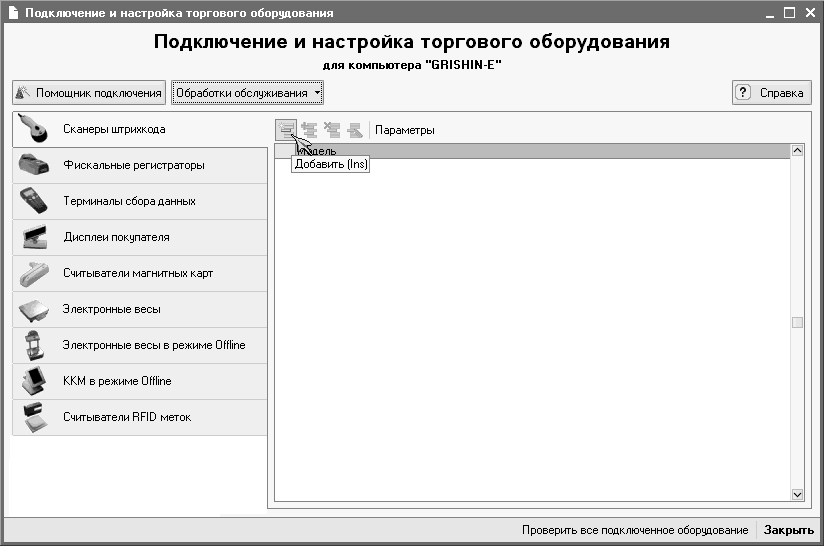
Далі потрібно натиснути кнопку Вибрати (F4).

Якщо модель була створена раніше, то після натискання кнопки Додати (Ins) потрібно з розкривного списку вибрати модель обладнання, що підключається, і перейти до кроку 7.
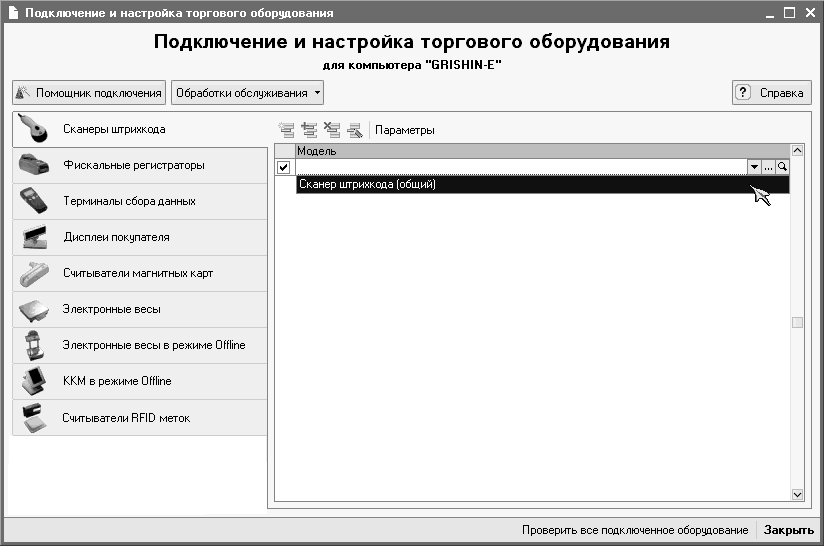
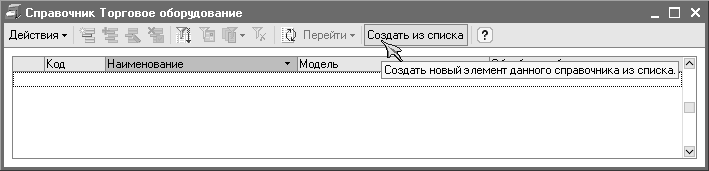
Якщо потрібної моделі в списку немає, то її можна додати. Для цього у відкритій формі довідника Торгове обладнання необхідно натиснути кнопку Створити зі списку.
Крок 4. Вибір моделі зі списку підтримуваного обладнання. Із списку обладнання можна вибрати модель та обробку, за допомогою якої хочете підключити обладнання.
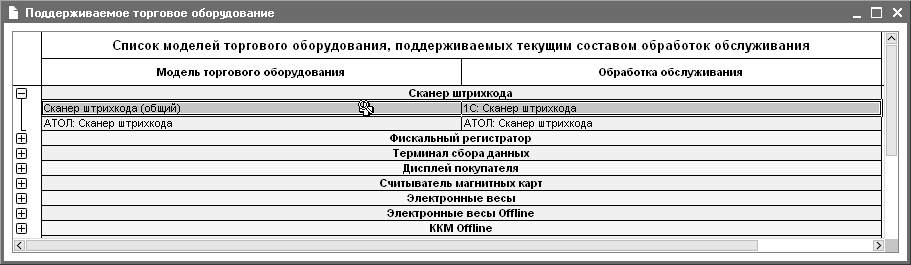
Натисканням кнопки ОК слід підтвердити вибір.
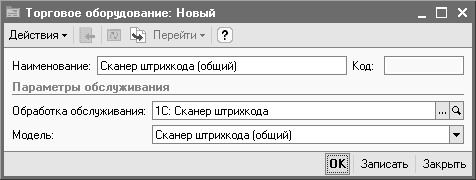
Далі потрібно закрити список Підтримуване торгове обладнання.
Крок 5. Підключення ідентичних пристроїв. Якщо на одному комп’ютері передбачається підключати кілька однакових пристроїв (однакові модель і драйвер), то необхідно зробити таке:
- Вибрати необхідне обладнання зі списку створених моделей пристроїв.
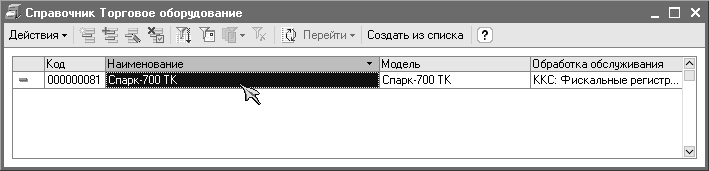
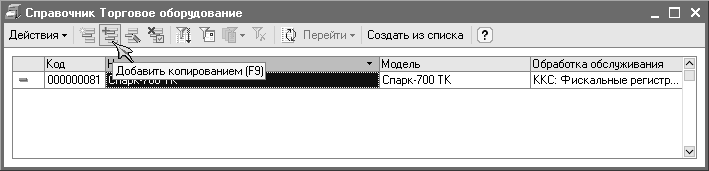
- Натиснути кнопку Додати копіюванням (F9).
- Якщо до робочого місця користувача підключено кілька моделей торгового обладнання одного виду, то під час здійснення операцій пропонується вибрати потрібну модель за заданим найменуванням. Тому у відкритому діалозі потрібно вказати найменування пристрою, відмінне від початкового.
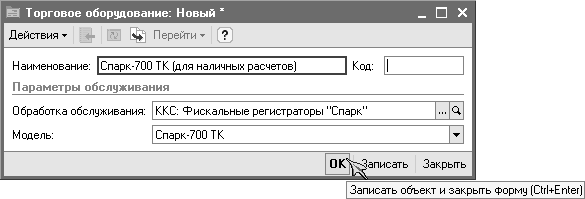
- Підтвердити створення нового запису (натиснути ОК).
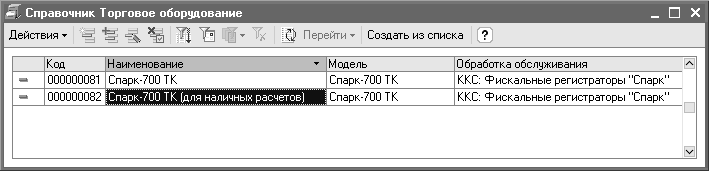
- Повторити попередні етапи, якщо необхідно додати аналогічні пристрої.
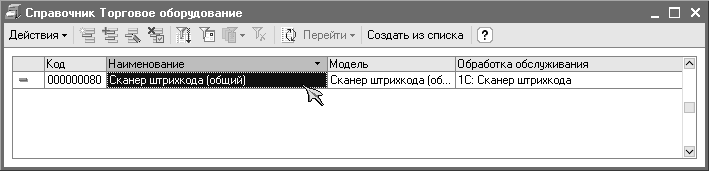
Крок 6. Вибір створеної моделі. Для вибору створеної моделі пристрою двічі клацніть рядок з доданою моделлю.
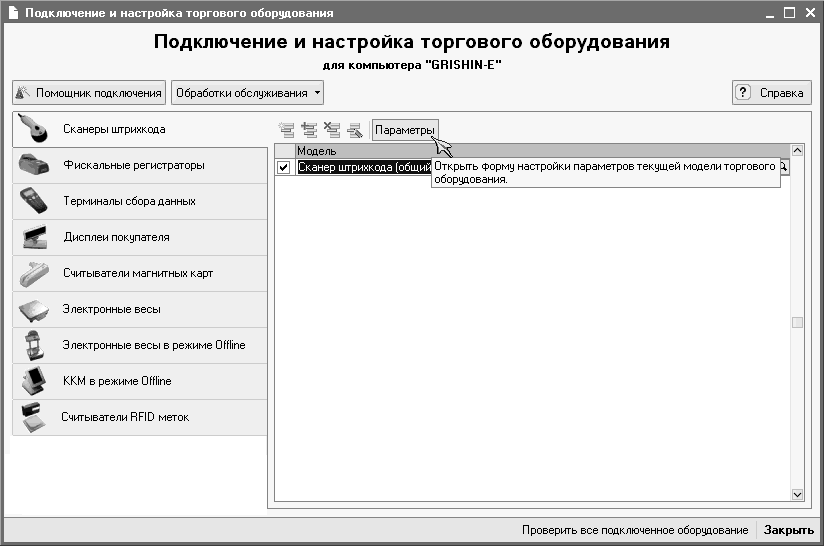
Крок 7. Налаштування параметрів обладнання. Для налаштування параметрів підключення доданого торгового обладнання потрібно натиснути кнопку Параметри на формі Підключення та налаштування торгового обладнання.
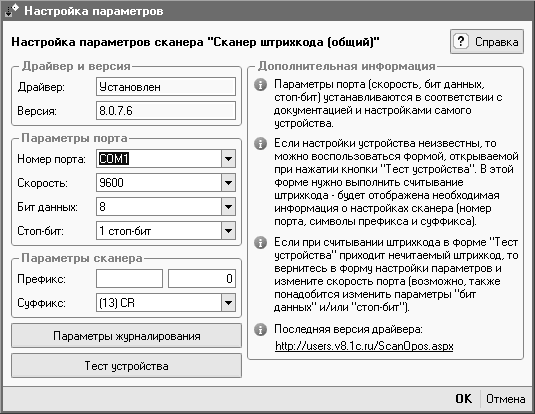
Слід указати необхідні для підключення параметри відповідно до налаштованих параметрів пристрою та драйвера й фізичного підключення обладнання.
Крок 8. Підключення кількох пристроїв. Якщо пристроїв, що підключаються, більше одного і серед них є моделі, аналогічні доданим, то потрібно повторити для цих пристроїв кроки 5–7 і 9. Якщо серед пристроїв, що підключаються, немає моделей, аналогічних доданим, то потрібно повторити для них кроки 3–4, 6–7, 9.
Крок 9. Перевірка підключеного та налаштованого обладнання. Після налаштування параметрів торгового обладнання необхідно натиснути кнопку Перевірити все підключене обладнання.
Додаткові можливості
Додавання обробки обслуговування
Якщо обробка обслуговування не входить до постачання конфігурації (наприклад, завантажена з вебсайту або є власною розробкою), то для її використання в конфігурації необхідно виконати перелічені нижче етапи.
- Натиснути кнопку Обробки обслуговування.
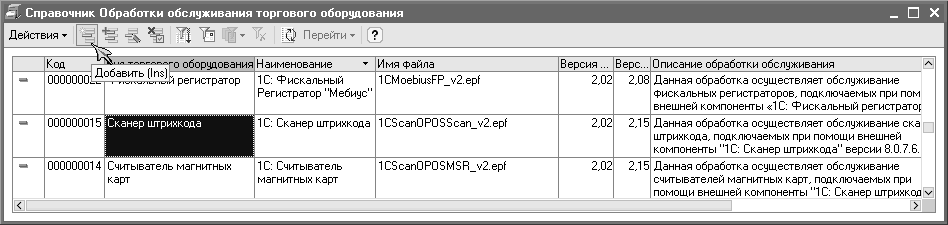
- У меню, що з’явилося, вибрати пункт Відкрити довідник "Обробки обслуговування ТО".
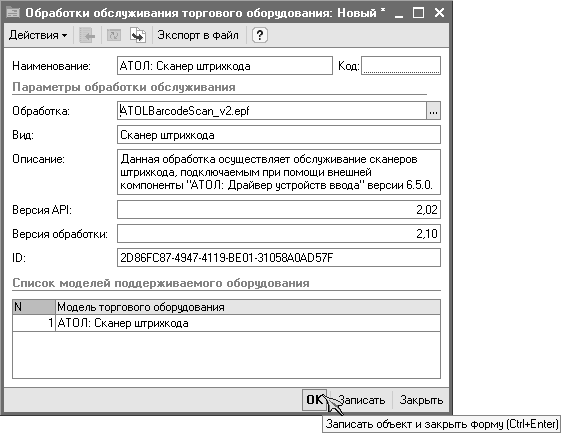
- Натиснути кнопку Додати (Ins).
- У відкритій формі, у рядку Обробка, натиснути кнопку Вибрати (F4).
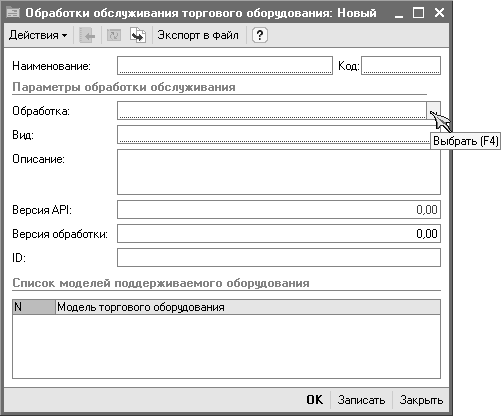
- Вибрати файл нової обробки обслуговування, що підключається.
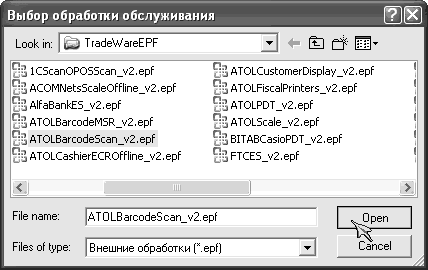
Підтвердити збереження нової обробки обслуговування (натиснути ОК).
Оновлення обробки обслуговування
Якщо завантажену та використовувану підключеним обладнанням обробку потрібно оновити, то слід виконати перелічені нижче кроки.
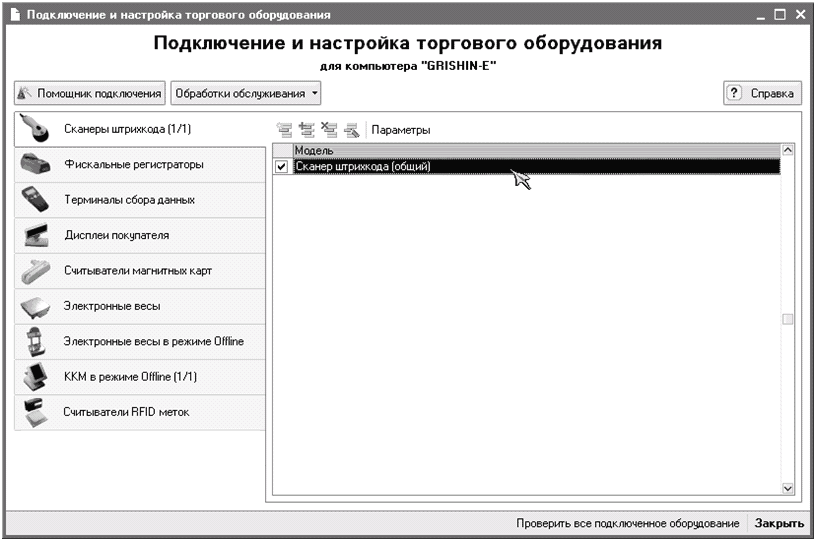
- Відкрити обробку Підключення та налаштування торгового обладнання.
- Вибрати підключену модель.
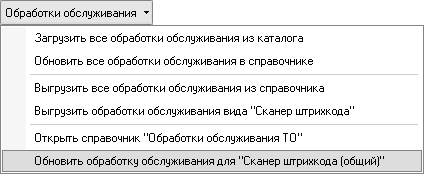
- Натиснути кнопку Обробки обслуговування.
- Вибрати пункт меню Оновити обробку обслуговування для "Найменування пристрою".
- У відкритій формі, у рядку Обробка, натиснути кнопку Вибрати (F4).
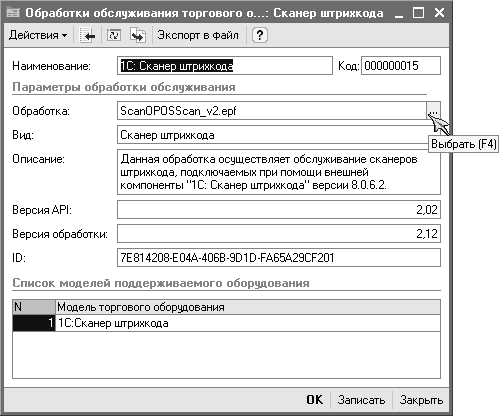
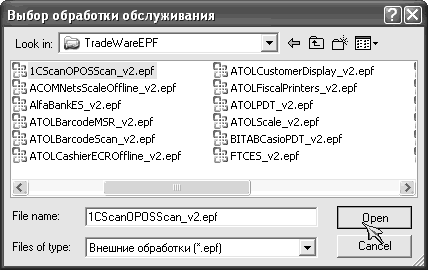
- Вибрати файл обробки обслуговування, що оновлюється.
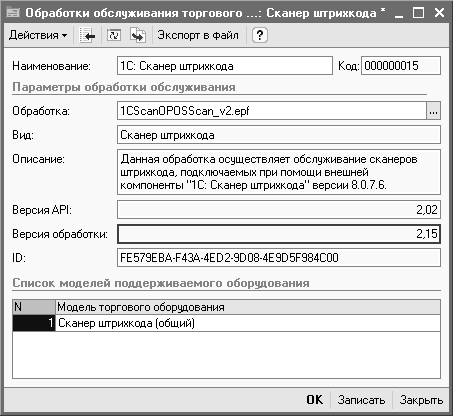
Версія обробки має оновитися.
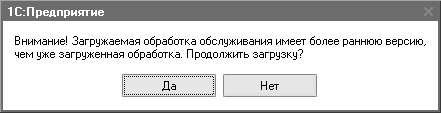
Якщо версія обробки, що завантажується, менша за версію поточної обробки, то буде видано попередження.
- Підтвердити збереження нової обробки обслуговування (натиснути ОК).
- Виконати перевірку підключеного обладнання.
Якщо обробка обслуговування вже завантажена, але ще не використовується жодним пристроєм, то для її оновлення необхідно виконати перелічені нижче кроки.
- Відкрити обробку Підключення та налаштування торгового обладнання.
- Натиснути кнопку Обробки обслуговування.
- Вибрати пункт меню Відкрити довідник "Обробки обслуговування ТО".
- Вибрати рядок з обробкою обслуговування, що оновлюється.
- Натиснути кнопку Змінити поточний елемент (F2).
- У відкритій формі в рядку Обробка натиснути кнопку Вибрати (F4).
- Вибрати файл нової обробки обслуговування.
- Підтвердити збереження оновленої обробки обслуговування (натиснути ОК).
- Закрити довідник Обробки обслуговування ТО.
Оновлення обробок обслуговування в довіднику
Якщо необхідно оновити всі обробки в довіднику (наприклад, після оновлення конфігурації), то можна скористатися сервісом оновлення обробок обслуговування. Для цього необхідно виконати такі кроки:
- Відкрити обробку Підключення та налаштування торгового обладнання.
- Натиснути кнопку Обробки обслуговування.
- Вибрати пункт меню Оновити всі обробки обслуговування в довіднику і вказати каталог, у якому розташовані нові обробки обслуговування (за замовчуванням це підкаталог TradeWareEPF каталогу постачання оновлення конфігурації).
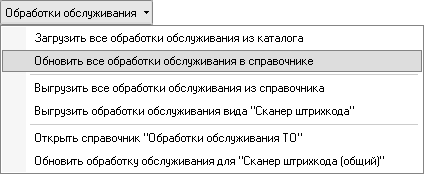
При цьому оновлюються всі обробки обслуговування в довіднику Обробки обслуговування, у яких номер версії менший за номер версії обробок із указаного каталогу (пошук і порівняння здійснюються за іменами файлів обробок).
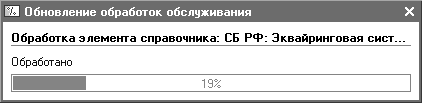
Після будь-якої процедури оновлення обробок обслуговування до початку роботи з обладнанням необхідно обов’язково перевірити підключені пристрої. Для цього потрібно натиснути на формі Підключення та налаштування торгового обладнання кнопку Перевірити все підключене обладнання. Якщо цього не зробити, то використовуватимуться старі обробки обслуговування доти, доки не буде виконано перевірку або не буде перезапущено систему 1С:Підприємство.
Відключення пристроїв у системі
Якщо підключене в системі обладнання необхідно тимчасово виключити з використання (наприклад, у разі поломки та відправлення в ремонт), при цьому не втративши налаштовані параметри, то можна скористатися властивістю обладнання Підключено. Зніміть прапорець Підключено у рядку пристрою, що тимчасово відключається. Коли виникне потреба знову використовувати пристрої, просто встановіть прапорець Підключено у рядку з цим пристроєм.
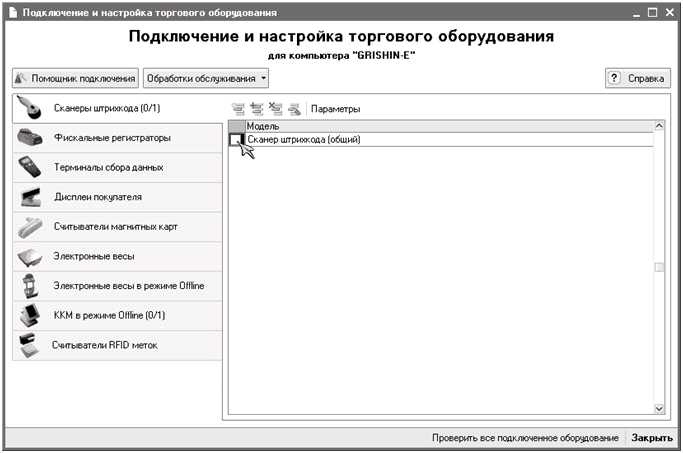
Відключені таким способом пристрої не беруть участі в перевірці обладнання, а також не підключаються у формах та обробках.
Відображення кількості підключених і доданих пристроїв у системі
Інформацію про кількість доданих і реально використовуваних пристроїв у системі подано на вкладках форми обробки Підключення та налаштування торгового обладнання. Поруч із найменуванням кожного виду торгового обладнання відображається, скільки пристроїв реально використовується і скільки додано в системі цього виду.
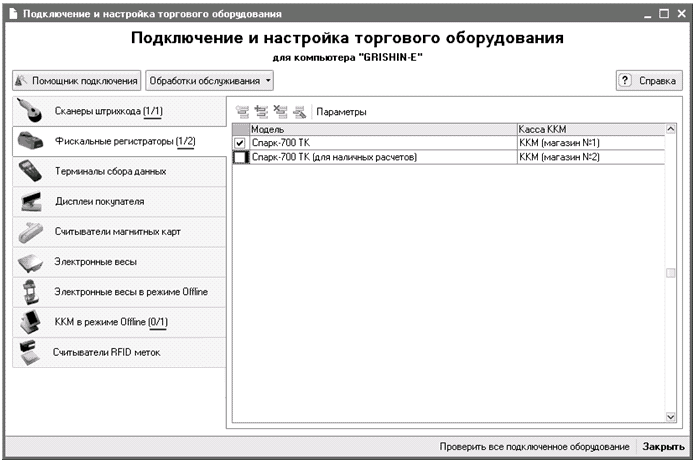
Налаштування параметрів обробок обслуговування
Налаштування параметрів драйвера здійснюється за допомогою форми Налаштування параметрів обробок обслуговування. Набір необхідних для налаштування параметрів залежить від використовуваного драйвера (драйвери не використовуються лише для обробок обслуговування, що використовують для взаємодії файли обміну).
Посилання на останні версії драйверів
У формі Налаштування параметрів обробок обслуговування сертифікованих драйверів розташовано посилання на останні версії драйверів (якщо вони доступні для завантаження).
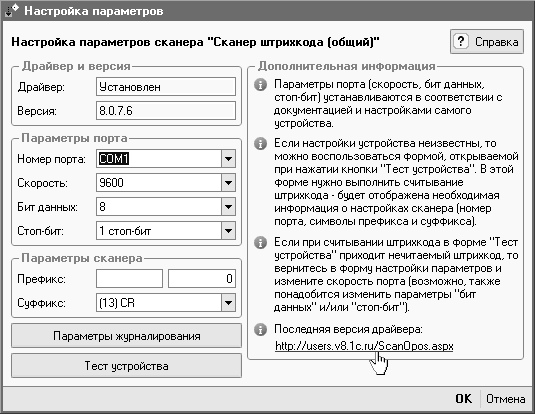
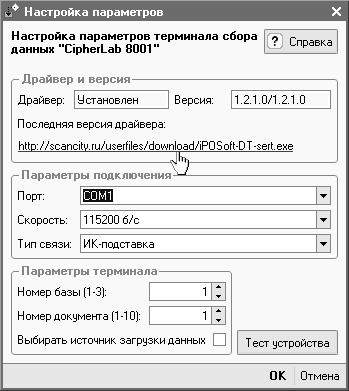
Якщо посилання не наведено, то для отримання драйвера необхідно звернутися до компанії виробника/постачальника торгового обладнання. Додаткову інформацію про драйвери та компанію-розробника драйвера можна отримати на сайті фірми «1С»: «Підтримуване торгове обладнання».
Підключення та налаштування торгового обладнання під час роботи з розподіленою інформаційною базою (РІБ)
Під час роботи з РІБ необхідно враховувати такі моменти:
- Підключені пристрої та їх налаштування прив’язані до локального комп’ютера і не підлягають міграції.
- Додавати до бази нові обробки обслуговування та торгове обладнання необхідно одноразово. Після додавання обробок до бази потрібно виконати обмін між вузлами для обліку змін.
З описаних вище особливостей можливі такі схеми роботи:
- Нові обробки обслуговування додаються до центральної бази, виконується обмін із периферійною базою, після чого налаштовується торгове обладнання в периферійній базі.
- Нові обробки обслуговування додаються до периферійної бази, виконується обмін із центральною базою, після чого налаштовується торгове обладнання в периферійній базі.
- Обробки обслуговування оновлюються в центральній базі, потім виконується обмін із периферійною базою.
- Обробки обслуговування оновлюються в периферійній базі, потім виконується обмін із центральною базою.
- У разі видалення елемента в одній із баз після обміну цей елемент буде видалено й в інших базах.
- Усі інші комбінації призводять до колізій і появи помилкових записів: «подвоєння» записів, видалення використовуваних записів, появи «пошкоджених» посилань.
Налаштування шаблонів фіскальних чеків
У програмі передбачено можливість налаштування шаблонів чеків, які можуть бути роздруковані на ККМ, підключеній у режимі фіскального реєстратора.
Користувач може додати будь-яку кількість шаблонів чеків: для кожного магазину, для кожної організації тощо.
Чек на ККМ, підключеній у режимі фіскального реєстратора, може бути роздрукований у таких випадках:
- під час оформлення продажів роздрібним покупцям (документ Чек ККМ);
- під час надходження грошових коштів від конкретних юридичних або фізичних осіб (документ Прибутковий касовий ордер);
- під час оформлення повернення грошових коштів роздрібним покупцям або юридичним (фізичним) особам (документ Видатковий касовий ордер).
Налаштування шаблонів для кожного з перелічених видів чеків має свої особливості. Тому для кожного з перелічених видів чеків передбачено своє налаштування шаблонів.
Шаблони за кожним із перелічених видів чеків можна переглянути та відредагувати в довіднику Сховище шаблонів. Для кожного з перелічених видів шаблонів довідник Сховище шаблонів відкривається з наданим фільтром за видом шаблону з відповідного пункту меню:
- Редагування шаблону чека ККМ під час друку з документа Чек ККМ: Сервіс – Шаблони фіскальних чеків – Чек ККМ.
- Редагування шаблону чека під час друку з документа Прибутковий касовий ордер: Сервіс – Шаблони фіскальних чеків – Прибутковий касовий ордер.
- Редагування шаблону чека під час друку з документа Видатковий касовий ордер: Сервіс – Шаблони фіскальних чеків – Прибутковий касовий ордер.
Загальний порядок дій користувача під час редагування шаблону аналогічний для всіх видів шаблонів чеків. Порядок редагування шаблону розглядатимемо на прикладі редагування шаблону за документом Чек ККМ.
Редагувати шаблони чеків може лише той користувач (адміністратор, менеджер), для якого встановлено право на редагування шаблону фіскального чека.
Право на редагування шаблонів фіскальних чеків установлюється в додаткових правах користувача (Сервіс – Користувачі – Налаштування додаткових прав користувачів).
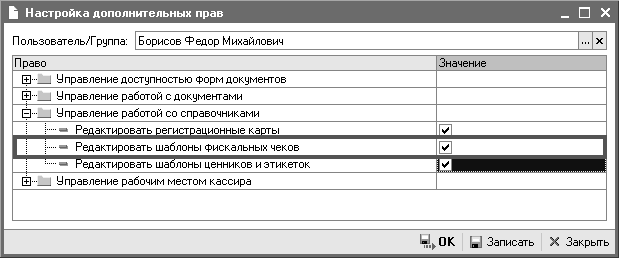
Порядок дій користувача під час редагування шаблонів має такий вигляд:
- Відкриємо пункт меню Сервіс – Шаблони фіскальних чеків – Чек ККМ.
- Відкриється форма списку довідника Сховище шаблонів з установленим відбором за типом шаблону (шаблон фіскального чека) та об’єктом (документ Чек ККМ).
- Додамо до списку новий шаблон, використовуючи клавішу Ins. Якщо у списку вже є шаблони, то натиснемо кнопку F2 або виберемо відповідну кнопку на панелі інструментів для відкриття картки та редагування шаблону.
Можна скопіювати шаблон зразка та на його основі вже створювати нові шаблони, залишивши один шаблон як зразок для формування наступних нових шаблонів.
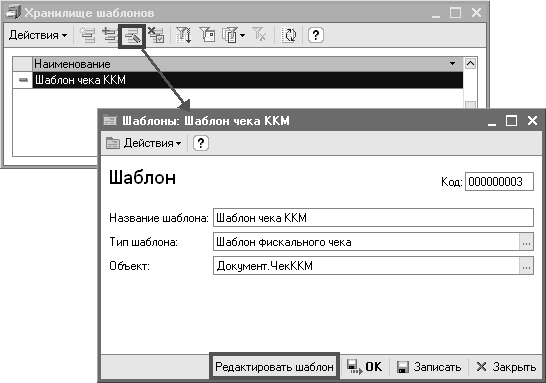
- Натиснемо кнопку Редагувати шаблон. Відкриється обробка Редагування шаблону друкованої форми фіскального чека.
- Шляхом заповнення дерева полів фіскального чека налаштуємо зовнішній вигляд фіскального чека. У цій самій формі є можливість переглянути, який вигляд матиме чек у режимі реального часу.
- Установимо для кожної каси ККМ потрібні шаблони чеків.
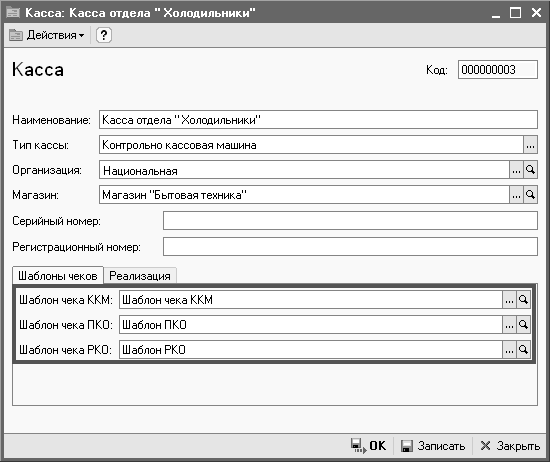
Касир, який працює з ККМ, підключеною в режимі фіскального реєстратора, пробиватиме чеки відповідно до встановленого зовнішнього вигляду шаблону чека.
Редагування шаблону чека
Редагування шаблону здійснюється за допомогою обробки Редагування шаблону друкованої форми фіскального чека.
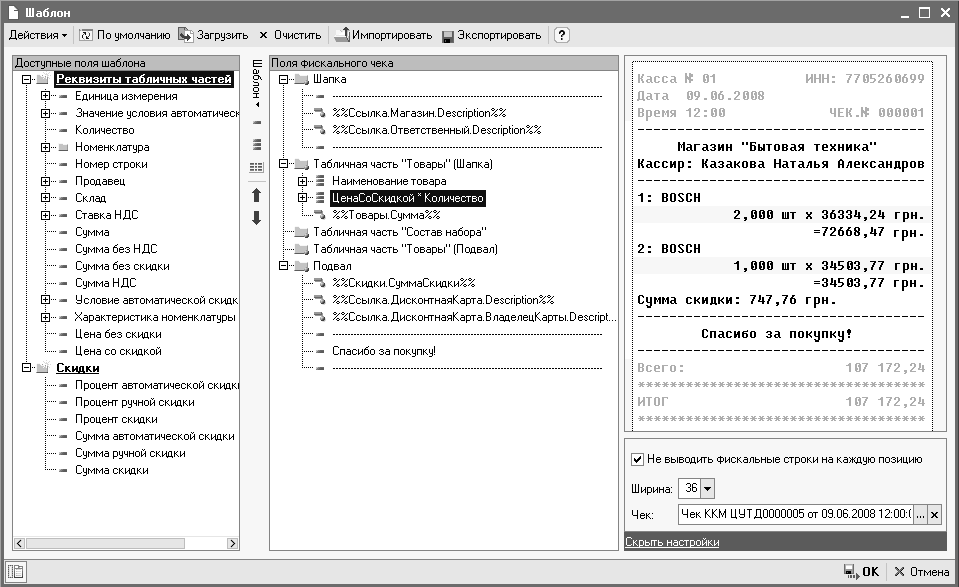
Форму редагування шаблону розділено на три частини:
- Доступні поля шаблону – список полів (реквізитів), які можна додати до полів фіскального чека.
- Поля фіскального чека – список полів, які буде роздруковано у фіскальному чеку.
- Зразок фіскального чека – попередній перегляд друкованої форми фіскального чека відповідно до шаблону.
На панелі інструментів обробки розташовано кнопки, які дають змогу виконати такі дії:
- Відновити шаблон чека, який використовується в програмі за замовчуванням, – кнопка За замовчуванням.
- Завантажити шаблон із раніше створених шаблонів, що зберігаються в довіднику Сховище шаблонів, – кнопка Завантажити.
- Повністю очистити шаблон чека для створення нового шаблону чека – кнопка Очистити.
- Створити шаблон на основі раніше створеного та збереженого у зовнішній файл шаблону – кнопка Імпортувати.
- Зберегти створений шаблон у зовнішній файл – кнопка Експортувати.
Під час редагування шаблону користувач може виконувати такі дії:
- Додавати до полів шаблону чека нові поля зі списку доступних полів.
- Змінювати параметри полів шаблону фіскального чека.
- Додавати будь-яку текстову інформацію до шаблону чека.
- Змінювати розташування полів шаблону чека.
- Видаляти поля шаблону чека.
- Контролювати отримані результати.
Додавання нових полів до шаблону чека
Для додавання нового поля до шаблону чека необхідно встановити курсор на потрібне поле у списку Доступні поля шаблону та за допомогою миші перемістити інформацію до потрібної частини списку Поля фіскального чека.
При цьому з’явиться додаткове контекстне меню з вибором варіанта додавання поля.
Приклад
Необхідно в шаблоні чека додати інформацію про характеристики товару. Установлюємо курсор на поле Характеристика номенклатури та за допомогою миші переміщуємо це поле до списку Поля фіскального чека.
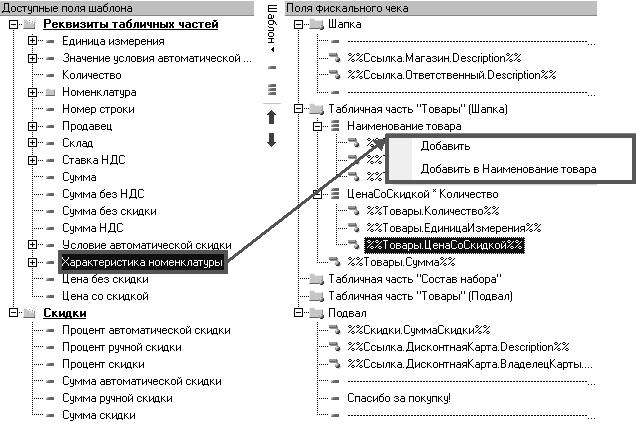
При цьому є дві можливості додавання цього поля: характеристику можна додати як окремий рядок (Додати) або доповнити інформацію про товар його характеристикою в найменуванні товару (Додати до Найменування товару).
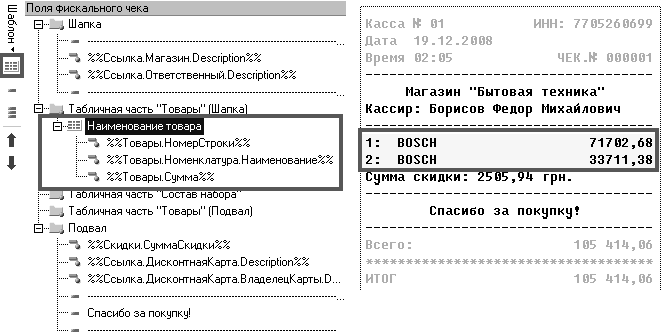
Кілька полів можуть бути об’єднані та подані у вигляді складеного рядка. Щоб об’єднати кілька полів, необхідно спочатку додати найменування складеного рядка, використовуючи кнопку, показану на рисунку. Потім, використовуючи стрілки, перемістити потрібні поля до таблиці. На рисунку наведено приклад використання складеного рядка Найменування товару у чеку.
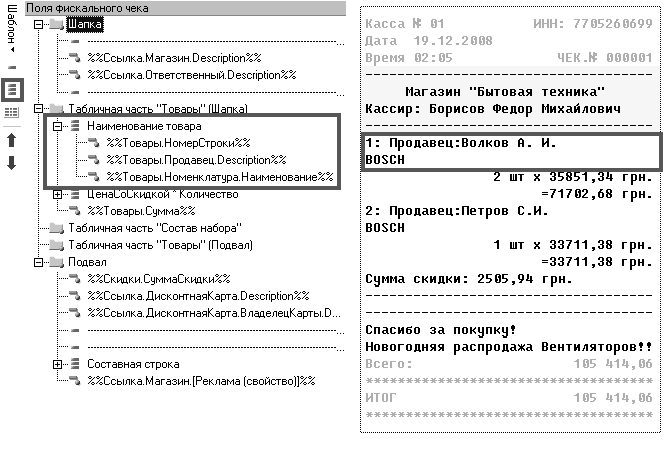
Дані в чеку можуть бути подані у вигляді таблиці. Під час задання даних у вигляді таблиці слід звертати увагу на задання ширини полів таблиці. Ширина полів таблиці задається в параметрах рядка.
Зміна параметрів полів
Для поля, поданого в шаблоні чека, передбачено зміну його параметрів.
Наприклад, якщо магазин торгує лише штучними товарами, то кількість товарів у чеку вказується цілим числом, і тому нам необхідно змінити такий параметр, як формат поля Кількість.
Для коригування параметрів установимо курсор на потрібне поле та натиснемо кнопку F2.
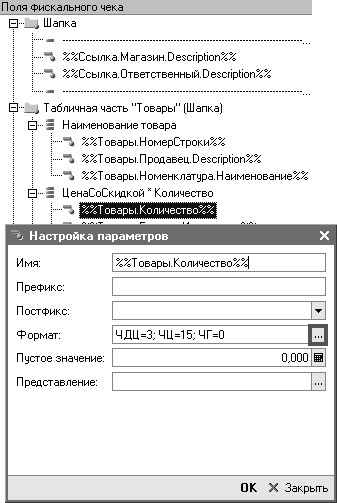
З’явиться форма Налаштування параметрів. Для зміни формату натиснемо кнопку вибору  поруч із полем Формат.
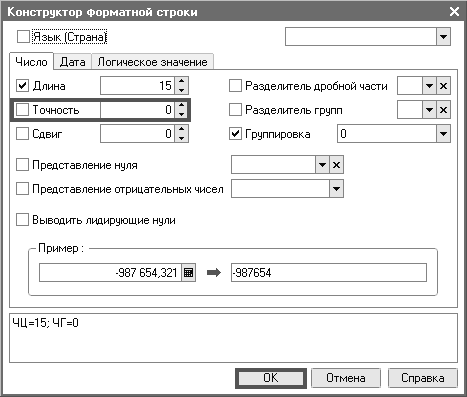
У діалоговому вікні Конструктор форматного рядка, що з’явилося, знімемо прапорець у полі Точність і натиснемо кнопку ОК.
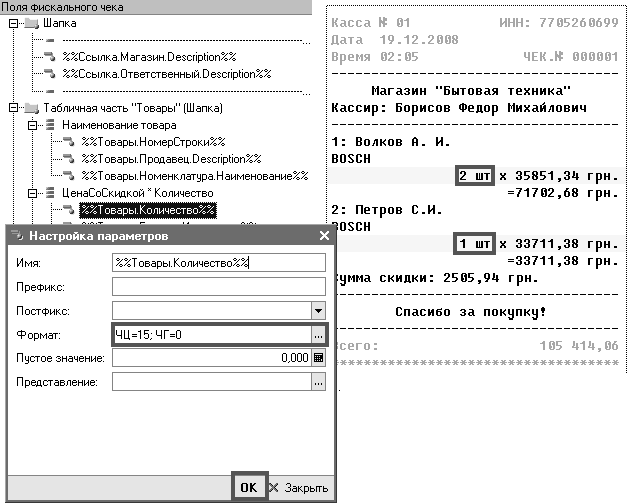
Програма повернеться до форми Налаштування формату. Збережіть змінені значення, натиснувши кнопку ОК. Проконтролюйте правильність зміни даних.
У налаштуваннях параметрів є такі поля, як Префікс і Постфікс. Ці поля застосовуються для додавання пояснювального тексту в чеку.
Приклад
У чеку відображається інформація про продавця товару. Необхідно додати пояснення до поля, у якому відображаються дані продавця.
У цьому випадку як префікс у налаштуваннях параметрів указуємо Продавець, а як постфікс – перенесення рядка. Це нам необхідно для того, щоб розділити інформацію про товар і продавця.
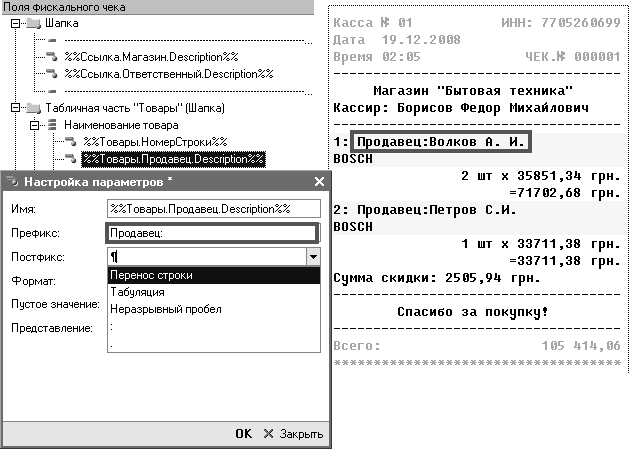
Окрім перелічених вище параметрів налаштовуються параметри, що відповідають за розташування даних у чеку.
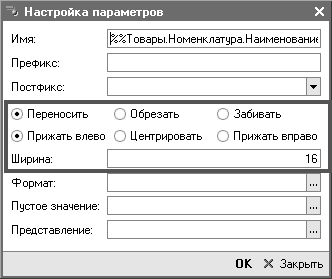
- Переносити – переносити текст на наступний рядок, якщо довжина рядка перевищує ширину колонки або ширину чека.
- Обрізати – обрізати рядок за шириною чека або колонки, якщо довжина рядка перевищує ширину колонки або ширину чека.
- Забивати – забивати (виводити замість тексту символи #), якщо довжина рядка перевищує ширину колонки або ширину чека.
- Притиснути ліворуч – текст буде розміщено за лівим краєм чека.
- Центрувати – текст буде розміщено по центру.
- Притиснути праворуч – текст буде розміщено за правим краєм чека.
- Ширина – ширина стовпця таблиці.
- Порожнє значення – використовується для визначення того, яке значення не виводити. Приклад: Кількість = 1 можна не виводити.
- Подання – використовується для задання подання для значення, визначеного як порожнє. Приклад: за відсутності інформації про знижку можна вивести «-» або Без знижки.
Додавання текстової інформації
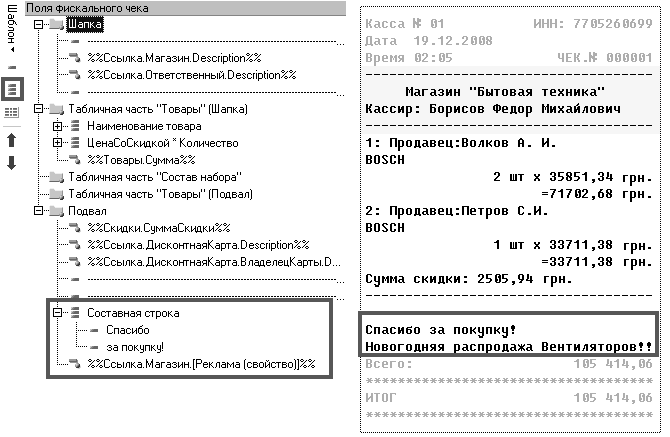
До шаблону чека можна додати будь-яку текстову інформацію. Причому текстова інформація може бути і складеного типу, тобто складатися з кількох окремих полів. Як текстовий рядок може бути подано будь-яку рекламну інформацію.
У програмі передбачено такий режим, коли для кожного магазину в одному шаблоні чека можна передбачити різний текст під час проведення рекламних акцій.
Для цих цілей використовується властивість магазину.
Для кожного магазину додаємо своє значення властивості. Наприклад, для магазину «Побутова техніка» додаємо значення властивості «Новорічний розпродаж вентиляторів», а для магазину «Взуття» – значення «Новорічний розпродаж осінньої колекції взуття».
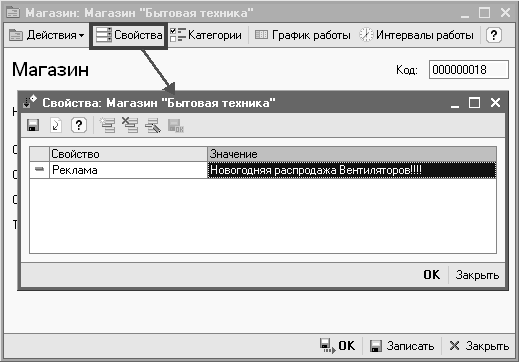
До чека додаємо складений рядок, до якого, крім текстової інформації, включаємо інформацію про властивість магазину, як це показано на рисунку.
Зміна розташування та видалення полів
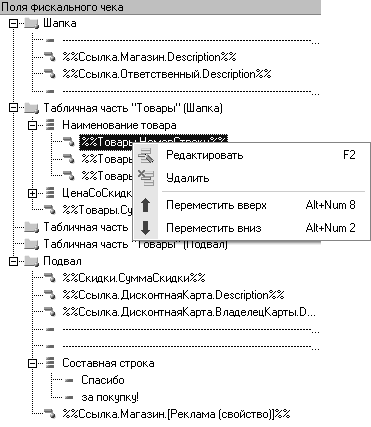
Зміна розташування полів здійснюється за допомогою керувальних стрілок, розташованих на панелі керування.
Для видалення поля зі списку полів фіскального чека можна використовувати клавішу Del.
Для зміни розташування полів або видалення поля можна використовувати швидкі клавіші або контекстне меню. Для виклику контекстного меню необхідно встановити курсор на потрібний рядок і натиснути праву клавішу миші.
Контроль отриманих результатів
Після редагування шаблону чека, не виходячи з обробки Редагування шаблону друкованої форми фіскального чека, можна відразу проконтролювати отриманий результат.
Щоб проконтролювати отриманий результат, необхідно для прикладу вибрати зі списку оформлених чеків будь-який чек (поле Чек).
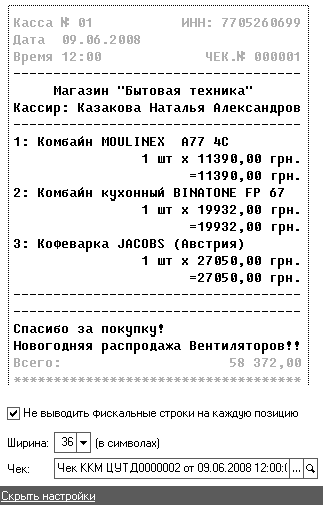
У полі Ширина указується ширина чека в символах.
Сірим кольором позначено ті фіскальні рядки, які не можуть бути відредаговані в шаблоні чека. Фіскальні рядки можуть бути загальними або виводитися для кожної позиції чека. Порядок виведення фіскальних рядків регулюється прапорцем Не виводити фіскальні рядки на кожну позицію.