Робота з регламентованим звітом
Цей розділ присвячено регламентованим звітам, а точніше роботі з ними. Ви навчитеся складати регламентувальний звіт і аналізувати його
Для введення нового РЗ необхідно знайти в довіднику «Регламентовані звіти» рядок із назвою потрібного звіту та двічі натиснути на ньому правою кнопкою миші. При цьому відкривається спеціальне діалогове вікно, призначене для:
· вибору періоду складання РЗ;
· автоматичного вибору форми РЗ відповідно до вибраного періоду. Кнопка «Вибрати форму» стане доступною, якщо РЗ може бути сформований за різними формами. У цьому випадку в користувача з'являється ймовірність вибору тієї редакції форми РЗ, яка не відповідає цьому звітному періоду (якщо така існує).
Змінити звітний період у вже відкритому звіті неможливо: якщо звіт не записано, можна відмовитися від введення звіту й знову через початкову форму відкрити звіт за інший період.
РЗ за вибраною користувачем формою розгортається після натискання кнопки «ОК» у початковій формі звіту. У відкритому звіті автоматично буде вибрано звітний період, заданий у початковому налаштуванні.
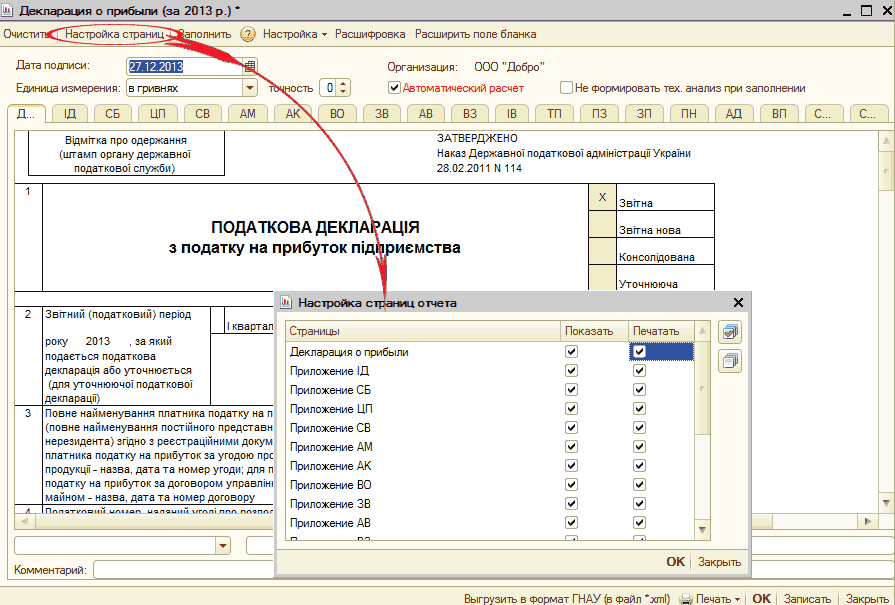
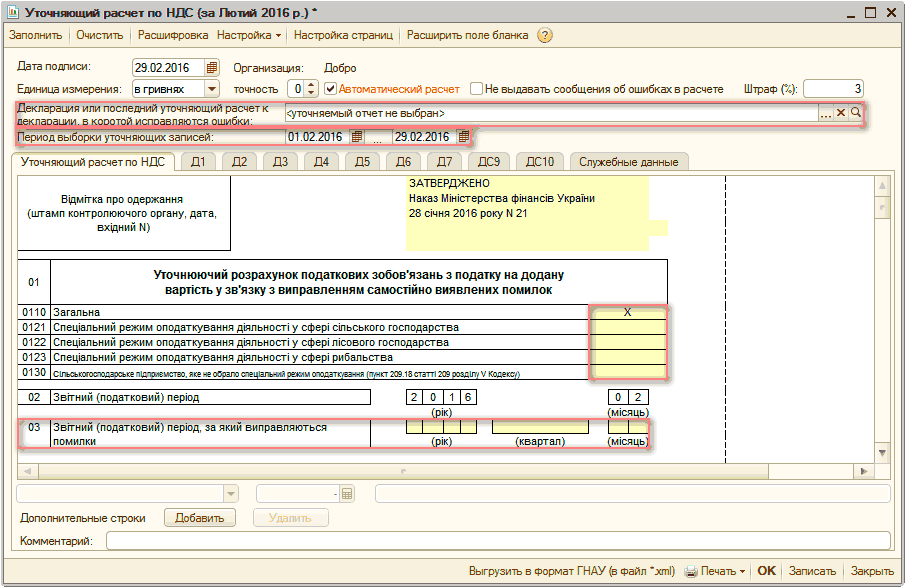
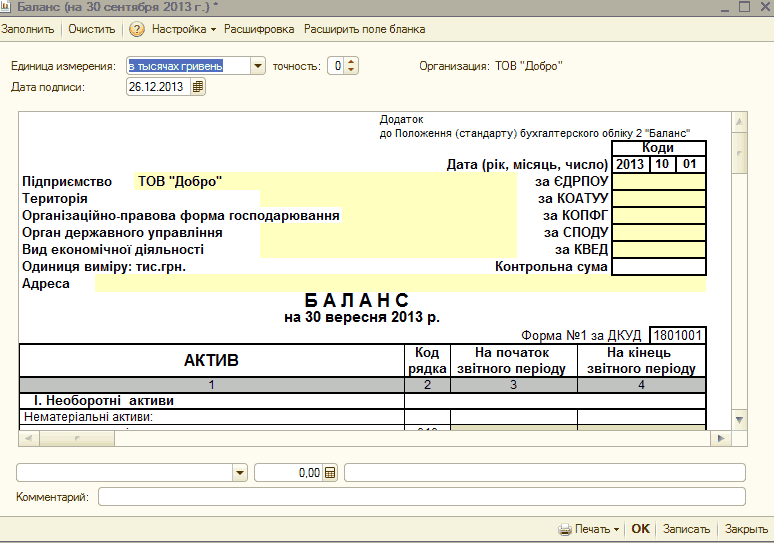
Форма для формування РЗ містить бланк звіту, тобто табличний документ «1С: Підприємства», що працює в режимі введення даних, а також діалог регулювання заповненням і друку поточного звіту.
У верхній частині діалогу потрібно задати організацію, для якої робиться цей звіт, змінити одиницю виміру й точність виведення сум у звіті, якщо потрібно, щоб вона відрізнялася від установленої законодавчо, а також указати дату підписання звіту. В окремих випадках у верхній і нижній частині діалогу можуть розташовуватися й інші елементи.
Нижче описано завдання деяких керувальних елементів діалогу.
«Заповнити» → кнопка присутня, якщо існує ймовірність автоматичного заповнення за даними інформаційної бази. У цьому випадку звіт можна заповнити як вручну, так і автоматично. Після заповнення звіту система може видати службові повідомлення про некоректність сум.
«Розшифрування» → розшифровує суми, що містяться в комірках звіту. При цьому відкриваються джерела, з яких отримано кожну конкретну цифру. Функція розшифрування є не в усіх звітах і лише для комірок, що заповнюються автоматично інформацією з бази (світло-зелені).
«Очистити» → при натисканні цієї кнопки очищає всі раніше заповнені комірки форми;
«Записати» → при натисканні цієї кнопки в нижній частині панелі вміст комірок форми звіту запам'ятовується.
Для друку звіту застосовується кнопка «Друк», яка знаходиться в нижній командній панелі.
При натисканні на неї з відкритого підменю можна вибрати одну з таких дій:
· «Друкувати відразу» → друк звіту відбувається відразу без попереднього показу;
· «Показати бланк» → показ звіту в окремому вікні у формі табличного документа з метою попереднього перегляду та редагування. Виправлений або змінений табличний документ можна зберегти у вигляді файлу.
У лівій частині форми виводиться список сформованих аркушів для друку та містяться керувальні елементи для керування відображенням складених аркушів і виведенням їх на друк. У правій частині форми показано складені друковані аркуші регламентованого звіту. Відразу показується лише один аркуш → той, на який спрямовано курсор у списку аркушів у лівій частині форми.
У списку друкованих аркушів змінюється можливість вибору аркушів, що виводяться на друк, і зміни послідовності друку аркушів (кнопки Ш та Ей).