Робота з журналами документів і довідниками: друк, відбір і сортування, налаштування списку
Приклади, наведені в статті, моделювалися на конфігурації «Бухгалтерія для бюджетних установ України» (редакція 1.0). Інформація, наведена в статті, актуальна також для конфігурації «Комплексний облік для бюджетних установ України» (редакція 1.0).

Приклади, наведені в статті, моделювалися на конфігурації «Бухгалтерія для бюджетних установ України» (редакція 1.0). Інформація, наведена в статті, актуальна також для конфігурації «Комплексний облік для бюджетних установ України» (редакція 1.0).
У цій статті на прикладах буде розглянуто порядок встановлення відбору і сортування в списках, налаштування та друку списку.
Відбір і сортування в списках
Великий обсяг інформації часто ускладнює пошук потрібного документа або елемента довідника. У програмі передбачена можливість встановлення відбору і сортування в списках. Наприклад, у довіднику «Товарно-матеріальні цінності» можна відібрати послуги, найменування яких містить слово «водо». Для вирішення цього завдання натисканням кнопки «Відбір і сортування» потрібно відкрити вікно «Відбір і сортування» і на вкладці «Відбір» встановити відбір за відповідним значенням: «Найменування» – «Містить» - «Водо» (Рис. 1).
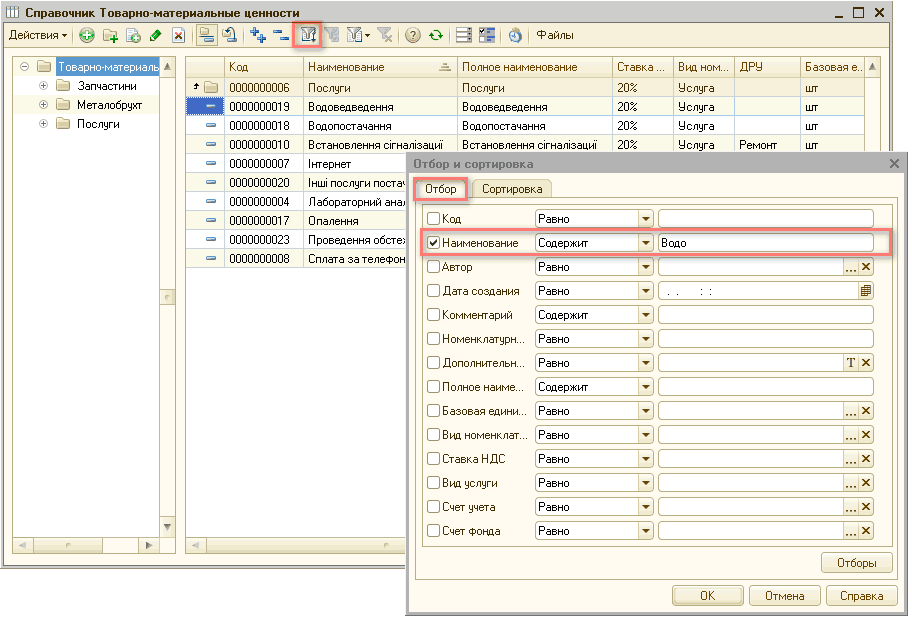
Рисунок 1 – налаштування відбору в довіднику «Товарно-матеріальні цінності»
Налаштування списку
Можна налаштувати зовнішній вигляд будь-якого списку для зручної роботи з ним.Наприклад, у довіднику «Контрагенти» потрібно бачити лише код і найменування контрагента.Для вирішення цього завдання в меню «Дії» форми довідника «Контрагенти» потрібно вибрати пункт «Налаштування списку» і на вкладці «Колонки» позначити потрібні колонки: «Код» і «Найменування» (Рис. 2). Можна також встановити послідовність, у якій колонки відображатимуться на екрані (кнопки «Перемістити вгору»  , «Перемістити вниз»
  ) та їх розмір (реквізити «Ширина» і «Висота»). Виконані налаштування збережуться в системі та застосовуватимуться щоразу під час відкриття довідника «Контрагенти».
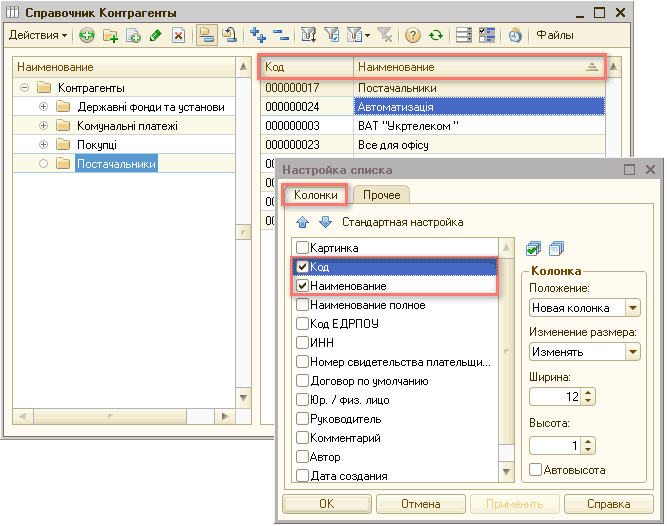
Рисунок 2 – налаштування виведених колонок у довіднику «Контрагенти»
Друк списку
Для того щоб роздрукувати список або зберегти на диску, потрібно вивести його в табличний або текстовий документ.
Наприклад, у довіднику «Податкові інспекції» потрібно у вигляді списку роздрукувати коди, найменування та код адміністративного району податкових інспекцій Київської області.
Для вирішення цього завдання потрібно відкрити групу «Київська» форми довідника «Податкові інспекції». Після цього в меню «Дії» потрібно вибрати пункт «Вивести список», у рядку «Виводити в: » вибрати «Табличний документ», у списку виведених колонок позначити колонки «Код», «Найменування» і «Код адм. району» (Рис. 3).
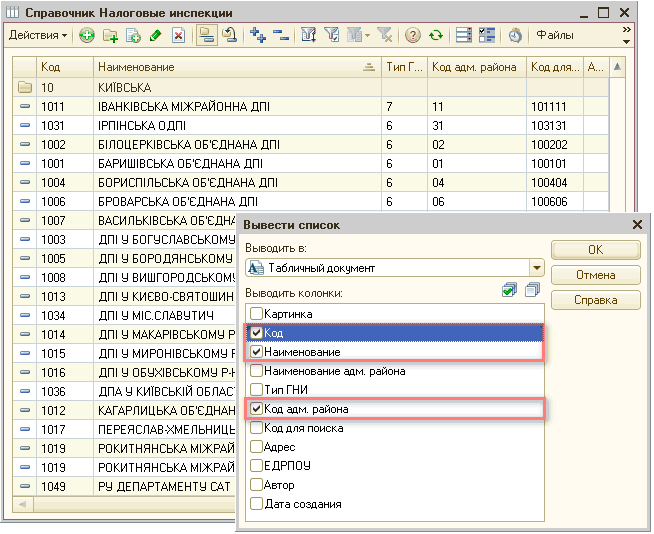
Рисунок 3 – налаштування списку для формування табличного документа в довіднику «Податкові інспекції»
Після налаштування виведених колонок для формування табличного документа потрібно натиснути кнопку «ОК» (Рис. 4). Отриманий табличний документ можна роздрукувати з меню «Файл» - «Друк» або зберегти на диску з меню «Файл» - «Зберегти як».
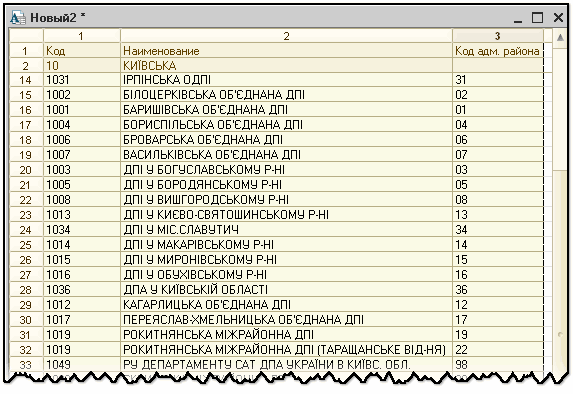
Рисунок 4 – табличний документ зі списком податкових інспекцій Київської області