Робота зі списком регламентованих звітів
Для роботи з регламентованими звітами призначена спеціальна обробка "Регламентована та фінансова звітність" (меню "Звіти –“ Регламентована звітність" –“"Регламентовані звіти вбудовані")Довідник регламентованої звітності. Підготовка регламентованого звіту. Друк регламентованого звіту. Розшифрування показників звіту. Зберігання регламентованих звітів. Вивантаження регламентованих звітів в електронному вигляді. Сервіс електронної звітності «1СЗвіт». Установлення 1СЗвіт. Перший запуск та активація програми. Отримання коду активації. Налаштування конфігурації для використання сервісу подання електронної звітності. Створення звітності. Перевірка правильності заповнення документів. Відправлення звітності до контролюючих органів. Додаткові функції

Довідник регламентованої звітності
Підготовка регламентованого звіту
Розшифрування показників звіту
Зберігання регламентованих звітів
Вивантаження регламентованих звітів в електронному вигляді
Сервіс електронної звітності «1СЗвіт»
Перший запуск та активація програми
Налаштування конфігурації для використання сервісу подання електронної звітності
Перевірка правильності заповнення документів
Відправлення звітності до контролюючих органів
Для роботи з регламентованими звітами призначена спеціальна обробка «Регламентована та фінансова звітність» (меню «Звіти – Регламентована звітність» –«Регламентовані звіти вбудовані»)
Форма обробки «Регламентована та фінансова звітність» складається з двох основних частин. У лівій частині форми відображається список видів регламентованих звітів. У правій частині форми розташовані журнал звітів і журнал вивантаження форм звітності в електронному вигляді. Перемикання між журналами здійснюється вибором відповідної вкладки.
Звіти в журналі звітів можна фільтрувати за різними критеріями: за видами регламентованих звітів, за організацією, від імені якої складено звіт, за звітним періодом тощо. Відбори за різними критеріями можна встановлювати як незалежно один від одного, так і одночасно. За одночасного встановлення кількох відборів результатом буде список звітів, що відповідає відразу всім установленим критеріям відбору.
Установлення відбору за видом звітів виконується за допомогою прапорців, розташованих ліворуч від назв груп і видів форм звітності у списку звітів. Прапорці можна встановлювати та знімати у довільному
порядку. Для встановлення прапорців одразу для всіх звітів списку призначена кнопка  («Позначити всі») над списком звітів.
Для встановлення відбору за організацією необхідно вибрати назву організації в полі «Організація» під журналом звітів.
Для встановлення відбору за звітним періодом необхідно встановити прапорець «Період» і вибрати потрібний період.
Довідник регламентованої звітності
Альтернативний доступ до регламентованих звітів надається довідником «Регламентовані звіти». Форма списку цього довідника викликається з форми «Регламентована та фінансова звітність» натисканням кнопки «Довідник звітів».
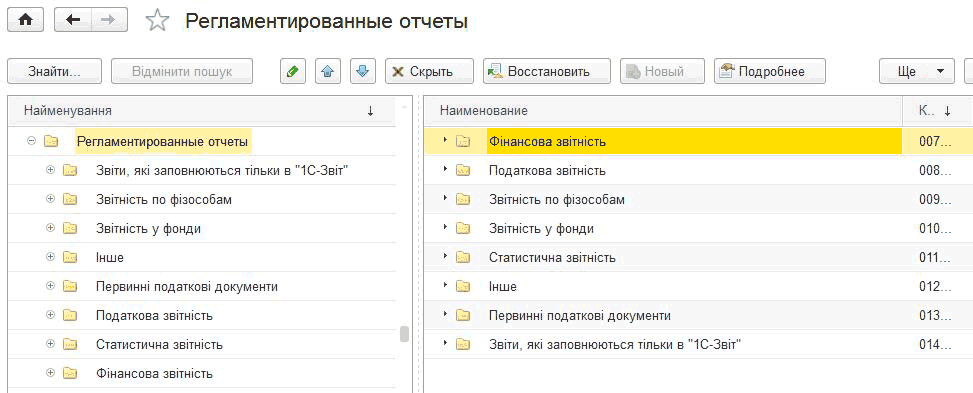
Форма «Регламентована та фінансова звітність» більше орієнтована на роботу з формування готових звітів, а форма списку довідника —” на налаштування списку звітів.
У довіднику «Регламентовані звіти» кожен регламентований звіт представлений окремим елементом довідника. Елементи довідника об'єднані в групи за видами звітності. Кожен елемент довідника містить посилання на один з об'єктів конфігурації або на файл, що реалізують функції регламентованого звіту.
Список регламентованих звітів у довіднику «Регламентовані звіти» за замовчуванням заповнений —” у ньому представлені всі звіти, включені до конфігурації. Під час оновлення конфігурації оновлення списку звітів виконується автоматично, у цьому разі, крім уже наявних форм звітності, у довіднику можуть з'являтися нові форми.
Додавання, видалення та переміщення груп звітів і окремих звітів у довіднику виконується звичайним для довідників системи «1С:Підприємство 8» способом. Звіти та групи звітів можна розташовувати за бажанням користувача. Для цього призначені кнопки «Стрілка вгору» та «Стрілка вниз» у верхній частині списку звітів. Звіти (і групи звітів) можна переносити з групи до групи. А якщо підприємство не подає будьякі форми звітності, то їх можна прибрати зі списку, натиснувши кнопку «Приховати». Для показу раніше прихованих форм звітності у списку призначена кнопка «Відновити» Під час натискання цієї кнопки список звітів повністю відновлюється до початкового стану —” відновити один звіт або групу звітів не можна.
Натискання кнопки «Оновити» відновлює список звітів у первісному вигляді. Це необхідно в тому разі, коли об'єкти конфігурації, що реалізують форми регламентованої звітності, оновлені, або до конфігурації додано нові форми звітності (нові об'єкти конфігурації).
Для вибраного у списку звіту в нижній частині діалогу виводиться короткий опис (якщо такий опис для звіту введено).
Під час включення нового елемента до довідника необхідно:
- заповнити реквізит «Найменування» —” це коротке найменування форми звітності, яке буде виводитися у списку регламентованих звітів;
- вибрати перемикач «об'єкт» або «файл»;
- якщо вибрано перемикач «об'єкт», то в полі праворуч від нього вказати ім'я об'єкта конфігурації типу «Звіт» (як воно зазначено в Конфігураторі)Нѕ якщо вибрано перемикач «файл» —” ввести шлях та ім'я
зовнішньої обробки «1С:Підприємства 8»;
в—Џ у реквізиті «Опис» у вигляді довільного тексту рекомендується вказати повний опис форми звітності.
![Параметры отчета Сохранить Найменування: Группа: ]0 [Зв т малого п дпри мства скорочений стандарт 2 Ф нансова зв тн сть Ще -? Код: 007009 [Р Использовать объект РегламентированныйОтчетБалансМПС О файл. .. Описание Зв т малого п дпри мства скорочений](/img/materialy_rabota-so-spiskom-reglamentirovannykh-otchetov/p094004.png)
Таким чином, як регламентовані звіти можна використовувати не лише внутрішні об'єкти конфігурації, а й підключати зовнішні звіти, наприклад, що реалізують форми місцевої звітності.
Після натискання кнопки «ОК» новий елемент буде збережено у довіднику.
Якщо в реквізиті «об'єкт» зазначено ім'я об'єкта конфігурації, то під час повторного відкриття цього елемента значення реквізиту буде недоступне для редагування.
Підготовка регламентованого звіту
Для введення нового регламентованого звіту необхідно у списку звітів, розташованому в лівій частині форми «Регламентована та фінансова звітність», знайти рядок з назвою потрібного звіту та двічі клацнути по ньому мишею або виділити назву звіту і натиснути кнопку «Новий» у командній панелі списку звітів.
Якщо в журналі звітів (з урахуванням установлених відборів) ще немає жодного звіту вибраного виду, одразу буде відкрита стартова форма звіту.
Якщо звіти вибраного виду вже є в журналі (з урахуванням установлених відборів), тоді буде відкрита форма списку таких раніше створених звітів. Для введення нового звіту слід натиснути кнопку «Новий» у нижній командній панелі списку.
На екран буде виведено стартове вікно, у якому необхідно вказати організацію, для якої складатиметься звіт, вибрати періодичність подання звіту —” щомісяця або щокварталу, і період складання звіту. Для звітів, що подаються за квартал або місяць, необхідно вибирати періодичність «Щоквартально» або «Щомісячно» та вказувати як звітний період відповідний квартал або місяць.
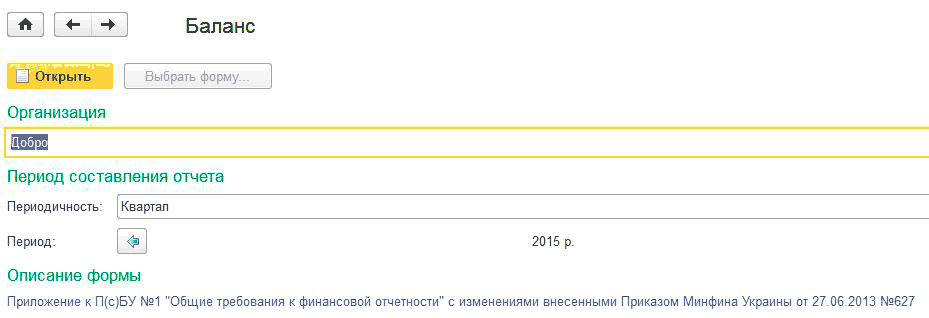
Якщо регламентований звіт може бути складений за різними формами, у стартовій формі стає доступною кнопка «Вибрати форму» і в користувача з'являється можливість вибору редакції форми регламентованого звіту, відмінної від запропонованої програмою за замовчуванням. Така можливість може
бути затребувана у випадку, коли період введення форми в дію однозначно не встановлений, і в податкових
органах можуть вимагати подати не останню редакцію форми звітності.
Після натискання кнопки «ОК» стартового вікна буде відкрита форма регламентованого звіту, що містить бланк звіту та області діалогу для керування заповненням і друком звіту. Спочатку в бланку звіту заповнено лише відомості про організацію та відповідальних осіб організації.
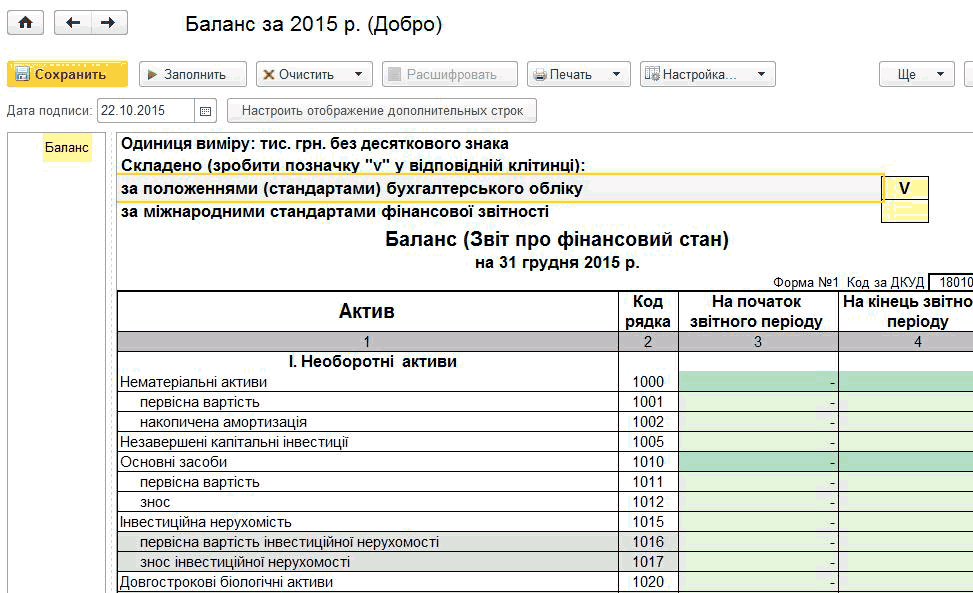
Для тих форм звітності, для яких існує можливість автоматичного заповнення за даними інформаційної бази, у верхній командній панелі є кнопка «Заповнити».
Після натискання цієї кнопки буде виконано розрахунок за даними, наявними в інформаційній базі, і заповнення бланка звіту. Натискання кнопки «Очистити» призводить до очищення звіту.
Заповнений звіт являє собою таблицю, частково доступну для редагування. Доступність комірок для редагування позначається кольором фону.
Частина комірок таблиці звіту забарвлена в білий колір —” такі комірки редагувати не можна.
Комірки, забарвлені в жовтий колір, призначені для заповнення вручну —” у такі комірки користувач може вводити додаткову інформацію.
Комірки зеленого кольору обчислюються автоматично на основі даних, введених в інші комірки.
Ті комірки звіту, які заповнюються автоматично за даними інформаційної бази, забарвлені у світлозелений колір. За допомогою елементів керування діалогу, розташованих у нижній частині звіту, можна керувати заповненням таких комірок. Для цього необхідно вибрати один з таких варіантів:
- не заповнювати автоматично —” під час заповнення звіту ця комірка заповнюватися не буде, і значення в таку комірку слід ввести вручну;
- заповнювати автоматично з коригуванням —” у цьому разі комірка заповнюється спільно програмою та користувачем: програма розраховує своє значення за даними інформаційної бази, користувач або додає своє значення коригування —” у цьому разі в самій комірці відображається сума цих двох значень, або виправляє значення в комірці —” у цьому разі значення коригування розраховується автоматично;
- заповнювати автоматично без коригування —” початковий стан світлозеленої комірки: значення, введене в таку комірку вручну, під час автоматичного заповнення звіту буде очищено.
Якщо кількість рядків у будьякій частині звіту не обумовлена заздалегідь, то під час складання звіту можуть знадобитися додаткові рядки в бланку. Для таких випадків передбачено можливість включення до звіту необмеженої кількості додаткових груп рядків —” під час вибору розділу звіту, де є така можливість, у нижній області діалогу з'являються кнопки «Додати рядок» і «Видалити рядок» —” відповідно для додавання рядків та їх видалення.
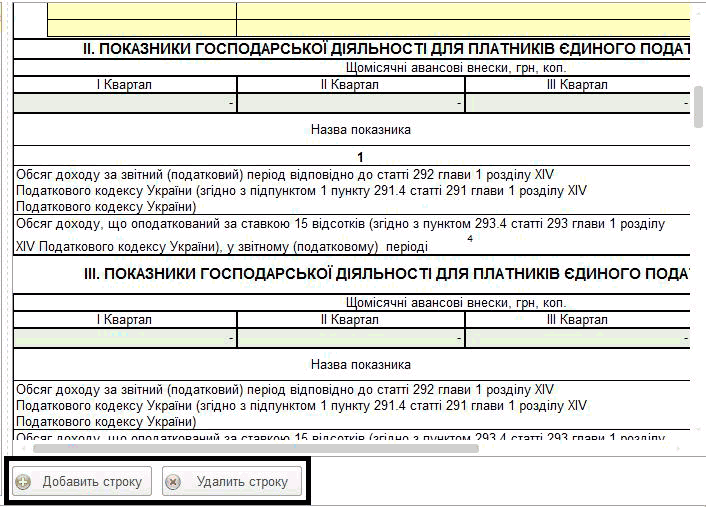
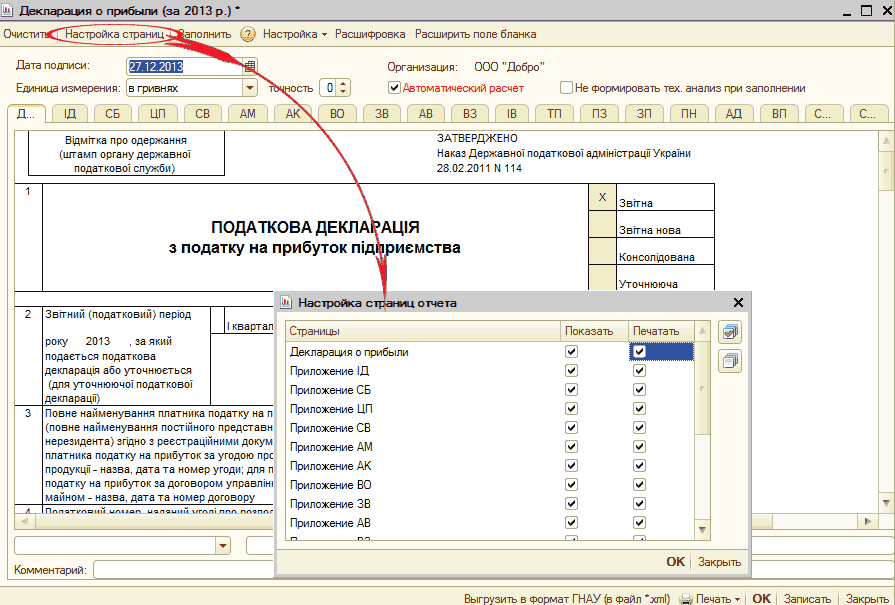
Якщо звіт складається з кількох сторінок (як, наприклад, майже всі податкові декларації), то його форма містить відповідні вкладки, на яких розташовані окремі аркуші звіту, а у верхній командній панелі є кнопка «Налаштування сторінок».
Під час натискання цієї кнопки відкривається спеціальний діалог налаштування, у якому можна вказати, які розділи (аркуші) звіту слід показувати на екрані. При цьому розділи для показу та виведення на друк можна вказувати незалежно: наприклад розділ може бути «прихований», але при цьому обов'язково роздрукований.
Друк регламентованого звіту
Для друку звіту використовується кнопка «Друк», розташована в нижній командній панелі. Під час натискання цієї кнопки зі спадного меню можна вибрати одну з таких дій:
- «Друкувати одразу» —” друк звіту одразу на принтері, без попереднього показу відповідно до налаштувань друку в діалозі «Налаштування»;
- «Показати бланк» —” виведення звіту в окремому вікні у вигляді табличного документа з метою попереднього перегляду та редагування.
Під час підготовки друкованої форми система автоматично розбиває звіт на сторінки та нумерує їх, а також прибирає кольорові виділення комірок. Друкована форма звіту доступна для перегляду за окремими аркушами.
Для керування переглядом аркушів використовується область діалогу, розташована ліворуч від області бланка. Крім того, в області діалогу можна позначити аркуші звіту, які передбачається виводити на друк (попередньо системою будуть позначені всі аркуші). Можна вказати кількість друкованих копій, змінити порядок виведення аркушів на друк.
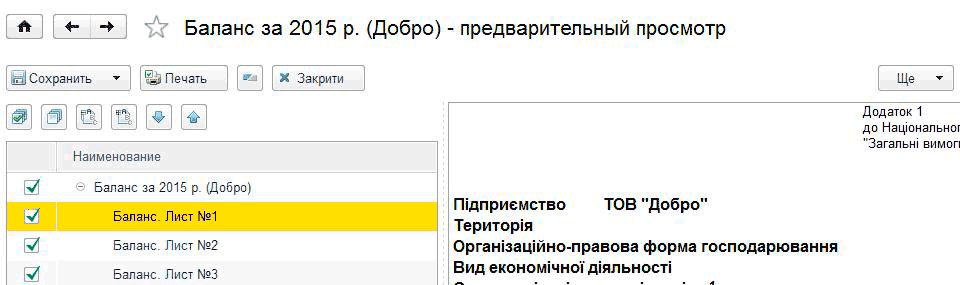
На стадії попереднього перегляду є можливість відредагувати сформований звіт і зберегти його на диску у вигляді комплекту файлів табличних документів позначених аркушів звіту —” за допомогою кнопки «Зберегти» праворуч унизу форми.
Розшифрування показників звіту
Для форм звітності, які можуть заповнюватися автоматично за даними інформаційної бази, існує можливість показати алгоритм формування комірок звіту. Такий режим називається «розшифруванням значення показника звіту». Режим доступний не для всіх форм звітності: формальною ознакою можливості розшифрування для конкретного регламентованого звіту є наявність кнопки «Розшифрування» у верхній командній панелі форми звіту.
Розшифрування доступне після того, як звіт автоматично заповнений за даними інформаційної бази. Інформація для розшифрування накопичується в процесі автозаповнення звіту.
Якщо для виділеної комірки можна отримати розшифрування, після натискання кнопки «Розшифрування» або клавіші F5 буде виведено вікно, табличний документ, що містить опис алгоритму заповнення комірки.
Якщо для виділеної комірки отримати розшифрування не можна (це комірки, які заповнюються вручнуНѕ комірки, значення яких розраховуються за даними інших комірок або нечислові комірки), буде виведено запит на отримання розшифрування одразу для всіх комірок форми. У разі відповіді «Так» буде сформовано табличний документ, що містить розшифрування всіх комірок форми.
З вікна, що містить розшифрування, можна викликати стандартні звіти для більш детального розкриття сум звіту. Якщо під час наведення курсора миші на суми у вікні розшифрування курсор набуває вигляду лупи, тоді подвійним клацанням миші буде викликано один зі стандартних звітів —” оборотносальдову відомість за рахунком або аналіз рахунку, що містить дані рахунку/коррахунку, які брали участь у формуванні поточного доданка значення показника.
Під час збереження звіту зберігаються також і дані розшифрування, тому після повторного відкриття збереженого звіту розшифрування можна викликати без повторного автозаповнення звіту.
У тих випадках, коли збереження розшифрування призводить до істотного уповільнення роботи зі звітом (наприклад, збережений звіт довго відкривається), збереження розшифрування можна вимкнути. Для цього слід у меню «Налаштування —” Розшифрування» верхньої командної панелі зняти прапорець «Зберігати».
Зберігання регламентованих звітів
Для роботи зі збереженими регламентованими звітами призначений журнал звітів. Журнал звітів розташований у правій частині форми «Регламентована та фінансова звітність».
![Регламентированная отчетность Щ] Справочник отчетов Ц Календарь Настройки Еще Организации: Добро Отбор по периоду: стандартный произвольный год: 2014 Ноябрь с: 01.01.2014 т по: 30.11.2014 Создать отчет ДР Наименование 0 Прим тки до ф на 0 Форма 1-Б. Зв 0 н](/img/materialy_rabota-so-spiskom-reglamentirovannykh-otchetov/p094009.png)
З журналом регламентованих звітів можна працювати як зі звичайним журналом документів системи «1С:Підприємство 8». У журналі відображається список усіх раніше сформованих і збережених звітів, причому якщо в журналі зберігається надто велика кількість звітів, то для зручності перегляду за допомогою елементів керування, розташованих під журналом, можна відфільтрувати звіти за організацією або періодом.
З журналу можна відкрити будь-який раніше сформований звіт, внести до нього зміни та знову зберегти вже зі внесеними змінами. Необхідно мати на увазі, що якщо форма регламентованого звіту з часом була змінена, то звіт однаково відкриватиметься у формі, що відповідає періоду складання звіту. Можна повторно роздрукувати звіт, можна видалити старі або неправильно заповнені звіти.
Вивантаження регламентованих звітів в електронному вигляді
Регламентована звітність, що подається до податкових органів, може бути автоматично експортована у формат, затверджений наказом ДПАУ від 19.08.2005 N 351 (у файли з розширенням XML).
Цей сервіс активізується під час натискання кнопки «Вивантаження – Вивантажити в xml», розташованої на нижній командній панелі форми кожного такого звіту. Під час натискання цієї кнопки на екрані з'явиться діалогове вікно привітання помічника вивантаження, перегортання сторінок якого здійснюється кнопкою «Далі», розташованою на кожній з його сторінок сервісної обробки.
Для вивантаження даних звіту до зазначеного файлу потрібно лише каталог для його збереження на другій сторінці майстра, після чого натиснути кнопку «Сформувати файли вивантаження».
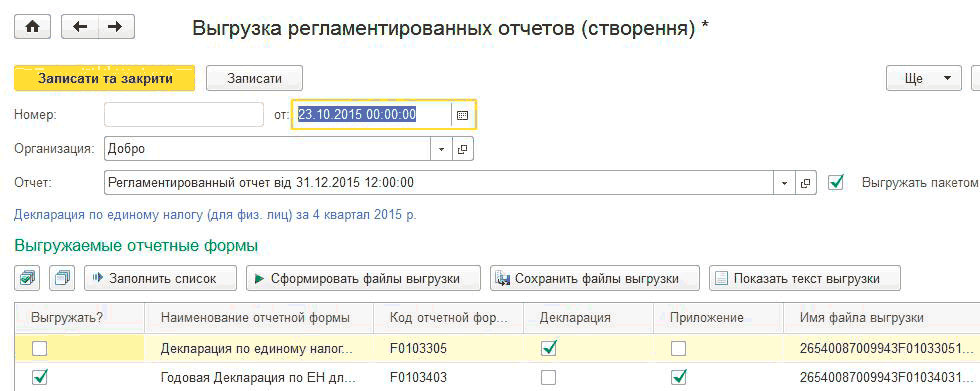
Сформовані файли вивантаження можна зберегти на диск за допомогою кнопки «Зберегти файли вивантаження», після чого накласти ЕЦП і відправити до податкових органів.
Сервіс електронної звітності «1СЗвіт»
Компаніямирозробниками програмного забезпечення для обліку та звітності («1С:Підприємство» для України та «Бест Звіт») спільно розроблено сервіс подання електронної звітності (СЕЗ), що являє собою програму «1С:Звіт».
Установлення 1СЗвіт
Установлення програми здійснюється з будь-якого фізичного носія: CDдиска, жорсткого диска, флешки.
Для встановлення програми достатньо запустити інсталяційний файл і дотримуватися підказок «Майстра».
Програма може працювати в локальному та мережевому варіантах. Локальний варіант програми призначений для використання на одному робочому місціНѕ мережевий варіант для одночасної роботи кількох користувачів з однією базою даних. Потрібний варіант зазначається в процесі інсталяції програми.
Перший запуск та активація програми
Для початку роботи з програмою достатньо просто запустити 1С:Звіт з 1С, і картки підприємств створяться автоматично. Це істотно заощаджує час на заповнення даних підприємства, а також виключає помилки під час заповнення.
У момент створення картки відбувається пряме з'єднання з 1С, тобто інтеграція на рівні бази даних. Таким чином, під час роботи передавання даних здійснюватиметься без використання проміжних файлів.
Звертаємо Вашу увагу, що 1С:Звіт не підтримує демонстраційний режим. Тому під час першого запуску програма запропонує ввести ліцензійний код.
Отримання коду активації
Під час запуску сервісу подання електронної звітності (СЕЗ) з конфігурації виконується перевірка наявності чинної ліцензії на програму «1С:Звіт». Термін ліцензії збігається з терміном передплати на ІТС або на сервіс СЕЗ.
Якщо ліцензію не знайдено, видається відповідне попередження.
![I л 5 Виб р установи ЛП х] Файл ДРПОУ Ф л я Найменування ТОВ Добро Ошибка Зак нчився терм н д л ценз ! / Будь ласка, вкаж ть новий ключ. ОК ОК В дм нити У,](/img/materialy_rabota-so-spiskom-reglamentirovannykh-otchetov/p094011.png)
Після чого виводиться вікно отримання ліцензії.
![Е Керування л ценз ями ДРПОУ П]х] Код л ценз Стан Дата зак нчення Друк та експорт Мережева верс я Комплект бланк в демонстрац йна верс я не можливо не можливо Завантажити Зберегти В дм нити](/img/materialy_rabota-so-spiskom-reglamentirovannykh-otchetov/p094012.png)
Під час натискання кнопки «Завантажити» в модулі програма перевіряє наявність коду доступу на сайті www.1c sed.com.ua. Якщо код відсутній, програма запропонує завантажити його з файлу.

Для того щоб отримати файл із ліцензією, необхідно через Веббраузер зайти на сайт www.1csed.com.ua і у відповідному розділі вказати код ЄДРПОУ (ДРФО – для СПДФО), який зазначався під час оформлення передплати на ІТС (сервіс СЕЗ).
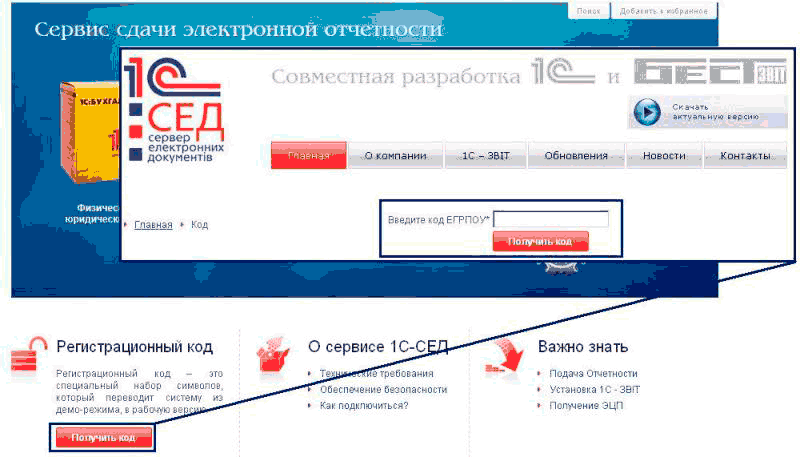
Процедуру активації необхідно здійснювати після кожного продовження передплати.
Зробити це можна як під час вибору підприємства, натиснувши меню «Файл» – «Ліцензія», так і в самій програмі в модулі «Керування ліцензіями».
Налаштування конфігурації для використання сервісу подання електронної звітності
Для включення в конфігурації можливості роботи з сервісом СЕЗ необхідно виконати такі дії:
Указати в довіднику «Організації» на вкладці «Інше» дату, починаючи з якої робота з регламентованою звітністю відбуватиметься через сервіс СЕЗ ("1С:Звіт"). У разі, якщо в інформаційній базі ведеться облік від імені кількох організацій, дату початку роботи з сервісом СЕЗ має бути зазначено для кожної організації підприємства.
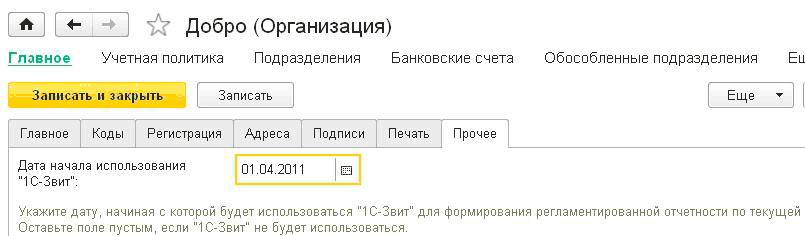
Перевірити правильність заповнення параметрів формування регламентованих звітів у формі «Налаштування заповнення звітів «1СЗвіт».
Починаючи із зазначеної дати, для формування регламентованої звітності використовувати пункт «Звіти/ Регламентована звітність «1СЗвіт».
Створення звітності
Формувати регламентовану звітність до різних державних органів можна як самостійно, так і переносячи дані автоматично з 1С. Для заповнення документів даними з 1С достатньо натиснути одну кнопку в бланку створеного звіту.
Перевірка правильності заповнення документів
Обов'язковим етапом роботи зі звітністю є перевірка правильності заповнення документів. Перевірка здійснюється за допомогою вбудованих камеральних перевірок і повністю відповідає перевіркам контролюючих органів. На цьому етапі виключаються практично всі можливі помилки, що істотно збільшує шанс подання звіту з першого разу.
Відправлення звітності до контролюючих органів
Безпосередньо перед відправленням документи шифруються та підписуються електронним цифровим підписом. У цей момент документ набуває юридичної сили (оригінал документа в електронному вигляді відповідає документу з мокрою печаткою).
Відправлення звітності в електронному вигляді з ЕЦП до контролюючих органів (ДФСУ, ПФУ, Держкомстат та інші) здійснюється через пряме з'єднання або за допомогою вбудованого поштового клієнта. Звіти доставляються через сервер електронних документів, що являє собою програмноапаратний комплекс «1ССЕД». Програма підтримує одночасне відправлення кількох документів зазначеним одержувачам.
Програма приймає квитанцію про доставку звіту, а також квитанції про результати обробки документа. З моменту отримання другої квитанції звіт вважається поданим.
Додаткові функції
Як додатковий сервіс програма дає змогу перевірити стан платника ПДВ з бази платників ДПАУ та оцінку ризиків податкової перевірки.