Абстрактна спіраль
Створіть новий документ 500х500 рх із чорним фоном. Створіть новий шар. Намалюйте виділення Ласо у вигляді три- або чотирикінцевої краплі. (Можна вибрати Pen Tool (Олівець), намалювати краплю, зробити з контуру виділення).

№ |
Дія |
Результат |
|
1 |
Створіть новий документ 500х500 рх із чорним фоном. |
||
2 |
Можна вибрати Pen Tool (Олівець), намалювати краплю, зробити з контуру виділення. |
||
3 |
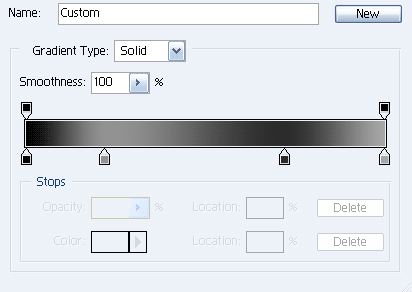
Заповнюємо краплю градієнтом від центру. |
||
4 |
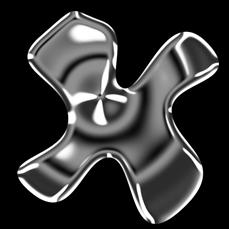
Не прибираючи виділення, Filter– Sketch – Chrome (Фільтр – Ескіз – Хром) із налаштуваннями: |
||
5 |
Edit – Transform – Perspective (Редагування – Трансформування контуру – Перспектива). Перетягуємо правий нижній кут туди, де має бути лівий <Enter>. |
||
6 |
Edit – Transform – Perspective (Редагування – Трансформування контуру – Перспектива). Перетягуємо правий нижній кут туди, де має бути верхній, <Enter>. |
||
7 |
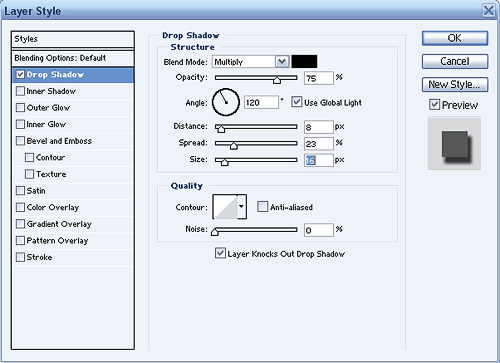
Подвійне клацання по шару, Drop Shadows (Тінь). |
||
8 |
Layer – Layer Style – Create layers (Шари – Стиль шару – Створити шар). Приховаємо фон. Ctrl+Shift+E. |
||
9 |
Вибираємо шар із краплею. На панелі Action (Операції) натискаємо кнопку New Action (Створити нові операції). Назвемо її Abstract Twist і призначимо Function Key (Функціональну клавішу). Record (Записати). |
||
10 |
Запускаємо Abstract Twist, доки не отримаємо потрібний результат. |
||
11 |
Приховаємо фон і натиснемо Ctrl+Shift+E. |
||