Встановлення платформи 1С 8.2.
Як встановити або оновити платформу 1С 8.2 для ОС Windows. Встановлення файлового варіанту 1С 8.2. Як встановити платформу 1С Підприємство з диска ІТС. Як встановити платформу 1С 8.2 із сайту.
Як встановити або оновити платформу 1С 8.2 для ОС Windows.
 Щоб встановити платформу 1С 8.2 на комп'ютер під керуванням ОС Windows, необхідно мати дистрибутив платформи. Для оновлення платформи необхідно зробити те саме, що й для встановлення платформи. Програма 1С Підприємство 8.2 може працювати у двох варіантах: клієнт-серверний варіант і файловий варіант. Встановлення як клієнт-серверного застосунку (на сервер) відрізняється від файлового варіанту. Ми розглядатимемо встановлення файлової версії 1С Підприємства. Такий варіант встановлення та налаштування програми є найпоширенішим для невеликих організацій, чудово підходить для встановлення 1С на ноутбук, домашній комп'ютер або мережу з трьох-п'яти комп'ютерів (однорівнева архітектура). Якщо ж в організації одночасно необхідно забезпечити роботу десятка або сотень користувачів, то найбільш прийнятним варіантом є встановлення 1С на сервер із використанням сервера застосунків 1С (трирівнева архітектура, триланкова).
Встановлення файлового варіанту 1С 8.2
Тепер перейдемо до розгляду встановлення версії платформи 1С 8.2.15.317.
Дистрибутив (інсталяційні файли) програми 1С 8.2 виглядають таким чином:
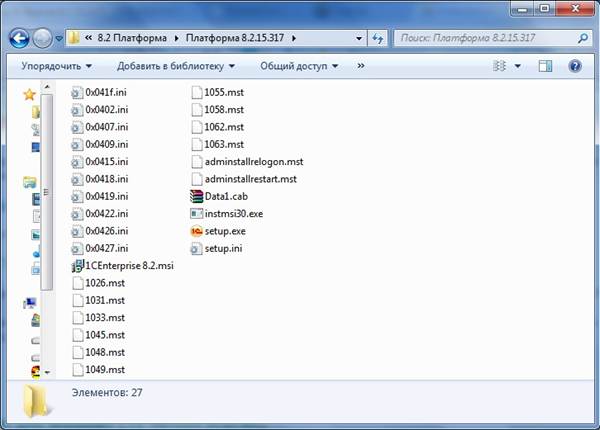
Якщо все ж у Вас немає в наявності дистрибутива, але при цьому є підписка на інформаційно-технологічний супровід (ІТС) від 1С, ви без особливих зусиль можете завантажити всі необхідні файли з диска ІТС або безпосередньо з сайту 1С users.v8.1c.ru.
Як встановити платформу 1С Підприємство з диска ІТС.
Як запустити встановлення платформи 1С з диска ІТС?
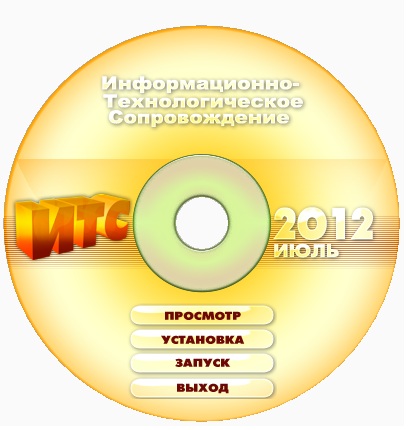
Для цього запускаємо диск ІТС (autorun) і натискаємо запуск:
Якщо це перший запуск диска ІТС, то програма автозапуску диска пропонує нам встановити драйвер, необхідний для роботи самого диска ІТС. У діалозі вибираємо так і чекаємо, поки він встановиться:
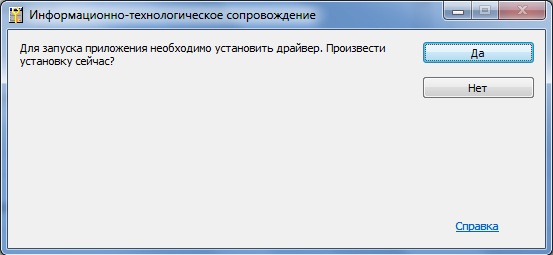
Після встановлення драйвера з'являється головне вікно програми. У меню ІТС знаходимо розділ “Технологічна підтримка”:
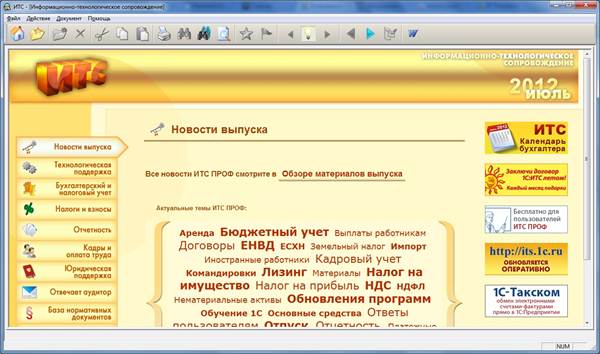
У цьому розділі перелічені всі матеріали, що належать до технологічної підтримки 1С. У меню, що відкрилося, вибираємо пункт "Форми звітності, релізи програм і конфігурацій" для 1С: Підприємство 8:
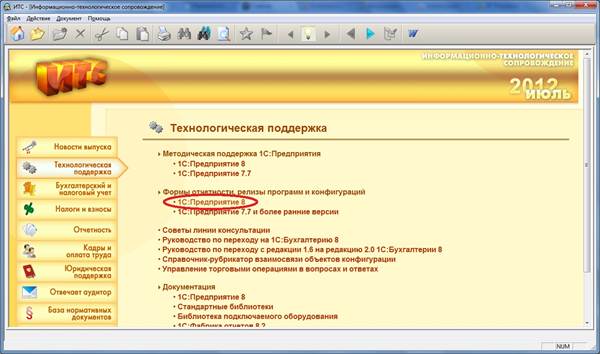
Далі — знаходимо розділ 1С: Підприємство 8.2:
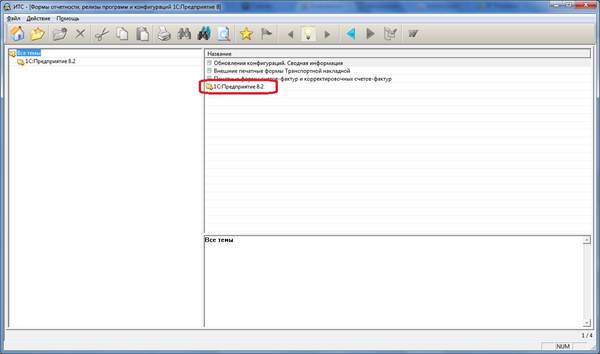
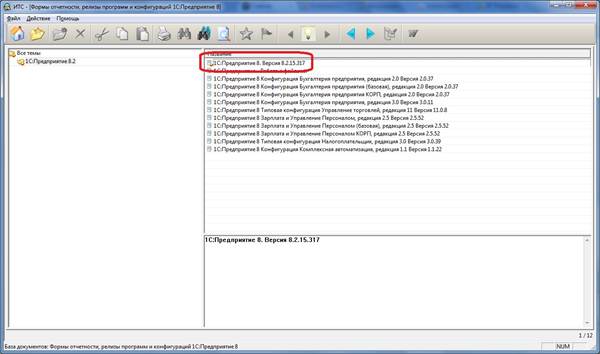
Потім вибираємо пункт меню 1С:Підприємство 8. Версія 8.2 (номер версії може відрізнятися):
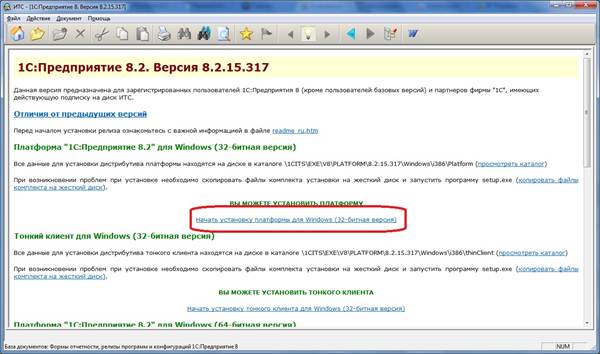
У меню, що відкрилося, вибираємо пункт "Почати встановлення платформи для Windows (32-бітна версія)". Не має значення, якої розрядності (32-х чи 64-х) ваша ОС, ви вибираєте саме цей пункт, оскільки 64-розрядна версія 1С Підприємство призначена, переважно, для встановлення в режимі клієнт-сервер. 32-х розрядна версія клієнтського застосунку працюватиме як на 32-х розрядній, так і на 64-х розрядній версії Windows. На швидкість роботи розрядність клієнтського застосунку 1С не впливає, а впливає лише на обсяг доступної оперативної пам'яті, що в 32-х розрядній версії становить 2Гб, і цього цілком достатньо для роботи 1С.
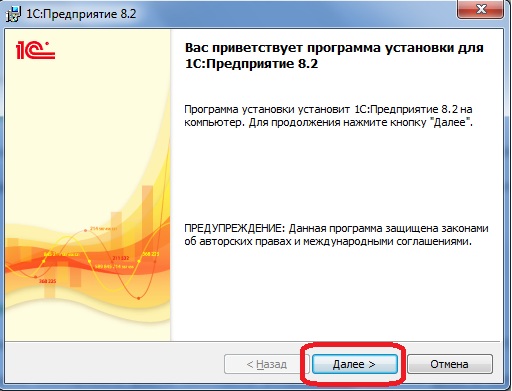
Під час вибору цього пункту меню запускається програма встановлення платформи 1С, відображаючи вікно привітання. У вікні, що відкрилося, натискаємо кнопку "Далі"
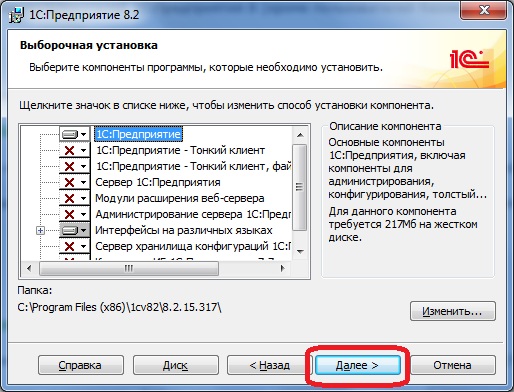
Тепер ми зможемо вибрати необхідні компоненти платформи 1С і папку для її встановлення. Склад компонентів за замовчуванням змінювати не потрібно, вибраних пунктів достатньо для роботи програми. Також рекомендується встановлювати 1С у запропоновану папку за замовчуванням. Натискаємо кнопку "Далі":
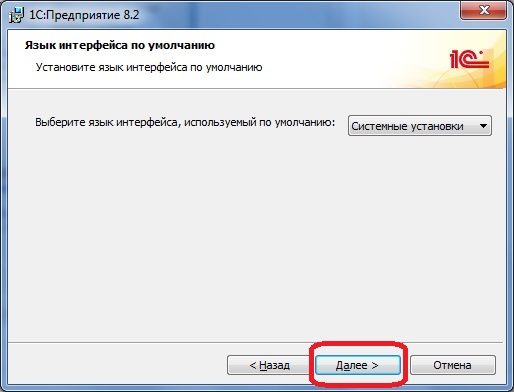
Далі необхідно вибрати мову встановлення. Для користувачів російської Windows — мову за замовчуванням залишаємо без змін. В іншому випадку явно вказуємо російську мову або можемо залишити значення Системні налаштування. У такому разі 1С буде встановлено мовою операційної системи. Потім натискаємо кнопку "Далі":
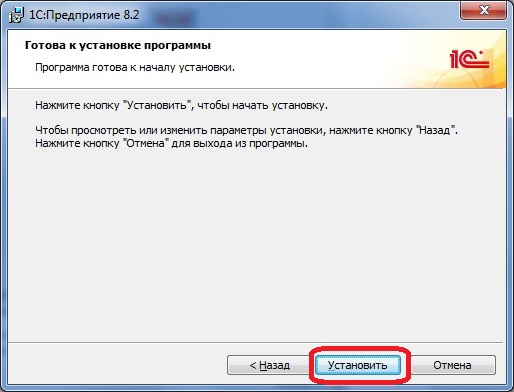
Усе готово для встановлення. Натискаємо кнопку "Встановити":
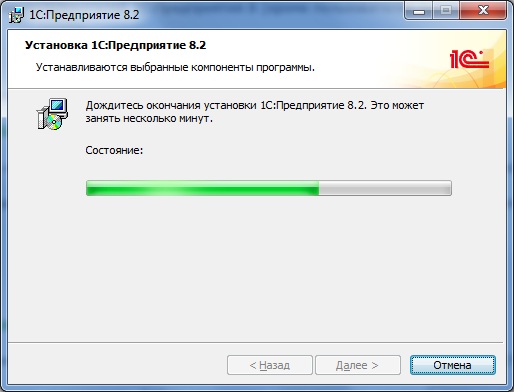
Чекаємо на завершення встановлення:
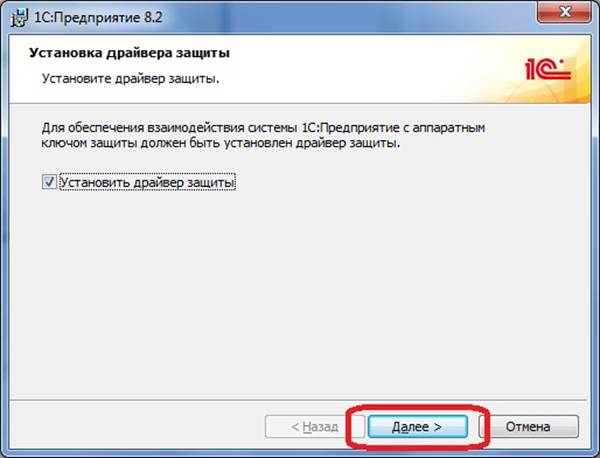
Тепер програма встановлення пропонує заразом встановити й драйвер захисту. Він необхідний лише, якщо ви використовуєте апаратний ключ (USB-захист). Якщо ваша ліцензія на програму 1С без ключа захисту USB HASP, тоді сміливо прибираємо галочку. Крім того, якщо у вас використовується USB ключ захисту і ви виконуєте оновлення платформи, а не встановлюєте її вперше, то повторне встановлення драйвера захисту не потрібне, тому що він уже був встановлений раніше разом зі старим релізом платформи. Натискаємо кнопку "Далі":
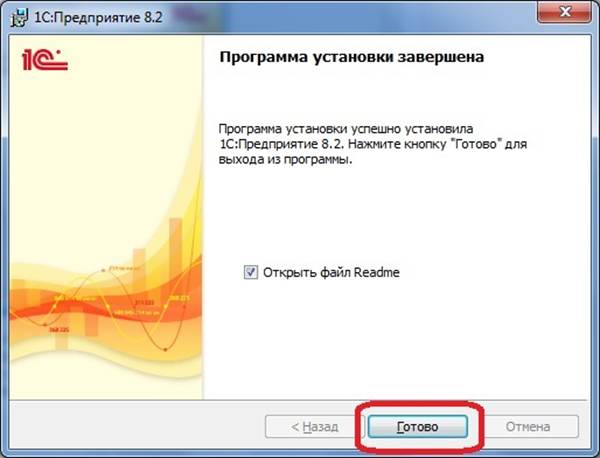
Встановлення програми завершено. Можемо прибрати галочку з пункту "Відкрити файл Readme" у разі, якщо ми не хочемо прочитати додаткову інформацію про реліз, і натискаємо кнопку "Готово":
Як встановити платформу 1С 8.2 із сайту users.v8.1c.ru.
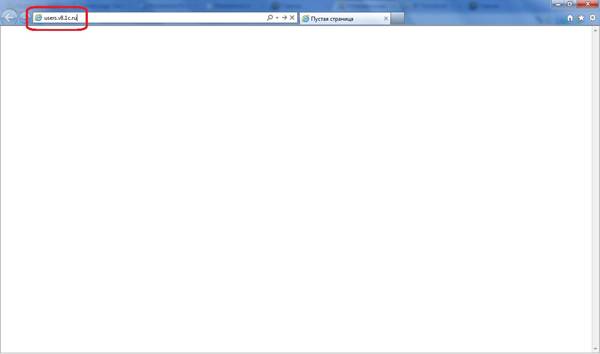
Якщо з будь-яких причин у вас немає під рукою диска ІТС і вам потрібно встановити або оновити платформу 1С, ви можете завантажити її із сайту users.v8.1c.ru. Для цього підключаємося до інтернету, відкриваємо будь-який браузер і переходимо на сайт 1С users.v8.1c.ru:
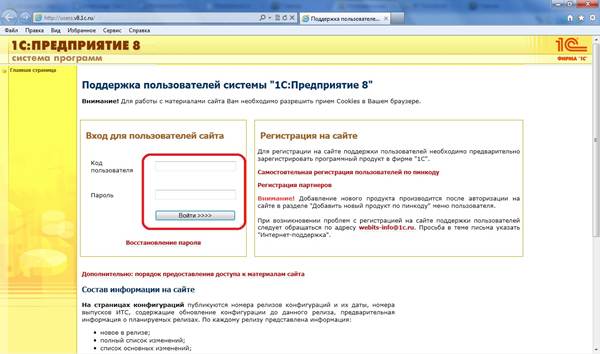
На сторінці підтримки користувачів 1С Підприємство вам потрібно ввести ваші логін і пароль. Якщо ви не отримували раніше логін і пароль для доступу до сайту, то вам необхідно це зробити, натиснувши пункт "Самостійна реєстрація користувачів за пінкодом". Після введення логіна й пароля натискаємо кнопку "Увійти":
Заходимо до розділу "Зведена інформація":
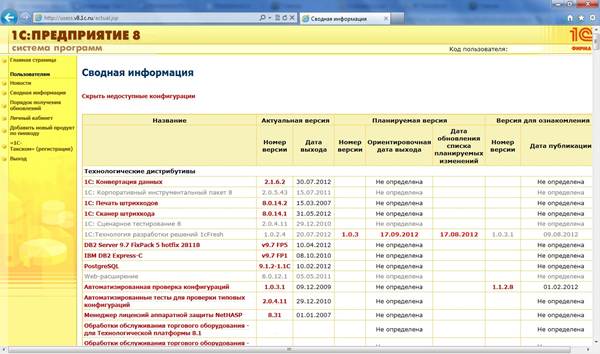
Нижче знаходимо розділ сайту "Технологічна платформа 8.2" і заходимо всередину:

Тут ми можемо побачити останні випущені релізи 1С Підприємство. Нам потрібна най остання версія платформи 1С. Знайти її можна на самому верху:
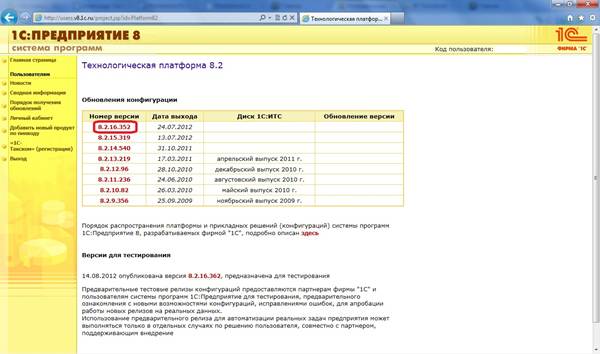
У нашому випадку вибираємо "8.2.16.352":
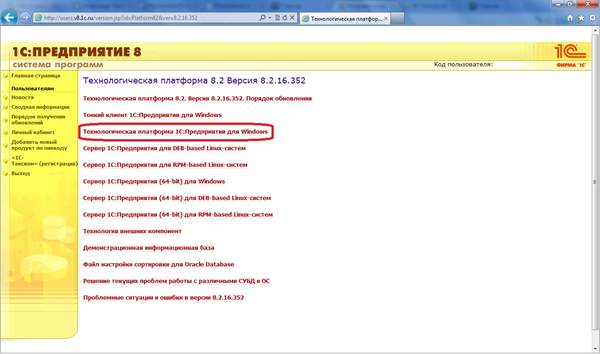
Вибираємо пункт меню "Технологічна платформа 1С:Підприємства для Windows":
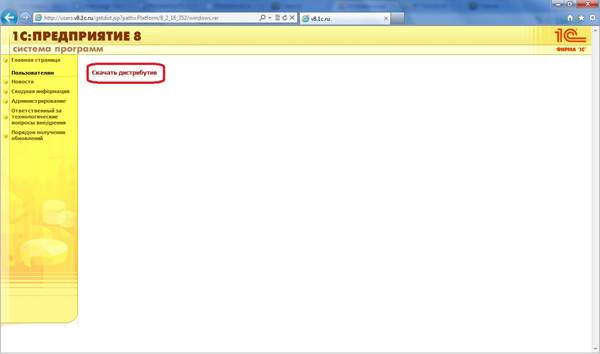
Потім натискаємо кнопку "Завантажити дистрибутив":
Після завершення завантаження ми отримуємо архів із дистрибутивом платформи 1С у форматі rar:
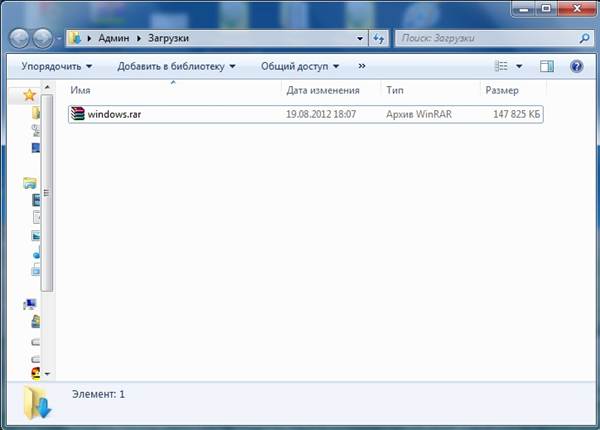
Розпаковуємо архів будь-яким архіватором (наприклад, 7-zip, Winrar):
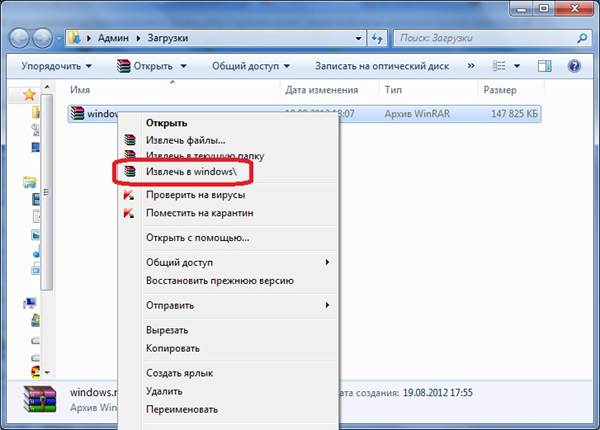
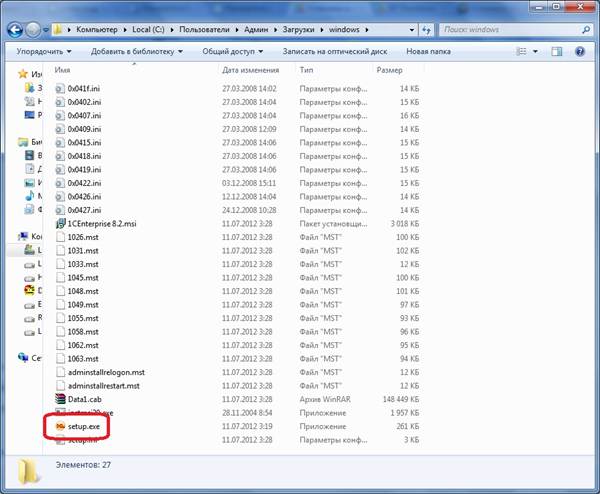
Після розпакування архіву відкриваємо папку та запускаємо програму setup.exe:
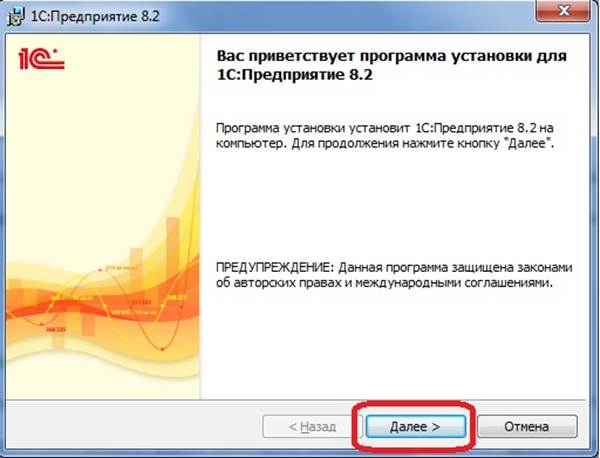
Відкривається вікно встановлення. Процес встановлення повністю схожий на процес встановлення 1С з диска ІТС.
За матеріалами сайту http://1c-setup.ru/