Як здійснити початкові налаштування в конфігурації "Управління невеликою фірмою для України"
Отже, платформа "1С:Підприємство 8.2" і конфігурація "1С:Управління невеликою фірмою 8 для України" встановлені. Що ж далі? А далі необхідно налаштувати конфігурацію для роботи. Насамперед необхідно правильно налаштувати параметри обліку.Що таке параметри обліку?. Що таке стандартна функціональність? Чи є можливість її розширення?. Як здійснити налаштування параметрів обліку?. Як вести облік за кількома організаціями?. Як відредагувати реквізити власних організацій?. Для чого використовується ведення обліку за компанією?. Для чого потрібна організація-компанія?. Як вести облік операцій у кількох валютах?. Як вести облік у валюті, відмінній від національної?. Як переглянути та відредагувати список складів? Підрозділів компанії? Роздрібних точок?. Як переглянути та відредагувати список напрямів діяльності (бізнесу) організацій?. Як переглянути та відредагувати список кас організацій?. Що налаштовується в розділі "Маркетинг і продажі"?. Як установити строк оплати від покупця за замовчуванням? Для чого він використовується?. Як увімкнути можливість використання знижок і націнок у документах продажу?. Як увімкнути можливість передавання товарів на комісію?. Для чого використовується зберігання інформації про проєкти та об'єднання замовлень покупців у проєкти? Як увімкнути цю можливість?. Як увімкнути можливість зазначення запланованої дати відвантаження в замовленні покупця?. Як увімкнути можливість зазначення замовлень покупця в документах відвантаження в шапці? У табличній частині?. Що налаштовується в розділі "Постачання та закупівлі"?. Як установити строк оплати постачальнику за замовчуванням? Для чого він використовується?. Як увімкнути можливість приймання товарів на комісію?. Як увімкнути можливість передавання сировини та матеріалів у переробку?. Як увімкнути можливість резервування запасів?. Як увімкнути можливість зазначення запланованої дати надходження в замовленні постачальнику в шапці? У табличній частині?. Як увімкнути можливість зазначення замовлення постачальнику в документах надходження в шапці? У табличній частині?. Що налаштовується в розділі "Склад і виробництво"?. Як увімкнути можливість ведення обліку запасів у розрізі характеристик?. Як увімкнути можливість ведення обліку запасів у розрізі партій?. Як увімкнути можливість розділення складських і фінансових операцій з обліку запасів?. Як увімкнути можливість обліку запасів на складі в розрізі комірок?. Як увімкнути можливість передавання запасів на відповідальне зберігання?. Як увімкнути можливість приймання запасів на відповідальне зберігання?. Як увімкнути можливість переробки давальницької сировини?. Як увімкнути можливість використання технологічних операцій у специфікаціях виготовлення виробів, відрядних нарядах?. Як увімкнути можливість зазначення замовлення покупця під час переміщення запасів у шапці? У табличній частині?. Що налаштовується в розділі "Інші розділи"?. Як увімкнути можливість обліку основних засобів і нематеріальних активів?. Як увімкнути можливість обліку роздрібних продажів?. Як увімкнути платіжний календар?. Як увімкнути касовий метод обліку доходів і витрат?. Як увімкнути можливість використання бюджетування?
Що таке стандартна функціональність? Чи є можливість її розширення?
Як здійснити налаштування параметрів обліку?
Як вести облік за кількома організаціями?
Як відредагувати реквізити власних організацій?
Для чого використовується ведення обліку за компанією?
Для чого потрібна організація-компанія?
Як вести облік операцій у кількох валютах?
Як вести облік у валюті, відмінній від національної?
Як переглянути та відредагувати список складів? Підрозділів компанії? Роздрібних точок?
Як переглянути та відредагувати список напрямів діяльності (бізнесу) організацій?
Як переглянути та відредагувати список кас організацій?
Що налаштовується в розділі "Маркетинг і продажі"?
Як установити строк оплати від покупця за замовчуванням? Для чого він використовується?
Як увімкнути можливість використання знижок і націнок у документах продажу?
Як увімкнути можливість передавання товарів на комісію?
Як увімкнути можливість зазначення запланованої дати відвантаження в замовленні покупця?
Що налаштовується в розділі "Постачання та закупівлі"?
Як установити строк оплати постачальнику за замовчуванням? Для чого він використовується?
Як увімкнути можливість приймання товарів на комісію?
Як увімкнути можливість передавання сировини та матеріалів у переробку?
Як увімкнути можливість резервування запасів?
Що налаштовується в розділі "Склад і виробництво"?
Як увімкнути можливість ведення обліку запасів у розрізі характеристик?
Як увімкнути можливість ведення обліку запасів у розрізі партій?
Як увімкнути можливість розділення складських і фінансових операцій з обліку запасів?
Як увімкнути можливість обліку запасів на складі в розрізі комірок?
Як увімкнути можливість передавання запасів на відповідальне зберігання?
Як увімкнути можливість приймання запасів на відповідальне зберігання?
Як увімкнути можливість переробки давальницької сировини?
Що налаштовується в розділі "Інші розділи"?
Як увімкнути можливість обліку основних засобів і нематеріальних активів?
Як увімкнути можливість обліку роздрібних продажів?
Як увімкнути платіжний календар?
Як увімкнути касовий метод обліку доходів і витрат?
Як увімкнути можливість використання бюджетування?
Отже, платформа "1С:Підприємство 8.2" і конфігурація "1С:Управління невеликою фірмою 8 для України" встановлені. Що ж далі? А далі необхідно налаштувати конфігурацію для роботи. Насамперед необхідно правильно налаштувати параметри обліку.
Що таке параметри обліку?
У світі існує величезна кількість різних фірм. Між собою вони можуть відрізнятися як сферами своєї діяльності, так і обліковими процесами. Щоб конфігурацію "1С:Управління невеликою фірмою 8 для України" було зручно використовувати в будь-якій компанії, розробники реалізували можливість, що дає змогу налаштовувати функціонал конфігурації. Ця можливість називається налаштуванням параметрів обліку. Наприклад, такими параметрами можуть бути налаштування, що дозволяють відображення операцій у валюті або резервування товарів під замовлення клієнтів.
Крім керування функціоналом системи, під час налаштування параметрів обліку задаються різні незмінювані або такі, що змінюються вкрай рідко, облікові дані: наприклад список організацій, структурні одиниці компанії (склади, підрозділи), використовувані валюти, валюта управлінського обліку тощо.
Що таке стандартна функціональність? Чи є можливість її розширення?
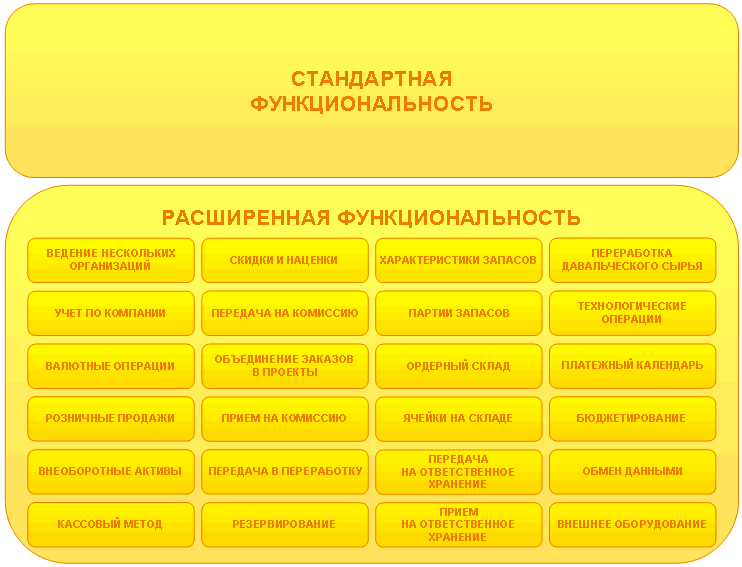
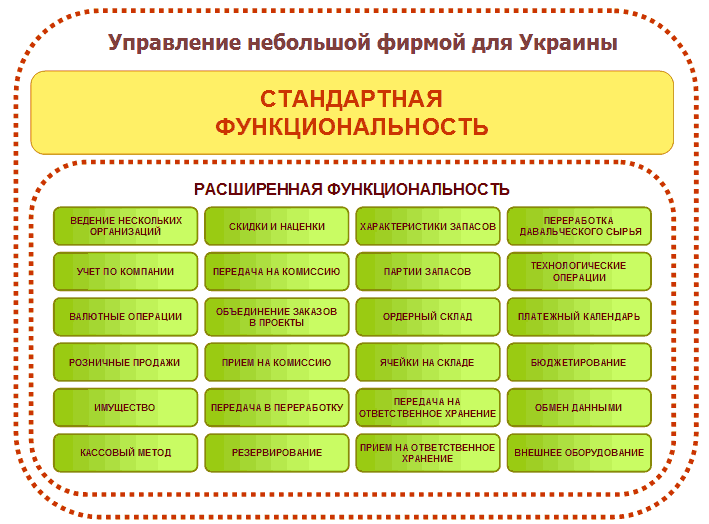
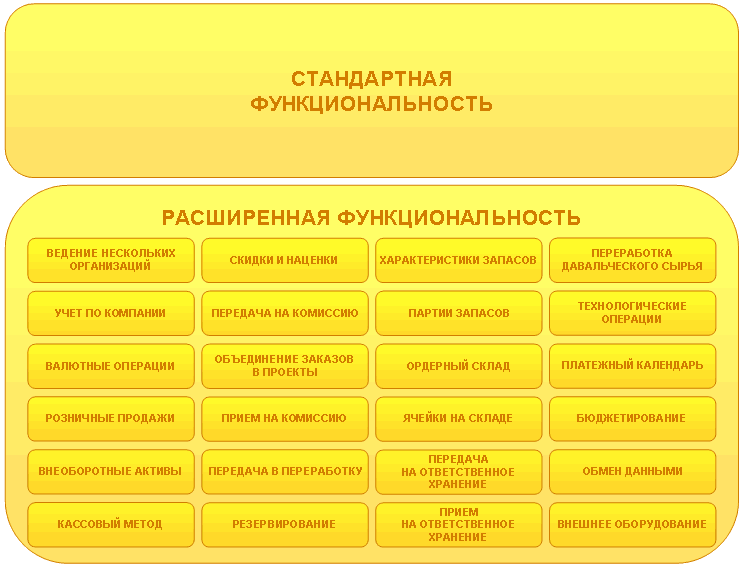
Під час першого запуску конфігурації параметри обліку встановлено в найбільш прості та найбільш загальні для різних організацій значення з погляду функціональності. Таке налаштування називається стандартною функціональністю конфігурації.
Перед початком експлуатації системи рекомендується перевірити й налаштувати параметри обліку відповідно до потреб компанії – заповнити нормативно-довідкову інформацію та, за потреби, увімкнути той функціонал, який передбачається використовувати. Слід пам'ятати, що увімкнувши розширений функціонал і використавши його хоча б раз, надалі не вийде його вимкнути, доки в системі будуть наявні об'єкти, що належать до цього функціоналу. Наприклад, увімкнувши можливість обліку роздрібних продажів і ввівши хоча б одну роздрібну операцію, вимкнути цю підсистему вже не вийде, доки введена операція наявна в інформаційній базі.
На наведеному нижче рисунку схематично показано стандартну функціональність і можливості її розширення шляхом увімкнення відповідних налаштувань.
Як здійснити налаштування параметрів обліку?
Налаштування параметрів обліку здійснюється у відповідному діалозі, відкрити який можна такими способами:
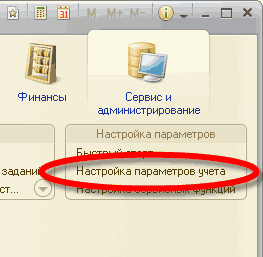
- перейти до розділу конфігурації "Сервіс і адміністрування" / Панель дій / Група команд "Налаштування параметрів", виконати команду "Налаштування параметрів обліку";
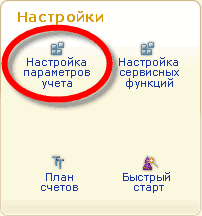
- перейти на "Робочий стіл", у навігаційній схемі, у розділі "Налаштування", виконати команду "Налаштування параметрів обліку";
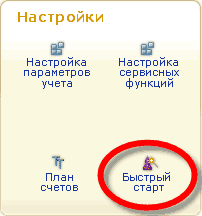
- перейти на "Робочий стіл", у навігаційній схемі, у розділі "Налаштування", виконати команду "Швидкий старт", далі перейти за гіперпосиланням "Налаштування параметрів обліку".
ПОРАДА
Значення одних параметрів необхідно встановити відразу, до початку експлуатації системи (зокрема й до введення початкових залишків), значення інших параметрів можна встановити пізніше, у разі виникнення такої потреби.
ВАЖЛИВО!
Слід уважно поставитися до налаштувань ключових параметрів – вони містяться в розділі налаштувань "Підприємство".
Що налаштовується в розділі налаштувань "Підприємство"?
Розділ налаштувань параметрів обліку "Підприємство" містить ключові налаштування системи, а також посилання на основні довідники, що визначають організаційну структуру компанії. Перейти до цього розділу налаштування параметрів обліку можна з розділу конфігурації "Сервіс і адміністрування" / Панель дій / Група команд "Налаштування параметрів" / Команда "Налаштування параметрів обліку" / Розділ "Підприємство".

Як вести облік за кількома організаціями?
У програмному продукті передбачено можливість ведення обліку як за однією організацією (підприємцем без утворення юридичної особи), так і за двома та більше. Під час першого запуску системи цю функціональність вимкнено. Якщо облік за кількома організаціями необхідний, потрібно встановити прапорець "Вести облік в інформаційній базі (двома або більше)". Цей прапорець знаходиться в розділі конфігурації "Сервіс і адміністрування" / Панель дій / Група команд "Налаштування параметрів" / Команда "Налаштування параметрів обліку" / Розділ "Підприємство".
ПОРАДА
Якщо спочатку налаштування обліку в інформаційній базі було здійснено для однієї організації, то в майбутньому, наприклад у разі розширення бізнесу та появи нових організацій, значення прапорця можна змінити й дозволити таким чином ведення обліку за кількома організаціями.
Установлення параметра впливає на відображення реквізиту "Організація" у документах. Якщо прапорець знято, реквізит "Організація" у документах не відображатиметься.
![1С Заказ покупателя создание • Управление небольшой фи Заказ покупателя создание Провести и закрыть Провести Дкт Щ] Создать на ос Номер: от: 01.04.2011 14:21:07](/img/materialy_kak_osushchestvit_pervonachalnye_nastroyki_v_konfiguratsii_upravlenie_nebolshoy_/pustayaorganizatsiya.png)
Якщо прапорець встановлено, реквізит "Організація" відображається та доступний для заповнення.
![їй ' _ Заказ покупателя создание • Управление небольшой Фи Заказ покупателя создание Провести и закрыть Провести Дкт Щ] Создать на ос Номер: от: 01.04.2011 14:21:07 О рганизация: Одеські меблі, Т О В . ..а](/img/materialy_kak_osushchestvit_pervonachalnye_nastroyki_v_konfiguratsii_upravlenie_nebolshoy_/nepustayaorganizatsiya.png)
ВАЖЛИВО!
Параметр є ключовим. Ситуація, коли в інформаційній базі ведеться облік за кількома організаціями і з будь-яких причин вирішено перейти до обліку за однією організацією, не допускається.
Як відредагувати реквізити власних організацій?
Після визначення значення параметра ведення обліку за організаціями необхідно заповнити реквізити самих організацій. Для заповнення реквізитів (списку) організацій необхідно перейти за відповідним гіперпосиланням. Це гіперпосилання розташоване в розділі конфігурації "Сервіс і адміністрування" / Панель дій / Група команд "Налаштування параметрів" / Команда "Налаштування параметрів обліку" / Розділ "Підприємство". Якщо налаштовано облік за однією організацією, то гіперпосилання має назву "Перегляд і редагування параметрів організації".

У разі, коли облік ведеться за кількома організаціями, гіперпосилання має назву "Перегляд і редагування списку організацій".

У першому випадку після натискання на гіперпосилання відразу відкривається форма редагування реквізитів уже наявної визначеної організації – "Наша фірма", яку створюють під час розгортання нової інформаційної бази.
![ft Одеські меблі, TOB Организация]z 1 С:Предприятие Одесьм меблй ТОВ ... Перейти Банковские счета Ответственные лица Система налогообложения Одеські меблі, TOB Организация Записать и закрыть МІ Все действия Ў 2 Наименование: Юр. / Физ. лицо: Полное наи](/img/materialy_kak_osushchestvit_pervonachalnye_nastroyki_v_konfiguratsii_upravlenie_nebolshoy_/formaorganizatsii.png)
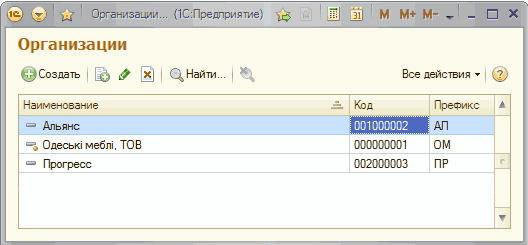
У другому випадку відкривається список організацій, зареєстрованих в інформаційній базі. У ньому вже наявна визначена організація – "Наша фірма", створена під час розгортання нової інформаційної бази. Далі необхідно відкрити форму цієї організації та відредагувати її реквізити.
![ійі зу Организации. . 1С:Предприятие Ш Ш м М+ М- - С ] Организации Создать х 0 Найти... Все действия Ў Наименование Код Префикс А Одеські меблі. ТО В И 000000001 ом Ў і-](/img/materialy_kak_osushchestvit_pervonachalnye_nastroyki_v_konfiguratsii_upravlenie_nebolshoy_/spisokorganizatsiy.png)
ПОРАДА
Як визначену організацію рекомендується використовувати власну організацію, за якою здійснюється найбільший документообіг, оскільки визначена організація використовується для підстановки за замовчуванням у реквізит "Організація" під час введення нових документів.
Для чого використовується ведення обліку за компанією?
У програмному продукті передбачено дві схеми обліку, у разі коли в обліковій системі наявні кілька організацій:
- "Незалежна". Облік ведеться відокремлено за кожною організацією, первинні документи оформлюються окремо за кожною організацією. Перевага такого підходу полягає у використанні спільних довідників (об'єктів аналітики), а також спільної інформаційної бази (уся інформація зберігається в одному місці).
- "За компанією". Облік ведеться агреговано, за компанією в цілому, первинні документи оформлюються окремо за кожною організацією. Перевага такого підходу полягає у використанні спільних довідників (об'єктів аналітики), використанні спільної інформаційної бази (уся інформація зберігається в одному місці), організації обліку за компанією (якщо з погляду ведення бізнесу всі організації становлять єдине ціле).
Для ведення обліку за компанією необхідно встановити відповідний прапорець у діалозі налаштування параметрів обліку. Цей прапорець знаходиться в розділі конфігурації "Сервіс і адміністрування" / Панель дій / Група команд "Налаштування параметрів" / Команда "Налаштування параметрів обліку" / Розділ "Підприємство".

ВАЖЛИВО!
Параметр є ключовим. Якщо раніше здійснювався облік за компанією, перехід до ведення обліку за окремими організаціями неможливий. Якщо раніше облік вівся за кількома організаціями, але без агрегування облікових даних за компанією, перехід до обліку за компанією неможливий.
Для чого потрібна організація-компанія?
Якщо в налаштуваннях параметрів обліку зазначено ведення обліку за компанією, то в діалозі налаштування стає доступним поле "Організація-компанія". У ньому необхідно зазначити організацію, за якою реєструватимуться всі облікові дані в інформаційній базі. Зазначити організацію-компанію можна в розділі конфігурації "Сервіс і адміністрування" / Панель дій / Група команд "Налаштування параметрів" / Команда "Налаштування параметрів обліку" / Розділ "Підприємство". Під час переходу до обліку за кількома організаціями для ведення обліку за компанією в цьому полі необхідно зазначити визначену організацію, оскільки до переходу до ведення обліку за кількома організаціями облік здійснювався за нею.
ПОРАДА
Якщо під час початкового налаштування заздалегідь відомо, що необхідна організація обліку за компанією, рекомендується як компанію завести окрему організацію. Наприклад, існують організації ТОВ "Прогресс" – виробництво м'яких меблів, ТОВ "Альянс" – виробництво шаф-купе і ТОВ "Одеські меблі" – продаж меблів. З погляду організації та управління бізнесом усі три організації є однією компанією – ТОВ "Одеські меблі". Тому для обліку за компанією необхідно завести окрему організацію-компанію – "Одеські меблі" та зазначити її в полі "Організація-компанія". При цьому первинні документи можуть виписуватися від усіх організацій, облік здійснюватиметься агреговано, за організацією-компанією "Одеські меблі".
Як вести облік операцій у кількох валютах?
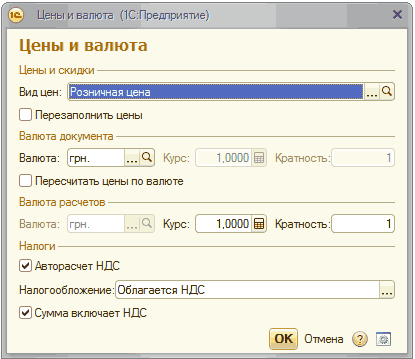
Під час створення нової інформаційної бази облік валютних операцій вимкнено. Для початку використання цього механізму необхідно встановити відповідний прапорець "Вести облік операцій у валюті". Цей прапорець знаходиться в розділі конфігурації "Сервіс і адміністрування" / Панель дій / Група команд "Налаштування параметрів" / Команда "Налаштування параметрів обліку" / Розділ "Підприємство". Параметр впливає на відображення валюти, курсів і кратності валюти у відповідних об'єктах, наприклад у формі вибору цін і валюти, що викликається з документів, а також на відображення довідника "Валюти" в головному інтерфейсі програми.
Так виглядає форма вибору цін і валюти, коли валютний облік не ведеться:
![їй Цены и валюта 1 С:Предприятие Цены и валюта Цены и скидки- Вид цен: Оптовая цена Перезаполнить цены Н алоги- I Сумма включает НДС . ..а О К Отмена ~Б]](/img/materialy_kak_osushchestvit_pervonachalnye_nastroyki_v_konfiguratsii_upravlenie_nebolshoy_/tsenyivalyuta.png)
Так виглядає форма вибору цін і валюти, коли ведеться облік операцій у валюті:
ВАЖЛИВО!
Параметр є ключовим. Якщо в інформаційній базі існують валютні операції, вимкнення валютного обліку неможливе.
Як вести облік у валюті, відмінній від національної?
Після встановлення прапорця "Вести облік операцій у валюті" стає доступним поле "Валюта обліку". Поле знаходиться в розділі конфігурації "Сервіс і адміністрування" / Панель дій / Група команд "Налаштування параметрів" / Команда "Налаштування параметрів обліку" / Розділ "Підприємство". За замовчуванням валютою обліку є визначений елемент довідника "Валюти". Визначений елемент створюється під час розгортання нової інформаційної бази та за замовчуванням є російським рублем. Значення визначеної валюти може бути змінено відповідно до національних стандартів обліку.
Якщо є потреба у веденні управлінського обліку у валюті, відмінній від національної, наприклад у євро, необхідно виконати такі дії. Записати та закрити форму налаштування параметрів, відкрити довідник "Валюти" (розділ конфігурації "Грошові кошти" / Панель навігації / Група "Див. також"), увести необхідну валюту вручну або шляхом добору з класифікатора, потім знову перейти до форми налаштування параметрів обліку та зазначити необхідну валюту як валюту обліку.

ВАЖЛИВО!
Параметр є ключовим. За наявності в системі облікових даних зміна валюти обліку неможлива.
Як переглянути та відредагувати список складів? Підрозділів компанії? Роздрібних точок?
У конфігурації УНФ поняття склад, підрозділ компанії та роздрібна точка входять до більш загального – організаційно-структурні одиниці. Для переходу до списку структурних одиниць слід скористатися гіперпосиланням "Перегляд і редагування списку організаційно-структурних одиниць організацій". Гіперпосилання знаходиться в розділі конфігурації "Сервіс і адміністрування" / Панель дій / Група команд "Налаштування параметрів" / Команда "Налаштування параметрів обліку" / Розділ "Підприємство". Після натискання на гіперпосилання відкривається список організаційно-структурних одиниць організацій: управлінських і виробничих підрозділів, складів.
Список необхідно відредагувати виходячи з потреб і структури організацій. У відкритому списку спочатку будуть визначені структурні одиниці, створені під час розгортання інформаційної бази, – "Основний склад" і "Основний підрозділ". Ці елементи використовуються для підстановки за замовчуванням у нові документи.
![іс і, Организационно-структурные един... 1 С: Предприятие Й ' ЖІ [Н] ММ+М- - _ПХ Организационно-структурные единицы компании Создать _х Найти... [щ Все действия ф Наименование Код Тип ОрдерныС А 5 Администрация 000000002 Подразделение ЕВ Бухгалтери](/img/materialy_kak_osushchestvit_pervonachalnye_nastroyki_v_konfiguratsii_upravlenie_nebolshoy_/1.png)
При цьому слід враховувати, що під час ведення обліку за однією або кількома організаціями належність структурних одиниць задається відповідно до відношення цих одиниць до відповідних організацій. Якщо облік ведеться за компанією, то необхідно заповнити структурні одиниці відповідно до управлінської структури компанії, зазначивши належність структурної одиниці до організації-компанії.
Як переглянути та відредагувати список напрямів діяльності (бізнесу) організацій?
Для редагування списку напрямів діяльності, якими займаються організації (компанії), необхідно перейти за гіперпосиланням "Перегляд і редагування списку напрямів діяльності (бізнесу) організацій". Це гіперпосилання знаходиться в розділі конфігурації "Сервіс і адміністрування" / Панель дій / Група команд "Налаштування параметрів" / Команда "Налаштування параметрів обліку" / Розділ "Підприємство". У відкритому списку спочатку будуть два визначені напрями діяльності, створені під час розгортання інформаційної бази, – "Основний напрям" і "Інше".
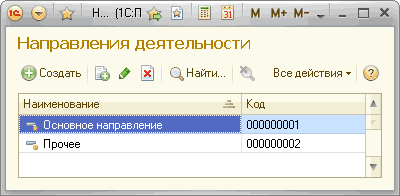
Найменування основного напряму діяльності може бути відредаговано відповідно до потреб організацій. Також можуть бути додані нові напрями.
![Н... 1С:Предп.. й] ЦП] [зЦ 1 М М М- Ў _ X Направления деятельности Создать > Найти... х Все действияЎ Наименование =. Код А ” Производство и продажа 1111 000000001 Прочее 000000002 = Работы и услуги 000000003 Ў](/img/materialy_kak_osushchestvit_pervonachalnye_nastroyki_v_konfiguratsii_upravlenie_nebolshoy_/napravleniyadeyatelnosti.png)
Довідник "Напрями діяльності" використовується для організації аналітичного обліку доходів і витрат, а також прибутків і збитків у розрізі напрямів бізнесу.
Визначений напрям діяльності "Інше" використовується для організації обліку інших доходів і витрат. Цей напрям діяльності автоматично підставляється в рухи документів під час відображення доходів і витрат там, де це необхідно.
Як переглянути та відредагувати список кас організацій?
Для редагування списку кас організацій слід скористатися гіперпосиланням "Перегляд і редагування списку кас організацій". Це гіперпосилання знаходиться в розділі конфігурації "Сервіс і адміністрування" / Панель дій / Група команд "Налаштування параметрів" / Команда "Налаштування параметрів обліку" / Розділ "Підприємство". Під час переходу за гіперпосиланням відкривається список кас організацій, який необхідно заповнити. У відкритому списку спочатку буде наявна "Основна каса", створена автоматично під час першого запуску інформаційної бази.
![К... 1С:Предп.. й ЦП] [зЦ 1 М М М- Ў _ X Кассы Создать [х] Найти... Все действия - Наименование =. Код А — Касса директора НИ 000000002 = Основная касса 000000001 Ў >](/img/materialy_kak_osushchestvit_pervonachalnye_nastroyki_v_konfiguratsii_upravlenie_nebolshoy_/kassy.png)
Що налаштовується в розділі "Маркетинг і продажі"?
Розділ налаштувань параметрів обліку "Маркетинг і продажі" містить налаштування, пов'язані з процесами продажу та роботи з клієнтами. Перейти до цього розділу параметрів обліку можна з розділу конфігурації "Сервіс і адміністрування" / Панель дій / Група команд "Налаштування параметрів" / Команда "Налаштування параметрів обліку" / Розділ "Маркетинг і продажі".
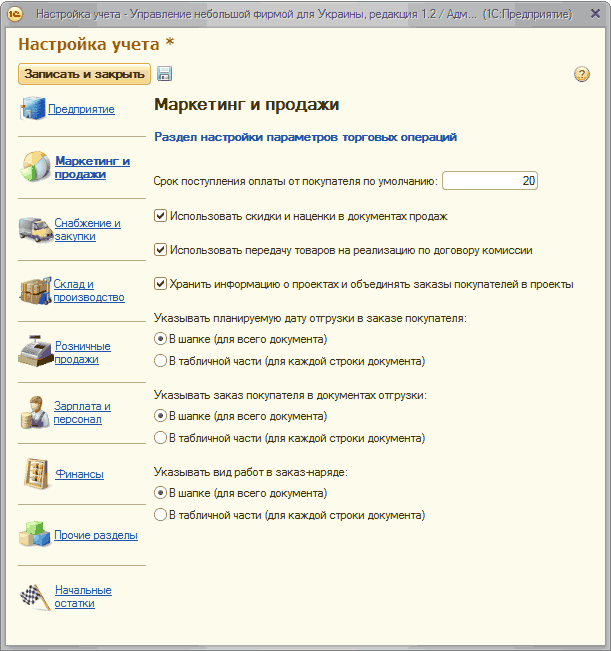
Як установити строк оплати від покупця за замовчуванням? Для чого він використовується?
Параметр "Строк надходження оплати від покупця за замовчуванням" визначає строк відстрочення платежу покупцю за замовчуванням, у днях. Цей параметр знаходиться в розділі конфігурації "Сервіс і адміністрування" / Панель дій / Група команд "Налаштування параметрів" / Команда "Налаштування параметрів обліку" / Розділ "Маркетинг і продажі".

Значення параметра використовується для автоматичної підстановки у відповідний реквізит нового договору з контрагентом – "Строк оплати від покупця".
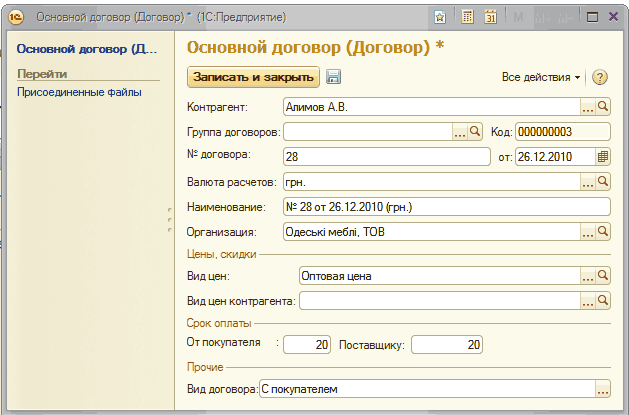
Надалі значення реквізиту договору "Строк оплати від покупця" використовується в моніторі "Монітор керівника".
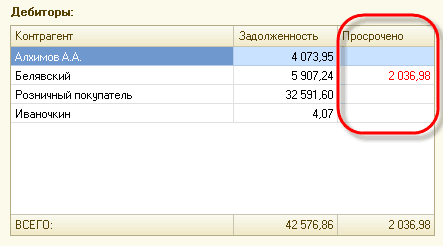
Також використовується в моніторі "Розрахунки з покупцями" для визначення розміру простроченої заборгованості покупців.
Як увімкнути можливість використання знижок і націнок у документах продажу?
Параметр "Використовувати знижки та націнки в документах продажу" визначає можливість використання знижок і націнок під час формування документів продажу. Цей параметр знаходиться в розділі конфігурації "Сервіс і адміністрування" / Панель дій / Група команд "Налаштування параметрів" / Команда "Налаштування параметрів обліку" / Розділ "Маркетинг і продажі". Під час першого запуску програми можливість використання знижок і націнок вимкнено. Для використання цієї можливості необхідно встановити у налаштуваннях параметрів обліку відповідний прапорець.

Після встановлення прапорця та збереження встановлених значень параметрів обліку в інтерфейсі програми (розділ конфігурації "Маркетинг і продажі" / панель навігації / група "Ціни та знижки") з'явиться довідник "Види знижок і націнок". У документах "Акт виконаних робіт", "Замовлення покупця", "Видаткова накладна", "Рахунок на оплату", "Звіт про переробку" у формі вибору цін і валюти документа з'явиться можливість зазначення виду знижки,
![іь,1 Цены и валюта 1С:Предприятие Цены и валюта Цены и скидки- Вид цен: Оптовая иена . ..а д скидки: 10%. свыше 10 ООО гривен / Перезаполнитъ ЦёНБГ Валюта документа Валюта: грн.. ..А Курс: 1.0000 В Кратность: ] Пересчитать цены по валюте Валюта расчетов](/img/materialy_kak_osushchestvit_pervonachalnye_nastroyki_v_konfiguratsii_upravlenie_nebolshoy_/tsenyivalyutasoskidkoy.png)
а в табличних частинах з'явиться колонка "Відсоток знижки (націнки)".

ВАЖЛИВО!
Установлення параметра є незворотною операцією.
Як увімкнути можливість передавання товарів на комісію?
Параметр "Використовувати передавання товарів на реалізацію за договором комісії" визначає можливість передавання власних товарів на комісію. Цей параметр знаходиться в розділі конфігурації "Сервіс і адміністрування" / Панель дій / Група команд "Налаштування параметрів" / Команда "Налаштування параметрів обліку" / Розділ "Маркетинг і продажі". Під час першого запуску програми можливість передавання товарів на комісію вимкнено. Для використання цієї можливості необхідно встановити у налаштуваннях параметрів обліку відповідний прапорець.

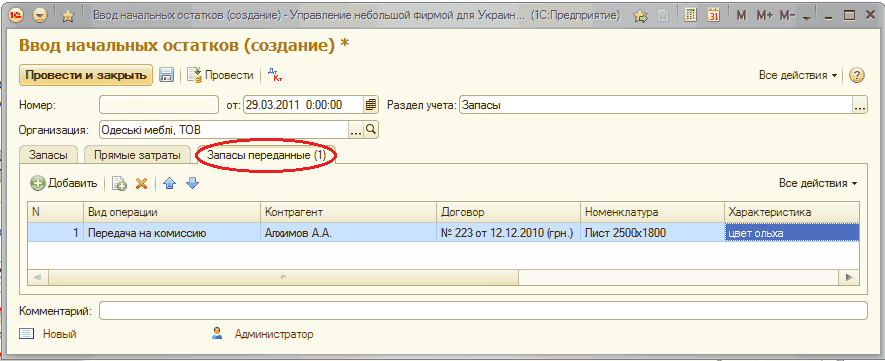
Після встановлення прапорця та збереження встановлених значень параметрів обліку в інтерфейсі програми (розділ конфігурації "Маркетинг і продажі" / панель навігації / група "Додатково") з'являться документ "Звіт комісіонера" і звіт "Передані запаси" (розділ конфігурації "Склад і виробництво" / панель дій / група "Звіти"). У документі "Введення початкових залишків" у розділі "Запаси" з'явиться таблична частина "Передані запаси" для введення залишків товарів, переданих на комісію.
ВАЖЛИВО!
Установлення параметра є незворотною операцією.
Для чого використовується зберігання інформації про проєкти та об'єднання замовлень покупців у проєкти? Як увімкнути цю можливість?
Параметр "Зберігати інформацію про проєкти та об'єднувати замовлення покупців у проєкти" визначає можливість ведення списку проєктів і зазначення проєктів у замовленнях покупців, надаючи тим самим можливість об'єднання кількох замовлень в один проєкт. Цей параметр знаходиться в розділі конфігурації "Сервіс і адміністрування" / Панель дій / Група команд "Налаштування параметрів" / Команда "Налаштування параметрів обліку" / Розділ "Маркетинг і продажі". Під час першого запуску програми можливість ведення проєктів вимкнено. Для використання цієї можливості необхідно встановити у налаштуваннях параметрів обліку відповідний прапорець.

Після встановлення прапорця та збереження встановлених значень параметрів обліку в інтерфейсі програми (розділ конфігурації "Маркетинг і продажі" / панель навігації / група "Див. також") з'явиться довідник "Проєкти". У документі "Замовлення покупця" з'явиться реквізит "Проєкт".
![13і 'чЗУ Заказ покупателя ОМФР-ОООООІ от 29.03.2011 16:36:34 - Управление небольшой Фирмой д... 1С:Предприятие [й Заказ покупателя ОМФР-ОООООІ от 29.03.2011 16:36:34 Провести ді т 2] Создать на основании Ў Печать Ў Провести и закрыть Номер: ОМФР-ОООООІ о](/img/materialy_kak_osushchestvit_pervonachalnye_nastroyki_v_konfiguratsii_upravlenie_nebolshoy_/zakazpokupatelyasproektom.png)
Під час зазначення проєкту в замовленні покупця документ фактично стає специфікацією до договору із замовником і визначає список об'єктів постачання за договором (перелік товарів, продукції, робіт, послуг), ціну, вартість і строки постачання. Таким чином, обліковуючи витрати, доходи та витрати в розрізі замовлень покупців, можна отримати агреговану інформацію про витрати, доходи та витрати й за проєктом у цілому.
ПОРАДА
Наприклад, компанія "Одеські меблі" виграла тендер на виготовлення торгових меблів і постачання обладнання для одного із супермаркетів. Із замовником було укладено два договори: договір підряду на виготовлення та монтаж торгових меблів і договір на постачання обладнання. Для компанії важливо обліковувати витрати, доходи та витрати як у розрізі замовлень і видів діяльності, так і в цілому за конкретним проєктом. Для цього в програмі відкрили новий проєкт "Торговий зал", а також два замовлення: одне на постачання обладнання, друге – на виготовлення та монтаж торгових меблів. Обліковуючи витрати, доходи та витрати за цими замовленнями, ми можемо отримати інформацію і в цілому за проєктом "Торговий зал".
![Заказ покупателя ОМФР-000001 от 29.03.2011 16:36:34 -Управление небольшой Фирм... 1С:Предприятие Й Заказ покупателя ОМФР-000001 от 29.03.2011 16:36:34 Провести дкт Щ] Создать на основании Ў Печать-' Контрагент: Алхимов А.А. Провести и закрыть Номер: ОМФР](/img/materialy_kak_osushchestvit_pervonachalnye_nastroyki_v_konfiguratsii_upravlenie_nebolshoy_/zakazpokupatelyasproektomuslugi.png)
![Финансовый результат - Демонстра... 1 С:Предприятие 1_4 ш гф 1й] Ш Ш] М М+ М- ~ - П X Финансовый результат Вариант отчета: Ведомость Выбрать вариант... > Сформировать Щ Настройка... Все действия Ў О их Начало периода 1_1 1 Конец периода. Организация Н](/img/materialy_kak_osushchestvit_pervonachalnye_nastroyki_v_konfiguratsii_upravlenie_nebolshoy_/finansovyyrezultatpoproektu.png)
Як увімкнути можливість зазначення запланованої дати відвантаження в замовленні покупця?
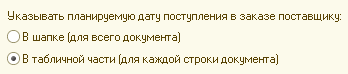
Параметр "Зазначати заплановану дату відвантаження в замовленні покупця" визначає можливість зазначення дати відвантаження (виконання) замовлення покупця або в цілому за замовленням, або для кожного рядка замовлення. Цей параметр знаходиться в розділі конфігурації "Сервіс і адміністрування" / Панель дій / Група команд "Налаштування параметрів" / Команда "Налаштування параметрів обліку" / Розділ "Маркетинг і продажі". Під час першого запуску програми встановлено налаштування для зазначення дати відвантаження (виконання) замовлення в шапці документа. Якщо є потреба зазначати дату відвантаження (виконання) у табличній частині, для кожного рядка документа, необхідно встановити перемикач у відповідне положення.
Як увімкнути можливість зазначення замовлень покупця в документах відвантаження в шапці? У табличній частині?
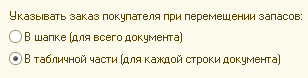
Параметр "Зазначати замовлення покупця в документах відвантаження" визначає можливість зазначення замовлення покупця або в шапці документа "Акт виконаних робіт" чи "Видаткова накладна", або в кожному рядку документа. Цей параметр знаходиться в розділі конфігурації "Сервіс і адміністрування" / Панель дій / Група команд "Налаштування параметрів" / Команда "Налаштування параметрів обліку" / Розділ "Маркетинг і продажі". Під час першого запуску програми встановлено налаштування для зазначення замовлення покупця в шапці документа. Якщо є потреба зазначати замовлення покупця в табличній частині, для кожного рядка документа, необхідно встановити перемикач у відповідне положення.
Що налаштовується в розділі "Постачання та закупівлі"?
Розділ налаштувань параметрів обліку "Постачання та закупівлі" містить налаштування, пов'язані з процесами закупівлі та роботи з постачальниками. Перейти до цього розділу параметрів обліку можна з розділу конфігурації "Сервіс і адміністрування" / Панель дій / Група команд "Налаштування параметрів" / Команда "Налаштування параметрів обліку" / Розділ "Постачання та закупівлі".
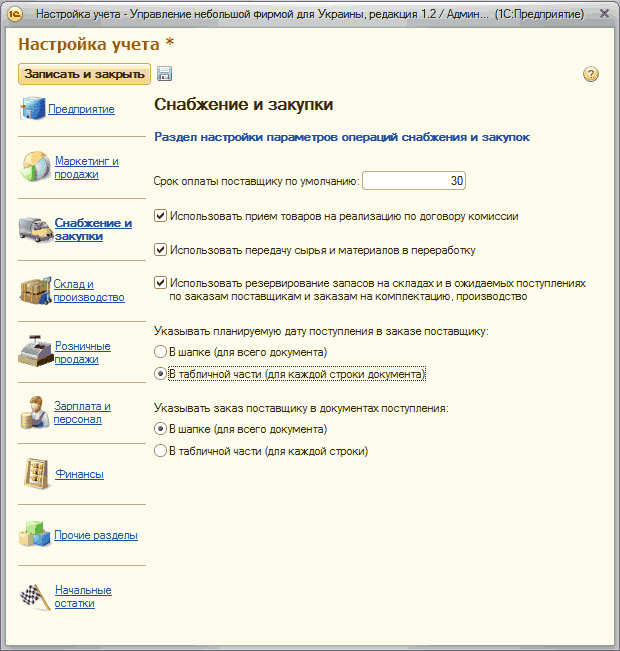
Як установити строк оплати постачальнику за замовчуванням? Для чого він використовується?
Параметр "Строк оплати постачальнику за замовчуванням" визначає строк відстрочення платежу постачальнику за замовчуванням. Цей параметр знаходиться в розділі конфігурації "Сервіс і адміністрування" / Панель дій / Група команд "Налаштування параметрів" / Команда "Налаштування параметрів обліку" / Розділ "Постачання та закупівлі".

Значення параметра використовується для автоматичної підстановки у відповідний реквізит нового договору з контрагентом – "Строк оплати постачальнику".
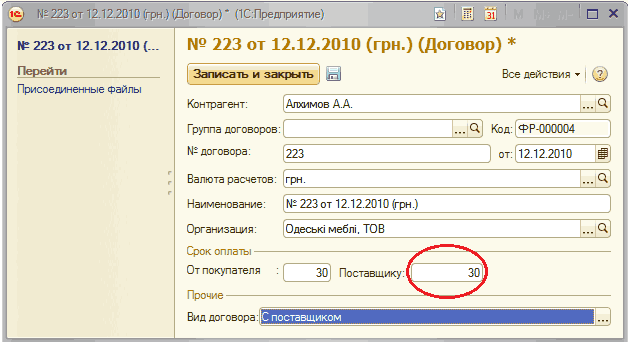 width="628" height="342" border="0">
Надалі значення реквізиту договору "Строк оплати постачальнику" використовується в моніторі "Монітор керівника".
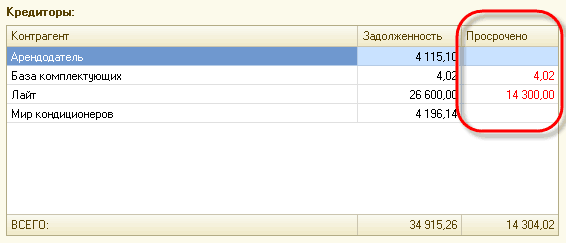
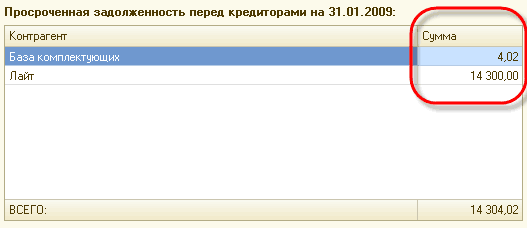
Також у моніторі "Розрахунки з постачальниками" для визначення розміру простроченої оплати постачальникам.
Як увімкнути можливість приймання товарів на комісію?
Параметр "Використовувати приймання товарів на реалізацію за договором комісії" визначає можливість приймання товарів на комісію. Цей параметр знаходиться в розділі конфігурації "Сервіс і адміністрування" / Панель дій / Група команд "Налаштування параметрів" / Команда "Налаштування параметрів обліку" / Розділ "Постачання та закупівлі". Під час першого запуску програми можливість приймання товарів на комісію вимкнено. Для використання цієї можливості необхідно встановити у налаштуваннях параметрів обліку відповідний прапорець.

Після встановлення прапорця та збереження встановлених значень параметрів обліку в інтерфейсі програми (розділ конфігурації "Постачання та закупівлі" / панель навігації / група "Додатково") з'являться документ "Звіт комітенту" і звіт "Прийняті запаси" (розділ конфігурації "Склад і виробництво" / панель дій / група "Звіти"). У документі "Введення початкових залишків" у розділі "Запаси" з'явиться таблична частина "Прийняті запаси" для введення залишків товарів, прийнятих на комісію.
![Ввод начальных остатков ОГИФР-000001 от 25.03.2011 17:33:49-Управление небольшой Фирмой для... 1С:Предприятме ММ+М- -ПХ Ввод начальных остатков ОМФР-000001 от 29.03.2011 17:39:49 Провести и закрыть гп] і Провести Дкт Номер: ОМФР-000001 от: 23.03.2011 17:39](/img/materialy_kak_osushchestvit_pervonachalnye_nastroyki_v_konfiguratsii_upravlenie_nebolshoy_/vvodnachalnykhostatkovzapasyprinyatye.png)
ВАЖЛИВО!
Установлення параметра є незворотною операцією.
ВАЖЛИВО!
Для відрізнення власних запасів від запасів, прийнятих на комісію, використовується додатковий розріз обліку – "Партії номенклатури". Тому в налаштуваннях обліку, розділ "Запаси та виробництво", необхідно встановити прапорець "Вести облік запасів у розрізі партій". Під час відображення в обліку факту приймання товарів на комісію необхідно створити щонайменше одну партію для номенклатурної позиції зі статусом "Товари на комісії".
Як увімкнути можливість передавання сировини та матеріалів у переробку?
Параметр "Використовувати передавання сировини та матеріалів у переробку" визначає можливість передавання власної сировини та матеріалів стороннім організаціям для виготовлення продукції або переробки. Цей параметр знаходиться в розділі конфігурації "Сервіс і адміністрування" / Панель дій / Група команд "Налаштування параметрів" / Команда "Налаштування параметрів обліку" / Розділ "Постачання та закупівлі". Під час першого запуску програми можливість передавання сировини та матеріалів вимкнено. Для використання цієї можливості необхідно встановити у налаштуваннях параметрів обліку відповідний прапорець.

Після встановлення прапорця та збереження встановлених значень параметрів обліку в інтерфейсі програми (розділ конфігурації "Постачання та закупівлі" / панель навігації / група "Додатково") з'являться документ "Звіти переробників" і звіт "Передані запаси" (розділ конфігурації "Склад і виробництво" / панель дій / група "Звіти"). У документі "Введення початкових залишків" у розділі "Запаси" з'явиться таблична частина "Передані запаси" для введення залишків товарів, переданих у переробку.

ВАЖЛИВО!
Установлення параметра є незворотною операцією.
Як увімкнути можливість резервування запасів?
Параметр "Використовувати резервування запасів на складах і в очікуваних надходженнях за замовленнями постачальникам і замовленнями на складання" визначає можливість резервування запасів на складах, обліку матеріальних та інших прямих витрат у виробництві за замовленнями покупців, розміщення замовлень покупців у відкритих замовленнях постачальникам і замовленнях на виробництво (складання, розбирання). Цей параметр знаходиться в розділі конфігурації "Сервіс і адміністрування" / Панель дій / Група команд "Налаштування параметрів" / Команда "Налаштування параметрів обліку" / Розділ "Постачання та закупівлі". Під час першого запуску програми можливість резервування та розміщення запасів вимкнено. Для використання цієї можливості необхідно встановити у налаштуваннях параметрів обліку відповідний прапорець.

Після встановлення прапорця та збереження встановлених значень параметрів обліку в інтерфейсі програми (розділ конфігурації "Постачання та закупівлі" / панель навігації / група "Постачання") з'явиться документ "Резервування запасів". У документах "Авансовий звіт", "Введення початкових залишків", "Додаткові витрати", "Замовлення на складання (розбирання)", "Замовлення покупця", "Замовлення постачальнику", "Нарахування зарплати", "Звіт про переробку", "Звіт переробника", "Переміщення запасів", "Прибуткова накладна", "Розподіл витрат", "Видаткова накладна", "Складання запасів" і "Відрядний наряд" з'являться реквізити "Замовлення покупця", а також у деяких документах з'являться реквізити для зазначення кількості, що резервується та списується з резерву, і складу резерву.
![13 -- Расходная накладная НМ-00000001 от 20.09.2010 12:00:0... 1 С:Предприятие [й] і;:1 зі Расходная накладная НМ-00000001 от 20.09.2010 12:00:00 Провести и закрыть Проеести Создать на основании Ў ІПемать Ч Все действия Ў ч у Номер: от: 20.09.201012:](/img/materialy_kak_osushchestvit_pervonachalnye_nastroyki_v_konfiguratsii_upravlenie_nebolshoy_/raskhodnayanakladnayapozakazusrezervom.png)
ВАЖЛИВО!
Установлення параметра є незворотною операцією.
Під час списання (переміщення, реалізації) запасів із резерву в реквізиті "Кількість" слід зазначати загальну витрачувану кількість, а в реквізиті "Резерв" зазначається, скільки з цієї витрачуваної кількості потрібно взяти з резерву. Різниця між загальною витрачуваною кількістю та резервом списуватиметься з вільного залишку.
Як увімкнути можливість зазначення запланованої дати надходження в замовленні постачальнику в шапці? У табличній частині?
Параметр "Зазначати заплановану дату надходження в замовленні постачальнику" визначає можливість зазначення дати постачання (виконання) за замовленням постачальнику або в цілому за замовленням, або для кожного рядка замовлення. Цей параметр знаходиться в розділі конфігурації "Сервіс і адміністрування" / Панель дій / Група команд "Налаштування параметрів" / Команда "Налаштування параметрів обліку" / Розділ "Постачання та закупівлі". Під час першого запуску програми встановлено налаштування для зазначення дати постачання (виконання) замовлення в шапці документа. Якщо є потреба зазначати дату постачання (виконання) у табличній частині, для кожного рядка документа, необхідно встановити перемикач у відповідне положення.
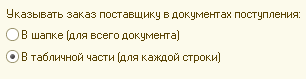
Як увімкнути можливість зазначення замовлення постачальнику в документах надходження в шапці? У табличній частині?
Параметр "Зазначати замовлення постачальнику в документах надходження" визначає можливість зазначення замовлення постачальнику або в шапці документа "Прибуткова накладна", або в кожному рядку документа. Цей параметр знаходиться в розділі конфігурації "Сервіс і адміністрування" / Панель дій / Група команд "Налаштування параметрів" / Команда "Налаштування параметрів обліку" / Розділ "Постачання та закупівлі". Під час першого запуску програми встановлено налаштування для зазначення замовлення постачальнику в шапці документа. Якщо є потреба зазначати замовлення постачальнику в табличній частині, для кожного рядка документа, необхідно встановити перемикач у відповідне положення.
Що налаштовується в розділі "Склад і виробництво"?
Розділ налаштувань параметрів обліку "Склад і виробництво" містить налаштування, пов'язані з обліком запасів на складах і у виробництві. Перейти до цього розділу параметрів обліку можна з розділу конфігурації "Сервіс і адміністрування" / Панель дій / Група команд "Налаштування параметрів" / Команда "Налаштування параметрів обліку" / Розділ "Склад і виробництво".
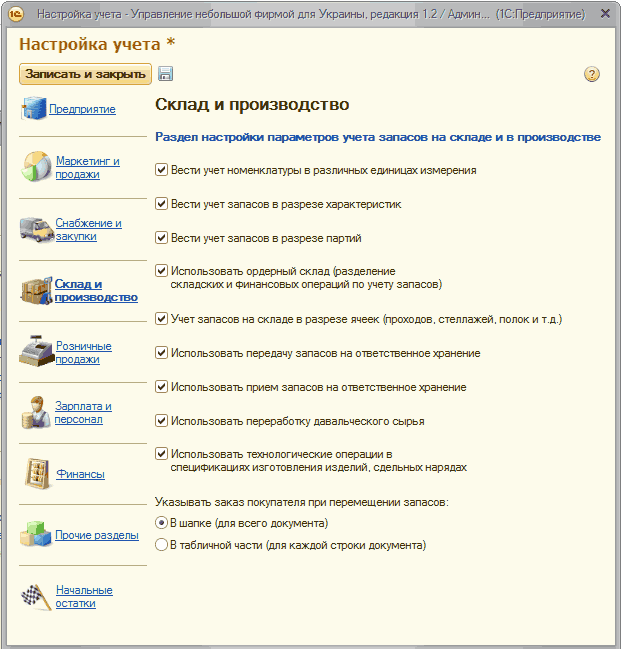
Як увімкнути можливість ведення обліку запасів у розрізі характеристик?
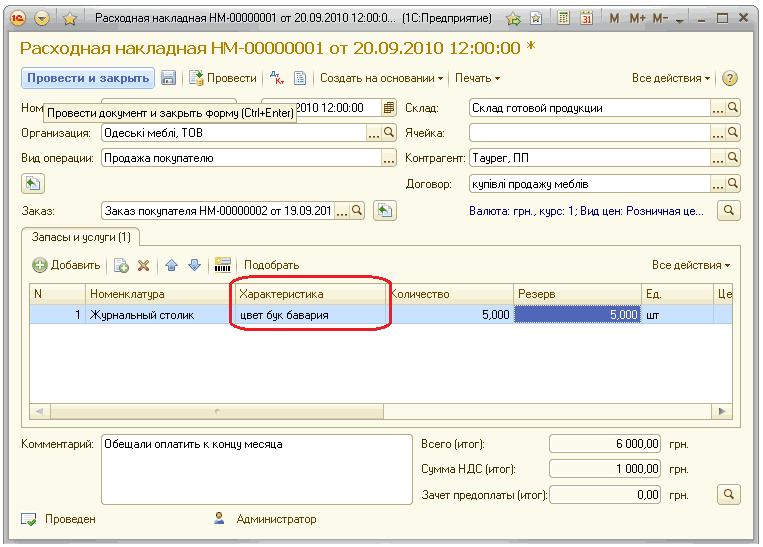
Параметр "Вести облік запасів у розрізі характеристик" визначає можливість обліку запасів, робіт і послуг у розрізі характеристик номенклатури. Цей параметр знаходиться в розділі конфігурації "Сервіс і адміністрування" / Панель дій / Група команд "Налаштування параметрів" / Команда "Налаштування параметрів обліку" / Розділ "Склад і виробництво". Під час першого запуску програми можливість використання характеристик номенклатури вимкнено. Для використання цієї можливості необхідно встановити у налаштуваннях параметрів обліку відповідний прапорець.

Після встановлення прапорця та збереження встановлених значень параметрів обліку в документах з'явиться реквізит "Характеристика".
ВАЖЛИВО!
Установлення параметра є незворотною операцією.
Як увімкнути можливість ведення обліку запасів у розрізі партій?
Параметр "Вести облік запасів у розрізі партій" визначає можливість обліку запасів у розрізі конкретних партій номенклатури. Цей параметр знаходиться в розділі конфігурації "Сервіс і адміністрування" / Панель дій / Група команд "Налаштування параметрів" / Команда "Налаштування параметрів обліку" / Розділ "Склад і виробництво". Під час першого запуску програми можливість використання партій номенклатури вимкнено. Для використання цієї можливості необхідно встановити у налаштуваннях параметрів обліку відповідний прапорець.

Після встановлення прапорця та збереження встановлених значень параметрів обліку в документах з'явиться реквізит "Партія".
![13і з/ Расходная накладная НМ-00000001 от 20.09.201012:00:0... 1С: Предприятие ММ+М-~ _ПХ Расходная накладная НМ-ОООООООІ от 20.09.2010 12:00:00 Провести и закрыть Проеести ді т Щ] Создать на основании - Печать Ў Склад: Все действия - 2 Номер: НМ-000000](/img/materialy_kak_osushchestvit_pervonachalnye_nastroyki_v_konfiguratsii_upravlenie_nebolshoy_/raskhodnayanakladnayaspartiyami.png)
ВАЖЛИВО!
Партія номенклатури не є аналогом документа оприбуткування запасів і не використовується для визначення вартості списання товарно-матеріальних запасів методом FIFO.
ВАЖЛИВО!
Установлення параметра є незворотною операцією.
Як увімкнути можливість розділення складських і фінансових операцій з обліку запасів?
Параметр "Використовувати ордерний склад (розділення складських і фінансових операцій з обліку запасів)" визначає можливість розділити облік запасів на складський і фінансовий. Цей параметр знаходиться в розділі конфігурації "Сервіс і адміністрування" / Панель дій / Група команд "Налаштування параметрів" / Команда "Налаштування параметрів обліку" / Розділ "Склад і виробництво". Під час першого запуску програми можливість використання ордерного складу вимкнено. Для використання цієї можливості необхідно встановити у налаштуваннях параметрів обліку відповідний прапорець.

Крім установлення прапорця в налаштуваннях системи, необхідно зазначити, які місця зберігання використовуватимуть ордерну схему.
![ійі Склад материалов Организационно-структурная е... 1С:Предприятие й] ' JHJ jh X Склад материалов О... Перейти_ Ячейки склада Склад материалов Организационно-структурн... Все действия Ў 2 Записать и закрыть Группа: . .. Q Код: ODDDDDD01 Наименование: С](/img/materialy_kak_osushchestvit_pervonachalnye_nastroyki_v_konfiguratsii_upravlenie_nebolshoy_/skladordernyy.png)
Механізм використовується, коли з будь-яких причин необхідно розділити облік запасів на складі та облік запасів в управлінському контурі. Тоді для обліку запасів на складі використовуються прибуткові та видаткові складські ордери, а також документ для відображення переміщення запасів усередині структури складу (наприклад, для розподілу товарів, що надійшли, по полицях і комірках або комплектування замовлення для відвантаження). Для обліку запасів в управлінському контурі використовуються фінансові документи – видаткові накладні, переміщення запасів тощо. Порівняти дані з обліку запасів на складі та в управлінському контурі можна за допомогою звіту "Склад", додавши до вибраних полів "Кількість до надходження" та "Кількість до витрати".

Після встановлення прапорця та збереження встановлених значень параметрів обліку в інтерфейсі програми (розділ конфігурації "Склад і виробництво" / панель навігації / група "Склад") з'являться документи "Прибутковий ордер", "Видатковий ордер".
ВАЖЛИВО!
Установлення параметра є незворотною операцією.
Як увімкнути можливість обліку запасів на складі в розрізі комірок?
Параметр "Облік запасів на складі в розрізі комірок (проходів, стелажів, полиць тощо) " визначає можливість розділити облік запасів у розрізі структури місць зберігання. Цей параметр знаходиться в розділі конфігурації "Сервіс і адміністрування" / Панель дій / Група команд "Налаштування параметрів" / Команда "Налаштування параметрів обліку" / Розділ "Склад і виробництво". Під час першого запуску програми можливість використання обліку запасів у розрізі комірок вимкнено. Для використання цієї можливості необхідно встановити у налаштуваннях параметрів обліку відповідний прапорець.

Після встановлення прапорця та збереження встановлених значень параметрів обліку в інтерфейсі програми (розділ конфігурації "Склад і виробництво" / панель навігації / група "Склад") з'явиться документ "Переміщення по комірках". У документах з обліку запасів з'являться реквізити "Комірка", "Комірка (одержувач)" тощо.
![13і чЗ Расходная накладная НМ-00000001 от 20.09.201012:00:0... 1С: Предприятие ЛІ ІіІ] М М+ М- ~ _ПХ Расходная накладная НМ-ОООООООІ от 20.09.2010 12:00:00 Провести и закрыть Проеести ді т Щ] Создать на основании - Печать Ў Склад: Все действия - 2 Номер](/img/materialy_kak_osushchestvit_pervonachalnye_nastroyki_v_konfiguratsii_upravlenie_nebolshoy_/raskhodnayanakladnayasyacheykoy.png)
ВАЖЛИВО!
Установлення параметра є незворотною операцією.
Як увімкнути можливість передавання запасів на відповідальне зберігання?
Параметр "Використовувати передавання запасів на відповідальне зберігання" визначає можливість передавання власних запасів на відповідальне зберігання. Цей параметр знаходиться в розділі конфігурації "Сервіс і адміністрування" / Панель дій / Група команд "Налаштування параметрів" / Команда "Налаштування параметрів обліку" / Розділ "Склад і виробництво". Під час першого запуску програми можливість передавання запасів на відповідальне зберігання вимкнено. Для використання цієї можливості необхідно встановити у налаштуваннях параметрів обліку відповідний прапорець.

Після встановлення прапорця та збереження встановлених значень параметрів обліку в інтерфейсі програми з'явиться звіт "Передані запаси" (розділ конфігурації "Склад і виробництво" / панель дій / група "Звіти"). У документі "Введення початкових залишків" у розділі "Запаси" з'явиться таблична частина "Передані запаси" для введення залишків товарів, переданих на відповідальне зберігання. У документі "Видаткова накладна" з'явиться вид операції "Передавання на відповідальне зберігання", у документі "Прибуткова накладна" з'явиться вид операції "Повернення з відповідального зберігання".
ВАЖЛИВО!
Установлення параметра є незворотною операцією.
Як увімкнути можливість приймання запасів на відповідальне зберігання?
Параметр "Використовувати приймання запасів на відповідальне зберігання" визначає можливість приймання запасів сторонніх контрагентів на відповідальне зберігання. Цей параметр знаходиться в розділі конфігурації "Сервіс і адміністрування" / Панель дій / Група команд "Налаштування параметрів" / Команда "Налаштування параметрів обліку" / Розділ "Склад і виробництво". Під час першого запуску програми можливість приймання запасів на відповідальне зберігання вимкнено. Для використання цієї можливості необхідно встановити у налаштуваннях параметрів обліку відповідний прапорець.

Після встановлення прапорця та збереження встановлених значень параметрів обліку в інтерфейсі програми з'явиться звіт "Прийняті запаси" (розділ конфігурації "Склад і виробництво" / панель дій / група "Звіти"). У документі "Введення початкових залишків" у розділі "Запаси" з'явиться таблична частина "Прийняті запаси" для введення залишків товарів, прийнятих на відповідальне зберігання.
ВАЖЛИВО!
Для відрізнення власних запасів від запасів, прийнятих на відповідальне зберігання, використовується додатковий розріз обліку – "Партії номенклатури". Тому в налаштуваннях обліку, розділ "Запаси та виробництво", необхідно встановити прапорець "Вести облік запасів у розрізі партій". Під час відображення в обліку факту приймання запасів на відповідальне зберігання необхідно створити щонайменше одну партію для номенклатурної позиції зі статусом "Відповідальне зберігання".
ВАЖЛИВО!
Установлення параметра є незворотною операцією.
Як увімкнути можливість переробки давальницької сировини?
Параметр "Використовувати переробку давальницької сировини" визначає можливість приймання запасів сторонніх контрагентів на переробку. Цей параметр знаходиться в розділі конфігурації "Сервіс і адміністрування" / Панель дій / Група команд "Налаштування параметрів" / Команда "Налаштування параметрів обліку" / Розділ "Склад і виробництво". Під час першого запуску програми можливість приймання запасів на переробку вимкнено. Для використання цієї можливості необхідно встановити у налаштуваннях параметрів обліку відповідний прапорець.

Після встановлення прапорця та збереження встановлених значень параметрів обліку в інтерфейсі програми (розділ конфігурації "Склад і виробництво" / панель навігації / група "Виробництво") з'являться документ "Звіт про переробку" і звіт "Прийняті запаси" (розділ конфігурації "Склад і виробництво" / панель дій / група "Звіти". У документі "Введення початкових залишків" у розділі "Запаси" з'явиться таблична частина "Прийняті запаси" для введення залишків товарів, прийнятих на переробку.
ВАЖЛИВО!
Для відрізнення власних запасів від запасів, прийнятих на переробку, використовується додатковий розріз обліку – "Партії номенклатури". Тому в налаштуваннях обліку, розділ "Запаси та виробництво", необхідно встановити прапорець "Вести облік запасів у розрізі партій". Під час відображення в обліку факту приймання запасів на переробку необхідно створити щонайменше одну партію для номенклатурної позиції зі статусом "Давальницька сировина".
ВАЖЛИВО!
Установлення параметра є незворотною операцією.
Як увімкнути можливість використання технологічних операцій у специфікаціях виготовлення виробів, відрядних нарядах?
Параметр "Використовувати технологічні операції у специфікаціях виготовлення виробів, відрядних нарядах" визначає можливість використання технологічних операцій у специфікаціях виготовлення виробів і відрядних нарядах. Цей параметр знаходиться в розділі конфігурації "Сервіс і адміністрування" / Панель дій / Група команд "Налаштування параметрів" / Команда "Налаштування параметрів обліку" / Розділ "Склад і виробництво". Під час першого запуску програми можливість використання технологічних операцій вимкнено. Для використання цієї можливості необхідно встановити у налаштуваннях параметрів обліку відповідний прапорець.

Після встановлення прапорця та збереження встановлених значень параметрів обліку в інтерфейсі програми (розділ конфігурації "Зарплата та персонал" / панель навігації / група "Наряди та завдання") з'являться документ "Відрядний наряд" і звіт "Відрядні наряди" (розділ конфігурації "Зарплата та персонал" / панель дій / група "Звіти"). У довіднику "Специфікації" з'явиться відповідна таблична частина.

ВАЖЛИВО!
Установлення параметра є незворотною операцією.
Як увімкнути можливість зазначення замовлення покупця під час переміщення запасів у шапці? У табличній частині?
Параметр "Зазначати замовлення покупця під час переміщення запасів" визначає можливість зазначення замовлення покупця або в шапці документа "Переміщення запасів", або в кожному рядку документа. Цей параметр знаходиться в розділі конфігурації "Сервіс і адміністрування" / Панель дій / Група команд "Налаштування параметрів" / Команда "Налаштування параметрів обліку" / Розділ "Склад і виробництво". Під час першого запуску програми встановлено налаштування для зазначення замовлення покупця в шапці документа. Якщо є потреба зазначати замовлення покупця в табличній частині, для кожного рядка документа, необхідно встановити перемикач у відповідне положення.
Що налаштовується в розділі "Інші розділи"?
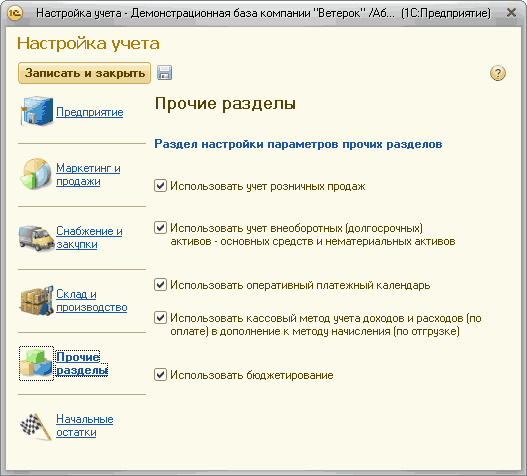
Розділ налаштувань параметрів обліку "Інші розділи" містить інші налаштування програми. Перейти до цього розділу параметрів обліку можна з розділу конфігурації "Сервіс і адміністрування" / Панель дій / Група команд "Налаштування параметрів" / Команда "Налаштування параметрів обліку" / Розділ "Інші розділи".
Як увімкнути можливість обліку основних засобів і нематеріальних активів?
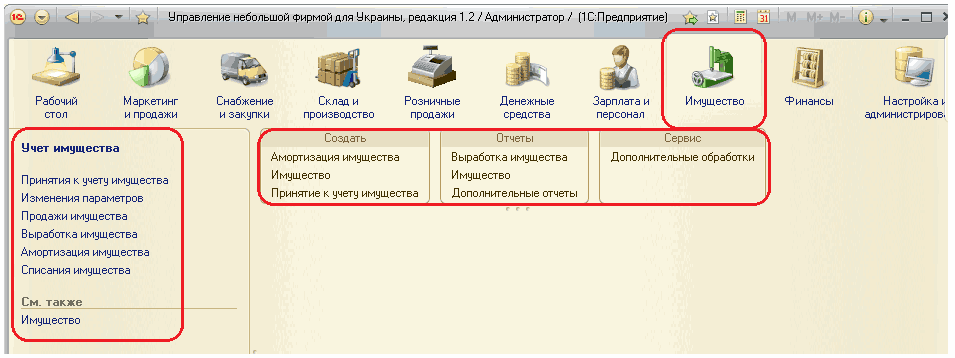
Параметр "Використовувати облік необоротних (довгострокових) активів – основних засобів і нематеріальних активів" визначає можливість ведення обліку необоротних активів. Цей параметр знаходиться в розділі конфігурації "Сервіс і адміністрування" / Панель дій / Група команд "Налаштування параметрів" / Команда "Налаштування параметрів обліку" / Розділ "Інші розділи". Під час першого запуску програми можливість ведення обліку необоротних активів вимкнено. Для використання цієї можливості необхідно встановити у налаштуваннях параметрів обліку відповідний прапорець.

Після встановлення прапорця та збереження встановлених значень параметрів обліку в інтерфейсі програми з'являється новий розділ "Необоротні активи". До складу розділу входять документи з прийняття до обліку необоротних активів, зміни параметрів обліку та нарахування амортизації необоротних активів, передавання та списання активів, а також відображення виробітку й нарахування амортизації.
ВАЖЛИВО!
Установлення параметра є незворотною операцією.
Як увімкнути можливість обліку роздрібних продажів?
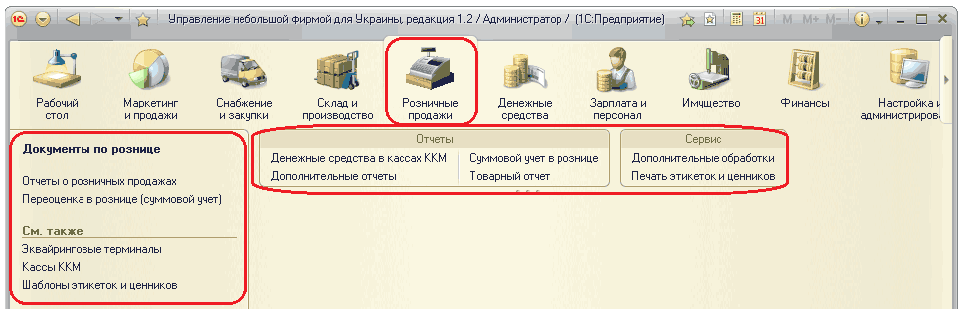
Параметр "Використовувати облік роздрібних продажів" визначає можливість ведення обліку роздрібних продажів. Цей параметр знаходиться в розділі конфігурації "Сервіс і адміністрування" / Панель дій / Група команд "Налаштування параметрів" / Команда "Налаштування параметрів обліку" / Розділ "Інші розділи". Під час першого запуску програми можливість ведення обліку роздрібних продажів вимкнено. Для використання цієї можливості необхідно встановити у налаштуваннях параметрів обліку відповідний прапорець.

Після встановлення прапорця та збереження встановлених значень параметрів обліку в інтерфейсі програми з'являється новий розділ "Роздрібні продажі".
ВАЖЛИВО!
Установлення параметра є незворотною операцією.
Як увімкнути платіжний календар?
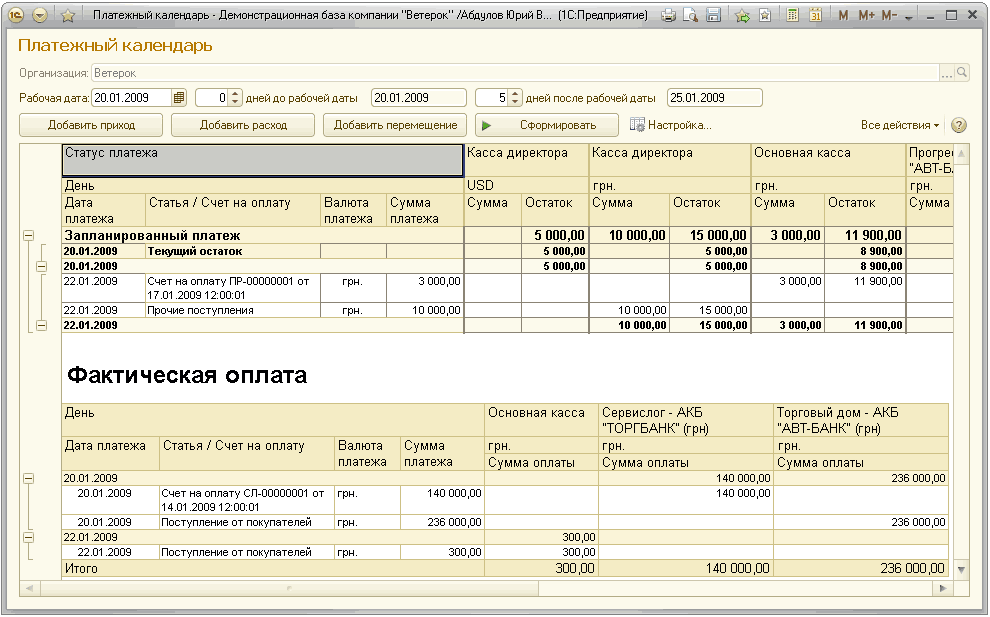
Параметр "Використовувати оперативний платіжний календар" визначає можливість ведення платіжного календаря – інструмента для оперативного планування витрачання, надходження та переміщення грошових коштів. Цей параметр знаходиться в розділі конфігурації "Сервіс і адміністрування" / Панель дій / Група команд "Налаштування параметрів" / Команда "Налаштування параметрів обліку" / Розділ "Інші розділи". Під час першого запуску програми можливість ведення платіжного календаря вимкнено. Для використання цієї можливості необхідно встановити у налаштуваннях параметрів обліку відповідний прапорець.

Після встановлення прапорця та збереження встановлених значень параметрів обліку в інтерфейсі програми з'являється група "Платіжний календар" на панелі навігації розділу "Грошові кошти". До складу групи входять документи для планування витрачання, надходження та переміщення грошових коштів. Платіжний календар відкривається за однойменною командою групи "Звіти" панелі дій розділу "Грошові кошти".
Як увімкнути касовий метод обліку доходів і витрат?
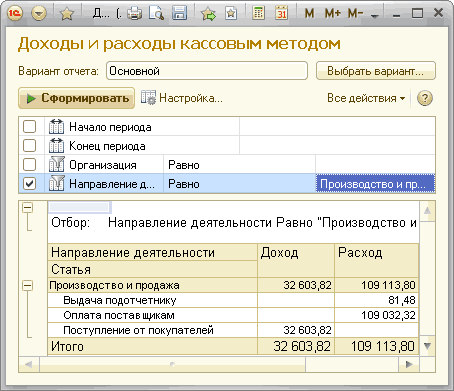
Параметр "Використовувати касовий метод обліку доходів і витрат (за оплатою) на додаток до методу нарахування (за відвантаженням)" визначає можливість обліку доходів і витрат касовим методом (за оплатою). Цей параметр знаходиться в розділі конфігурації "Сервіс і адміністрування" / Панель дій / Група команд "Налаштування параметрів" / Команда "Налаштування параметрів обліку" / Розділ "Інші розділи". Під час першого запуску програми можливість використання касового методу вимкнено. Для використання цієї можливості необхідно встановити у налаштуваннях параметрів обліку відповідний прапорець.

Основний метод обліку доходів і витрат у програмному продукті – метод нарахування (за відвантаженням). Проте додатково може застосовуватися касовий метод обліку доходів і витрат (за оплатою). Облік доходів і витрат касовим методом ведеться в розрізі напрямів діяльності, напрямів списання та джерел надходження грошових коштів.
Після встановлення прапорця та збереження встановлених значень параметрів обліку в інтерфейсі програми з'являється звіт "Доходи та витрати касовим методом" на панелі дій розділу "Фінанси", група "Звіти".
Як увімкнути можливість використання бюджетування?
Параметр "Використовувати бюджетування" визначає можливість складання фінансових планів підприємства – бюджетів. Цей параметр знаходиться в розділі конфігурації "Сервіс і адміністрування" / Панель дій / Група команд "Налаштування параметрів" / Команда "Налаштування параметрів обліку" / Розділ "Інші розділи". Під час першого запуску програми можливість використання бюджетування вимкнено. Для використання цієї можливості необхідно встановити у налаштуваннях параметрів обліку відповідний прапорець.

Після встановлення прапорця та збереження встановлених значень параметрів обліку в інтерфейсі програми (розділ конфігурації "Фінанси" / панель навігації / група "Додатково") з'являться документ "Бюджет" і звіти: "Прогнозний баланс", "Бюджет руху грошових коштів", "Бюджет прибутків і збитків", "Фінансовий результат (прогноз)", "Доходи та витрати (прогноз)", "Грошові кошти (прогноз)".