Встановлення параметрів облікової політики бухгалтерського обліку.
Встановлення параметрів облікової політики бухгалтерського обліку. Створення облікової політики організацій. Налаштування параметрів аналітичного обліку МПЗ. План рахунків бухгалтерського обліку. План рахунків податкового обліку.
Створення облікової політики організацій
Налаштування параметрів аналітичного обліку МПЗ
План рахунків бухгалтерського обліку
План рахунків податкового обліку
Створення облікової політики організацій
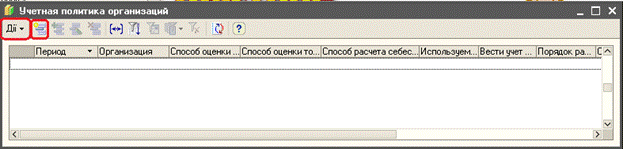
Для введення параметрів облікової політики організації з бухгалтерського обліку потрібно виконати команду головного меню програми Підприємство->Облікова політика->Облікова політика організацій.
Щоб додати запис про облікову політику, потрібно натиснути кнопку  або клавішу Insert або виконати команду меню Дії->Додати.
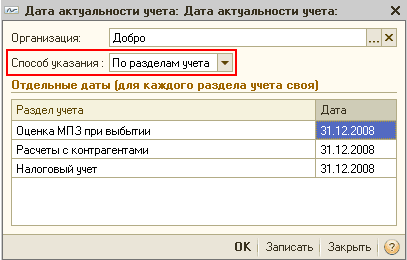
У вікні потрібно заповнити параметри облікової політики бухгалтерського обліку за зразком:
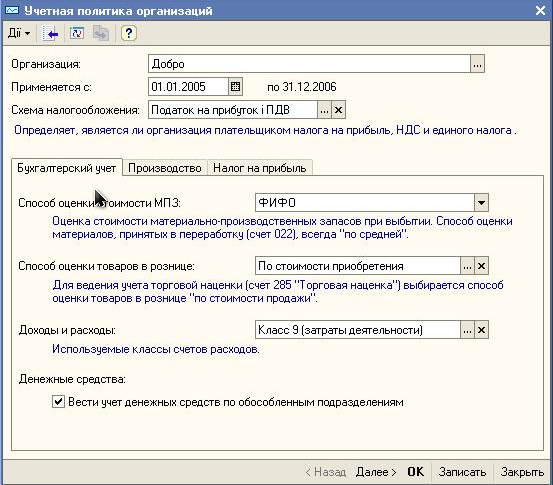
Щоб зберегти відомості про облікову політику та закрити форму Облікова політика організацій, потрібно натиснути кнопку ОК.
Налаштування параметрів аналітичного обліку МПЗ
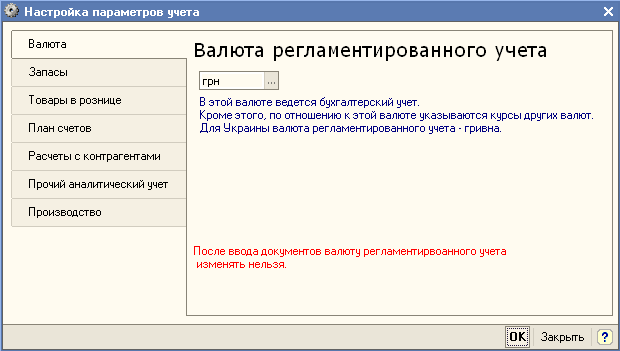
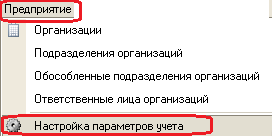
Для початку роботи програмі необхідно налаштувати параметри аналітичного обліку матеріально-виробничих запасів (МПЗ). Для цього потрібно виконати команду головного меню програми Підприємство->Налаштування параметрів обліку.
У формі Налаштування параметрів обліку потрібно перейти на вкладку Аналітичний облік МПЗ і встановити прапорці Вести складський облік для бухгалтерського та податкового обліку.
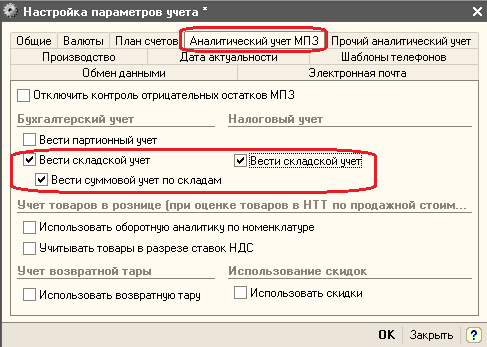
Щоб встановити параметри аналітичного обліку та закрити форму Налаштування параметрів обліку, потрібно натиснути кнопку ОК.
План рахунків бухгалтерського обліку
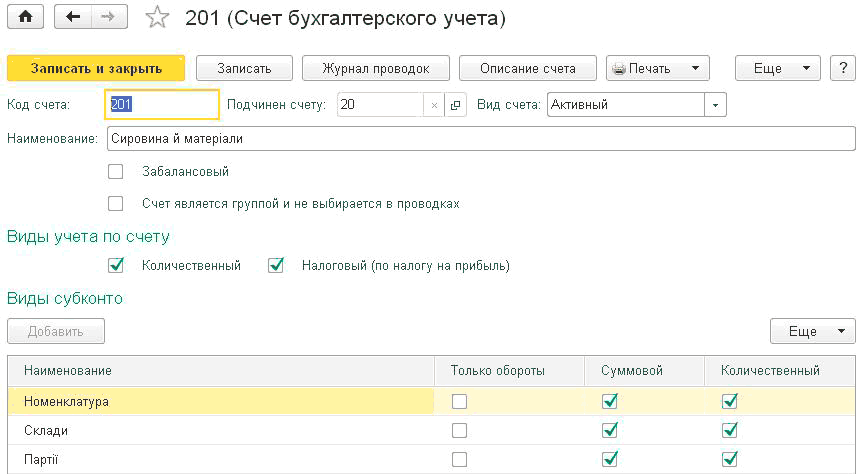
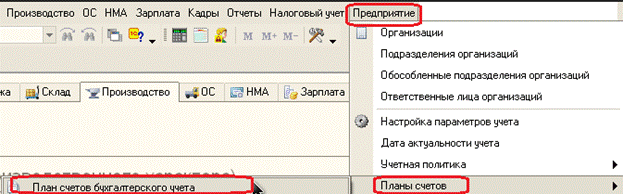
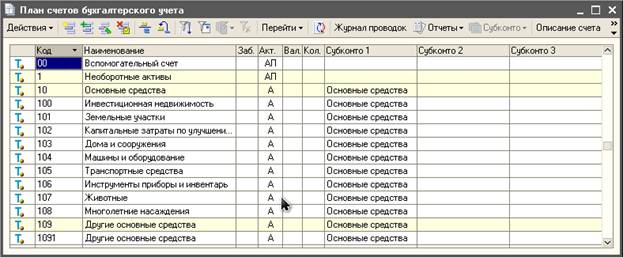
Відкрийте план рахунків бухгалтерського обліку, потрібно виконати команду головного меню програми Підприємство->Плани рахунків->План рахунків бухгалтерського обліку.
На командній панелі форми плану рахунків бухгалтерського обліку знаходяться кнопки, за допомогою яких можна отримати додаткову інформацію щодо вибраного рахунку:
-
Сформувати різні стандартні звіти, наприклад "Оборотно-сальдову відомість за рахунком" або "Картку рахунку" — кнопка Звіти;
-
Ознайомитися з описом рахунку бухгалтерського обліку — кнопка Опис рахунку;
-
Переглянути записи в журналі проводок — кнопка Журнал проводок;
-
Перейти до списку субконто — кнопка Субконто.
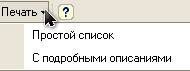
За допомогою кнопки Друк можна вивести на екран і роздрукувати план рахунків бухгалтерського обліку "1С:Бухгалтерії 8" як у вигляді простого списку рахунків, так і у вигляді списку з докладним описом кожного рахунку.
План рахунків податкового обліку
План рахунків податкового обліку (з податку на прибуток) не передбачений нормативними документами та є частиною методики ведення обліку в "1С:Бухгалтерії 8". Він призначений для того, щоб господарські операції відображалися в податковому обліку згідно із законом "Про стягнення податків з прибутку підприємства".
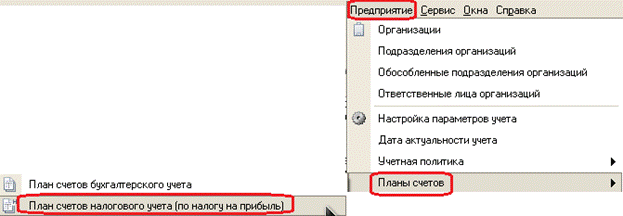
Відкрийте план рахунків податкового обліку, потрібно виконати команду головного меню програми Підприємство->Плани рахунків->План рахунків податкового обліку (з податку на прибуток).
На командній панелі форми плану рахунків податкового обліку знаходяться кнопки, за допомогою яких можна отримати таку додаткову інформацію щодо вибраного рахунку:
-
Сформувати різні стандартні звіти, наприклад "Оборотно-сальдову відомість за рахунком (податковий облік)" або "Картку рахунку (податковий облік)" — кнопка Звіти;
-
Переглянути записи в журналі проводок — кнопка Журнал проводок;
-
Перейти до списку субконто — кнопка Субконто.
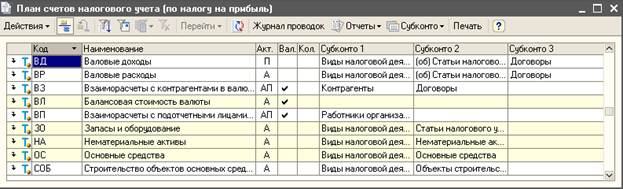
За допомогою кнопки меню Друк можна вивести на екран і роздрукувати план рахунків податкового обліку "1С:Бухгалтерії 8".
Назад — Автоматизація документообігу в 1С 8.2
Далі — Заповнення відомостей про ділових партнерів організації