Знижки та націнки компанії
Ознайомившись із цим текстом, ви навчитеся керувати знижками та націнками, ознайомитеся з видами знижок.Концепція. Документ «Установлення знижок номенклатури»
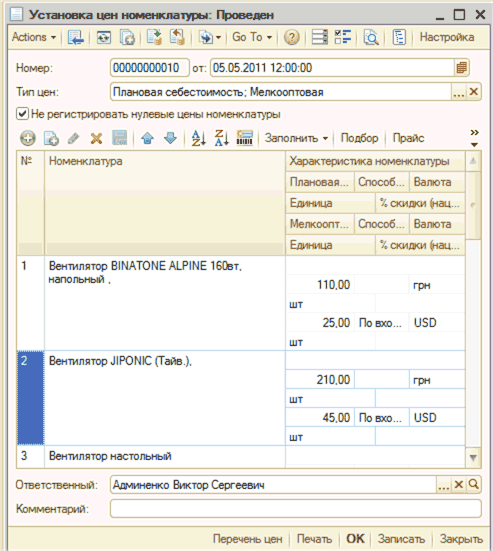
Документ «Установлення знижок номенклатури»
Концепція
Як зазначалося вище, у замовленнях споживачів і в документах продажу відпускні ціни, застосовуватися як початкові значення. Але ці ціни можуть бути скориговані, наприклад, менеджером із продажу під час переговорів із клієнтом у замовленнях або інших документах відпуску товару, → у такому разі до цін застосовується система додаткових знижок або націнок.
Підсистема керування знижками та націнками створена аналогічно підсистемі керування цінами підприємства. Знижка вказується відсотком від вартості. Знижка вводиться зі знаком плюс, а націнка зі знаком → мінус. Окрім цього, значення знижки може бути додатково обмежене тією мінімальною вартістю, нижче якої продавець не може відвантажувати товар клієнту. Значення мінімальної ціни задається для кожного користувача (продавця) персонально в налаштуваннях додаткових прав користувача («Не відпускати товар за ціною нижче певного типу»).
У підсистемі бувають такі знижки: ручні, автоматичні, дисконтні знижки (знижки за дисконтними картками).
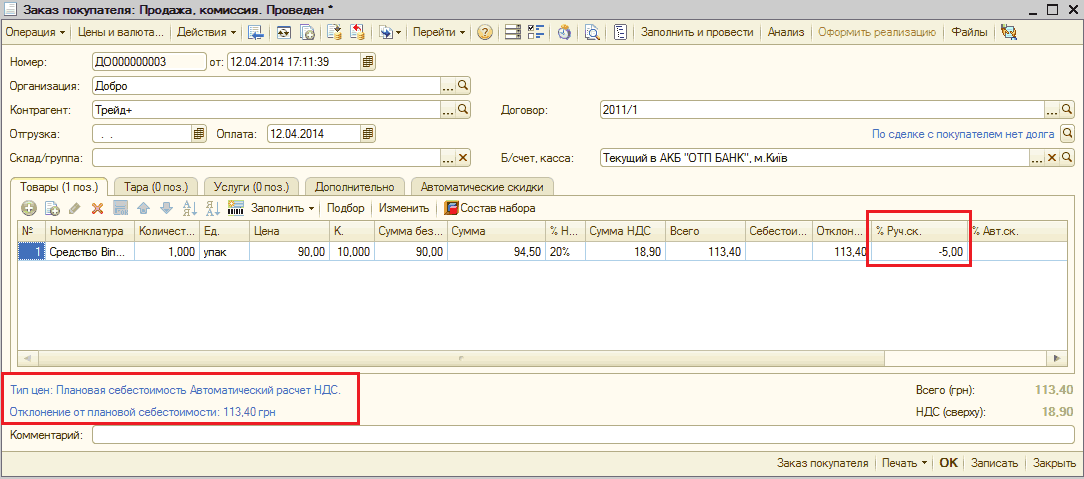
Ручні знижки → націнки → задаються ручним способом у документах реалізації товарів. Наприклад, у раніше розглянутому замовленні споживача встановимо націнку в 5 % у графі «Руч.зн.». По-перше, змінилася сума відпуску товару → на 5 % більше, по-друге → відхилення від планової собівартості → тепер 35 %.
Демонстраційний документ ми зробили для однієї позиції, а якщо їх багато → то натисканням кнопки «Змінити» переходимо до спеціальної обробки → дія «Установити знижку».
Автоматичні знижки → знижки, які встановлюються автоматично за дотримання певних умов, у конфігурації знижки завжди встановлюються документами «Установлення знижок номенклатури». Перелік використовуваних на підприємстві автоматичних знижок і націнок заповнюється в довіднику «Типи знижок і націнок»
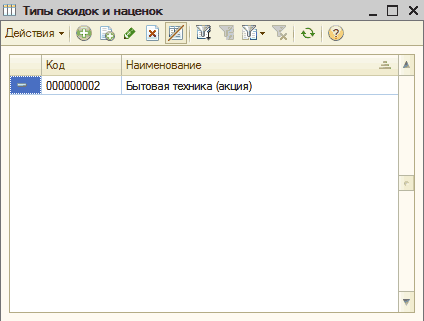
Знижки можуть бути, наприклад, під час реалізації товару в нічний час, за дисконтними картками та під час розпродажу товару. Розглянемо заповнення типу знижок відповідно до акції на побутову техніку:
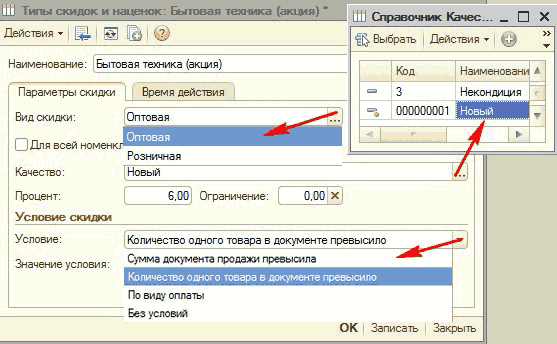
Знижки (націнки) можуть бути оптовими або роздрібними, у грошовій одиниці, яку вкаже користувач, під час застосування знижок у документах реалізації сума буде перерахована у валюту документа. Можна позначити якість товару, на яку поширюються бонуси (націнки). Відсоток знижки задається вручну → під час установлення знижок (націнок) документом «Установлення знижок (націнок)» цей відсоток встановлюватиметься за замовчуванням → його можна буде змінити. Поле «обмеження» → вказується найвища сума знижки. Якщо зазначено вид обмеження → за кожною позицією, то лімітування діятиме для кожної позиції, якщо за сумою документа, то за всім документом.
Наприклад: якщо зазначено вид обмеження: за кожною позицією і ліміт 10 доларів, то під час призначення знижки контролюватиметься сума знижки за кожним продуктом. Якщо ставка знижки за товаром перевищить 10 доларів, програма автоматично зменшить суму знижки та призначить її рівною 10 доларам.
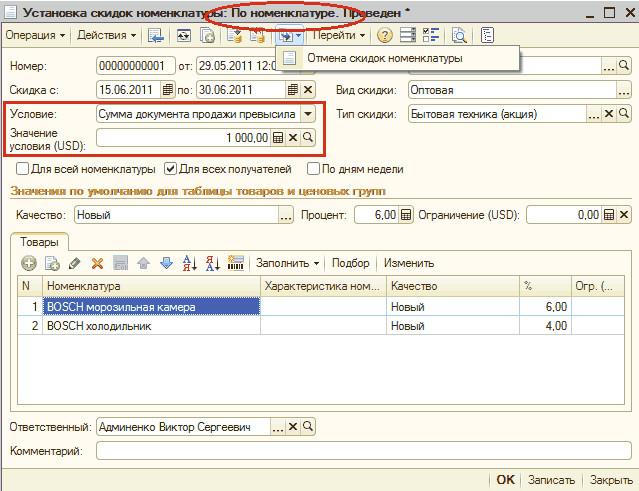
Автоматичні знижки можуть бути умовними та безумовними. Якщо застосовуємо умови, то вибираємо її зі списку запропонованих для поля «Умова» → і заповнюємо значення умови вручну. У довіднику можна встановити час дії. Наприклад, знижка з умовою «На суму продажу» може використовуватися лише в нічний час або лише у вихідні дні.
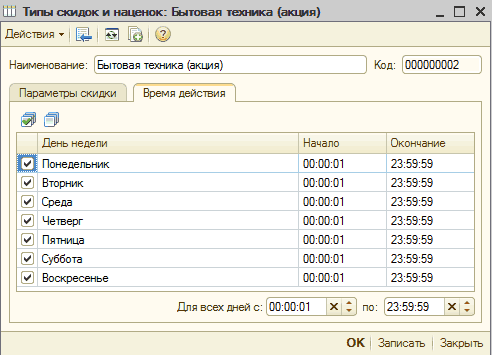
Документ «Установлення знижок номенклатури»
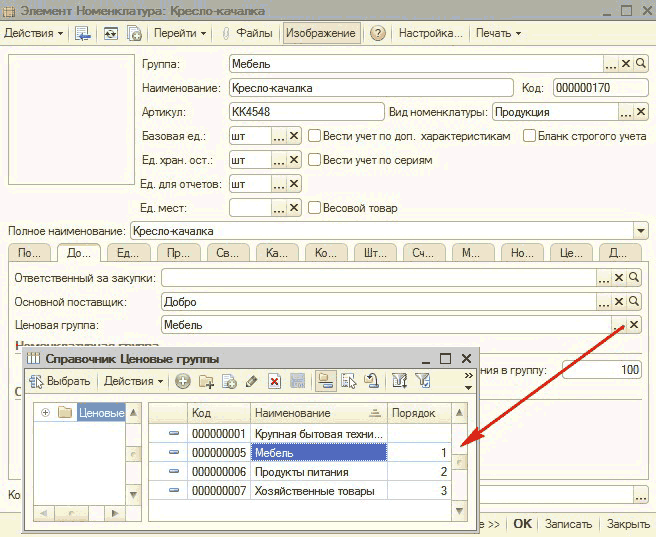
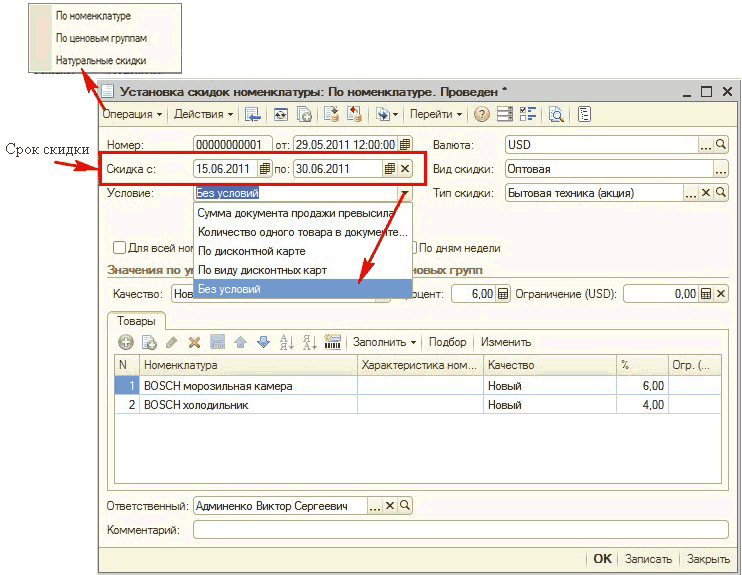
Період дії автоматичних знижок визначається в документі «Установлення знижок номенклатури». Наприклад, якщо період дії знижки визначено поточним тижнем, то в документі «Установлення знижок номенклатури» у рядку «Початок дії знижки» і «Кінець дії знижки» треба вписати дату початку та кінця поточного тижня. Можна встановити знижки на компоненти номенклатури, на цінову групу, можна зробити натуральні знижки. Якщо підприємство веде групування продукції за ціновими групами, можна ці групи внести до довідника «Цінові групи», а кожен компонент номенклатури можна віднести до зазначеної в довіднику цінової групи.
Цінові групи можна застосовувати для групування, сортування та відбору позицій номенклатури у звітах. Сортування за ціновими групами у звітах можна робити як за назвою цінових груп, так і за порядком сортування, який указуємо в графі довідника груп → «порядок».
Натуральні знижки → застосовуються під час установлення бонусних знижок за купівлю певного списку товарів. Призначення → на вкладці «Бонуси». Наприклад, якщо один із товарів віддається клієнту як бонус, тобто безкоштовно.
Нижче показано документ установлення знижки на список номенклатури без умов. У шапці документа вказуємо знижку на весь перелічений товар у табличній частині. Якщо тип знижки → оптовий, то вона встановлюється в розрізі контрагентів і договорів (вкладка табличної частини «Одержувачі знижки (Контрагенти)»). Якщо тип знижки → роздрібний → одержувачем будуть склади, з яких виконується відпуск товару. Відсоток знижки зі знаком мінус → означає встановлення націнки. Ліміт → це сума в гривнях, нижче якої при знижці й вище якої при націнці не можна виправляти відповідні установки в документах продажу. Якщо, наприклад, націнку встановлено (-3 %), а ліміт → 1000,00 грн., то в документах реалізації при зміні працівниками автоматично заповнених націнок, наприклад, у більший бік сума націнки становитиме 1020,00 грн., під час проведення документ проставить установлену націнку, тобто не відреагує на зміни ручним способом.
Якщо встановити позначку «Для всіх одержувачів» → то друга вкладка не з'явиться:
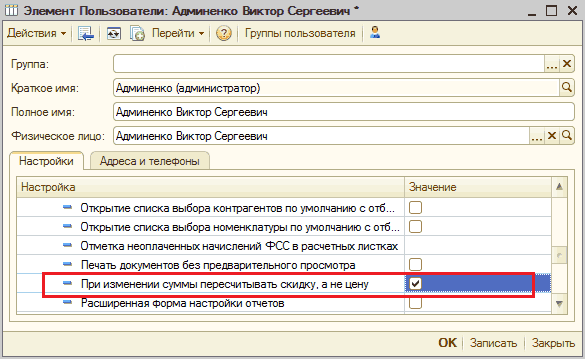
Зверніть увагу на вплив налаштувань користувачів на управлінський контроль роботи співробітників. Під час переговорів із клієнтами менеджеру з продажу можна дозволити змінити загальну суму купівлі будь-якої продукції. При цьому система в документі одразу перерахує або вартість товару, або знижку. Якщо в налаштуваннях користувача → менеджера задати параметр «У разі зміни суми перераховувати знижку, а не ціну», то у звітах керівників, які перевіряють правомірність установлення знижок → націнок, точно зазначимо договірні процеси на робочих місцях конкретних співробітників.
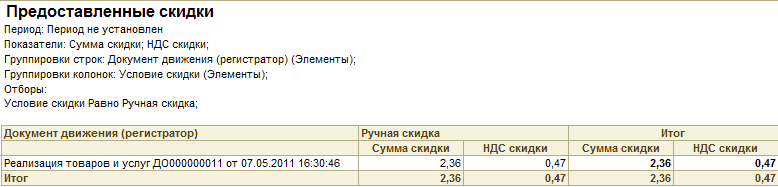
Звіт для контролю → «Надані знижки».