Налаштування механізму знижок
Цей механізм доступний починаючи з версії 1.0.3.РУЧНІ ЗНИЖКИ. АВТОМАТИЧНІ ЗНИЖКИ. Створення сегмента товару. Загальні налаштування обліку знижок для магазину. Внесення даних про покупців. Довідник «Знижки (націнки)». Документ «Маркетингова акція». Продаж товару. ЗВІТИ. Оцінка ефективності маркетингових заходів. Оцінка просування товарів.. Оцінка застосування знижок. Оцінка розпродажу. Оцінка продажів

Загальні налаштування обліку знижок для магазину
Оцінка ефективності маркетингових заходів
Цей механізм доступний починаючи з версії 1.0.3.
Керівники відділів маркетингу та продажів формують план дій, визначаючи цілі маркетингових акцій. Кожна акція може містити кілька звернень до покупця (знижок), об'єднаних часом дії та цільовим сегментом покупців
Знижки можуть бути ручними й автоматичними. І ті, й інші знижки застосовуються як до чеків, так і до документів «Реалізація товарів».
РУЧНІ ЗНИЖКИ
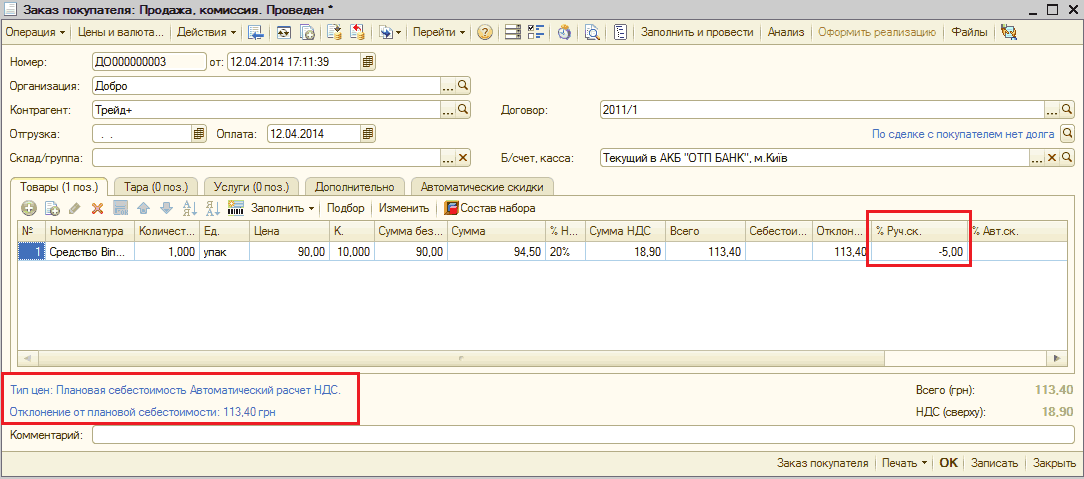
Привілейований користувач має можливість ввести суму абсолютної знижки, % відносної знижки за товарним рядком або на суму документа. Для цього в меню «Сервіс»-«Користувачі»- «Налаштування додаткових прав користувачів» для цього користувача потрібно встановити позначку в полі «Дозволити призначення ручних знижок». При цьому в інтерфейсі РМК касирові стають доступними кнопки призначення ручних знижок. Ручна знижка на товар підсумовується з розрахованою автоматичною знижкою для цієї позиції.
АВТОМАТИЧНІ ЗНИЖКИ
Щоб система автоматично розраховувала знижки під час продажу товару, потрібно створити в системі елемент довідника «Знижки (націнки)» з описом умов надання знижки та переваг, що надаються покупцеві, і ввести знижки в дію документом «Маркетингова акція». Система дає змогу враховувати різні умови надання знижок.
У знижці можна вказати:
- День тижня та час дії знижки.
- Накопичення покупця.
- Список товару (Сегмент номенклатури), за умови придбання якого надається знижка.
- Список товару, на який надається знижка.
- Список товарів-виключень, на які знижка не надається.
- Мінімальна кількість товару, сума за товарним рядком або за чеком для надання знижки.
- Інші умови:
- День народження покупця, якщо ця інформація внесена до бази даних.
- Купон.
- Номер чека.
У документі «Маркетингова акція» користувач зазначає:
- магазини
- період дії знижок.
Переваги, які отримує покупець, можуть бути кількох видів:
- У вигляді негайної знижки, у вигляді знижки сумою або відсотком від суми чека чи товарного рядка.
- Відстрочені переваги у вигляді купонів на знижку з наступної покупки або у вигляді накопичень покупця з подальшим збільшенням розміру знижки в
- залежності від порогових значень накопичень.
- Подарунки, що надаються покупцеві за виконання умов покупки.
- Надання іншого виду ціни (наприклад, для оформлення дрібнооптової покупки з оплатою через ККМ;
- Виведення повідомлення на екран касира.
Знижки можуть бути від'ємними, їх можна інтерпретувати як націнки.
Створення сегмента товару
Довідник «Сегмент номенклатури» (меню «Довідники»–»Ціноутворення»-»Сегменти номенклатури») призначений для обмеження списку товарів, на який діє знижка. Може формуватися двома способами: вручну та автоматично.
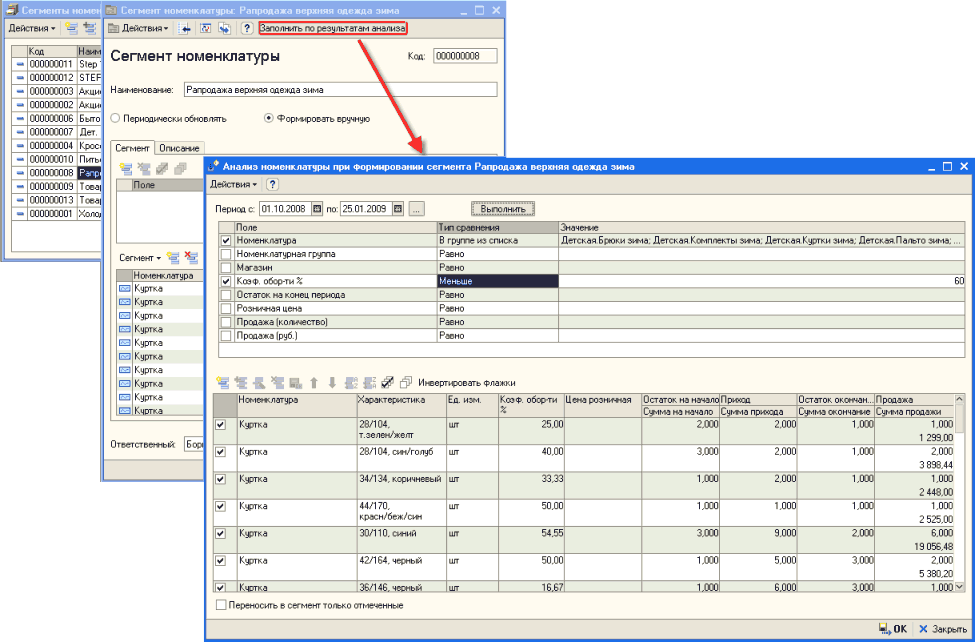
Формувати вручну: користувач додає номенклатуру до сегмента вручну за допомогою підбору або за допомогою обробки «Заповнити за результатами аналізу». Крім перелічених за замовчуванням, користувач може додати свої правила відбору, викликавши меню клацанням правої кнопки миші на сітці параметрів відбору. Параметр «Коеф. оборотності,%» обчислюється за формулою: Продажі за період / (Залишок на початок періоду + Надходження за період) у кількісному вираженні.
Приклад
Сегмент «Розпродаж верхній одяг зима», сформований вручну за допомогою обробки «Заповнити за результатами аналізу», для першого етапу акції «Розпродаж товарів зимового асортименту», що проходить з 04.02.2009 р. до 31.03.2009 р. Указуємо в обробці «Номенклатура» у групі зі списку, зазначаючи потрібні групи, установлюємо оборотність менше 60 % і період з 01.10.2008 до 25.01.2009 р. Вибірка розміщується в сегменті після натискання кнопки «ОК» повністю або тільки позначені за вибором користувача.
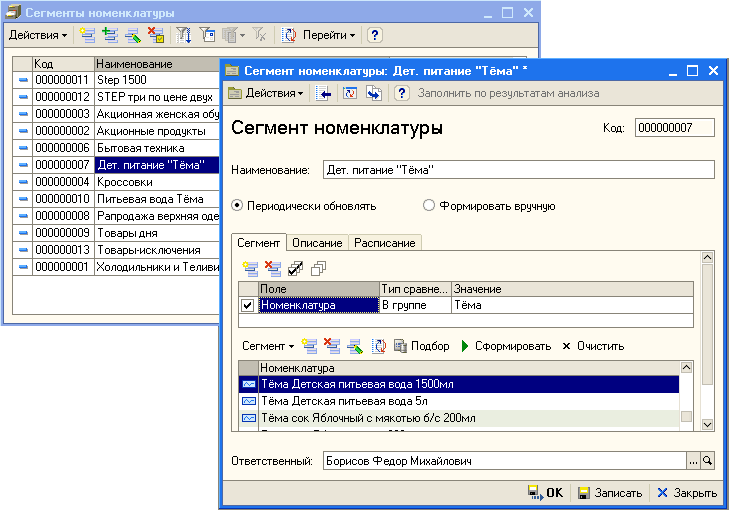
Періодично оновлювати: користувач описує правила формування списку товарів. Після натискання кнопки «Сформувати» система заповнює даними сегмент номенклатури. Користувач може налаштувати Розклад оновлення. У цьому разі нова номенклатура, що задовольняє правилам відбору, автоматично буде включена до сегмента.
Приклад
Періодично оновлюваний сегмент товару Дитяче харчування «Тьома». Сегмент дитячого харчування «Тьома» сформований для акції «Знижки на народження малюка», що проходить з 01.01.2009р. до 31 03.2009р., за правилом «Номенклатура належить групі номенклатури Тьома» та з регулярністю оновлення з 31 грудня 2008 р. до 1 квітня 2009 р. кожного 3-го дня, один раз на день.
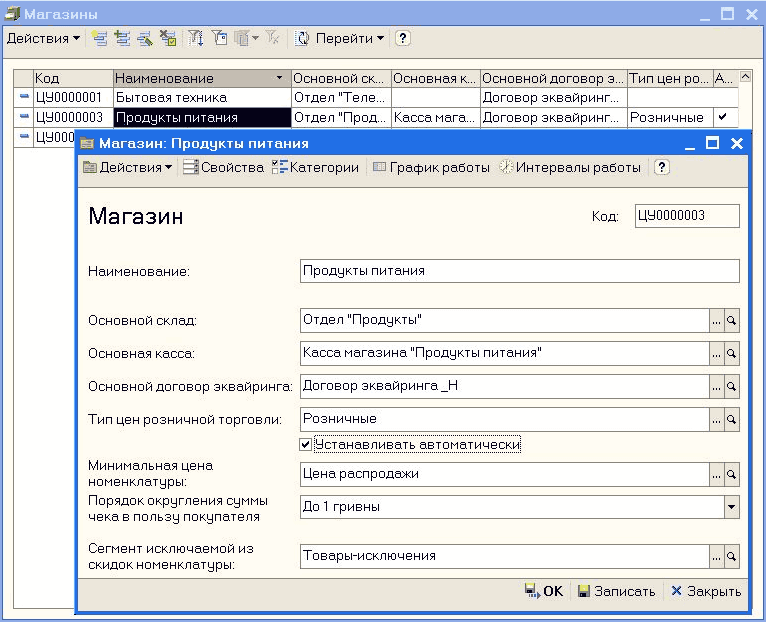
Загальні налаштування обліку знижок для магазину
Мінімальна ціна продажу. Одна з найчастіших вимог щодо обліку знижок – це обмеження фактичної ціни продажу (з урахуванням знижки) знизу – не нижче ціни закупівлі, собівартості або «трохи вище». Щоб установити це обмеження, вводиться мінімальна ціна продажу, яку можна розрахувати за допомогою звичайного механізму встановлення цін.
Округлення суми чека. Під час застосування знижок підсумкова сума рідко задовольняє політику торговельного підприємства щодо округлення цін і сум. Система дає змогу налаштувати порядок округлення суми чека для кожного магазину. Сегмент номенклатури, що виключається зі знижок, – сегмент номенклатури цього магазину, на яку не діють жодні знижки.
Внесення даних про покупців
Для вивчення потреб своїх покупців і зміцнення лояльності покупців до магазину підприємство створює бази даних, використовуючи можливість ідентифікації покупця за допомогою Дисконтної картки («Довідники» – «Ціноутворення» - «Дисконтні картки»).
До елемента довідника «Інформаційна картка» з типом «Дисконтна» користувач вносить дані про коди картки: магнітний та/або штриховий, обирає власника картки з довідника «Фізичні особи» або вносить до нього дані, якщо картка видається цій фізичній особі вперше. Власник дисконтної картки може бути включений до групи одержувачів знижки, яку потім можна використовувати для формування знижок.
![Действия- = — -‘Ь- Т[ 0 Й' О Перейти В _] Информационны л Код Н- нММИ Код карты Штрихкод В гааепеи карты Й_Накопите льн _ ЦУ 0000004 Обычае ИГТЛ ш ЦУ 00X005 0011223344 0011223344 0011223344 • Действия- Перейти Информационная карта Группа карт Обычные Н аим](/img/materialy_nastroyka_mekhanizma_skidok/image009.png)
Довідник «Знижки (націнки)»
У вузлах ієрархічного довідника «Знижки (націнки)» користувач може налаштувати правила взаємодії знижок, розміщених у підпорядкованих групах. Приклади налаштування взаємодії знижок буде викладено наприкінці цього розділу.
Елемент довідника «Знижки (націнки)»
Формування знижки. Щоб сформувати знижку, користувач обирає групу знижок і створює новий елемент кнопкою командного рядка, вводить найменування знижки. Нижче найменування в міру заповнення полів автоматично формується опис знижки, за допомогою якого користувач може контролювати правильність заповнення форми.
Поле «Розрахувати» розділяє знижки, що застосовуються до товару в поточному документі (за поточним документом), і накопичувальні за продажами періоду: місяць, квартал, півріччя, рік або протягом усього періоду. Варіант визначення періоду вказує, як визначається період. У нашому прикладі обрано місяць, і якщо сьогодні 15 травня, то при виборі «Минулий календарний період» буде враховано суму продажів за квітень, при виборі «Минулий ковзний період» - продажі з 15 квітня до 14 травня, а у випадку «З початку поточного періоду» - продажі з 1 травня.
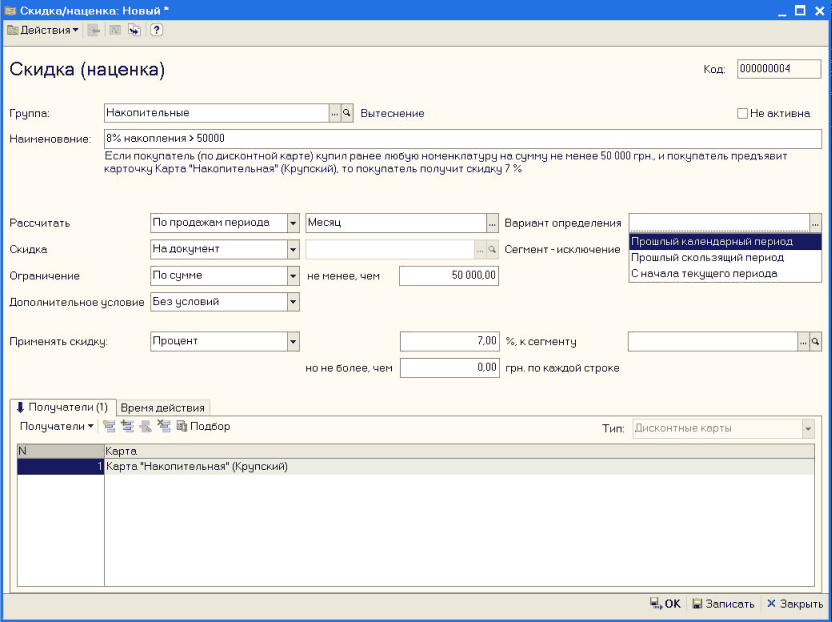
Поле «Знижка» визначає, чи буде вона застосована до підсумків за всім чеком (документом реалізації), чи аналізуватимуться тільки товари певного сегмента, зазначеного користувачем у наступному полі.
Користувач також може зазначити сегмент-виключення товарів, на які знижка не діє.
Знижка може мати обмеження за кількістю або сумою: не менше зазначеного користувачем значення. При цьому залежно від значення поля «Знижка» обмеження буде застосовуватися або до підсумків за документом, або за номенклатурою чека, що належить сегменту. Якщо знижка застосовується до номенклатури, то стає доступним прапорець за рядком. При встановленні цього прапорця обмеження діятимуть на параметри кожного рядка чека, а не на підсумки за всіма товарами із сегмента.
За виконання умов автоматично застосовуватимуться наступні знижки: відсоток або сума у вказаному користувачем розмірі чи обраний користувачем тип цін. Знижки застосовуватимуться до номенклатури зазначеного в наступному полі сегмента або, якщо в цьому полі нічого не зазначено, до сегмента номенклатури, зазначеного в умовах знижки. Максимальний розмір відсоткової знижки можна обмежити за кожним рядком.
Приклад
Якщо покупець придбає дитяче харчування марки «Тьома» у кількості понад 12 шт., то отримає знижку 5% на придбане дитяче харчування цієї фірми. Потрібно створити сегмент товару «Тьома», зазначити в полі «Розрахувати» значення «за поточним документом», установити в полі «Знижка» значення «на сегмент товару», обрати сегмент «Тьома», у полі «Обмеження» - значення «за кількістю», не менше ніж 12. У полі «Застосувати знижку» встановити «відсоток» і далі ввести значення «5».
Приклад
Якщо покупець, що входить до групи одержувачів знижки «Багатодітна сім'я», придбає 12 шт. будь-якого найменування дитячого харчування марки Тьома, то отримає 8% знижку на кожне таке найменування. Потрібно створити сегмент товару «Тьома», зазначити в полі «Розрахувати» значення «за поточним документом», установити в полі Знижка значення «на сегмент товару», обрати сегмент «Тьома», у полі «Обмеження» - значення «за кількістю», не менше ніж 12 і встановити прапорець «в одному рядку». У полі «Застосувати знижку» встановити «відсоток» і далі ввести значення «8». На вкладці «Одержувачі» встановити тип «Група одержувачів знижки» - «Багатодітна сім'я».
Приклад
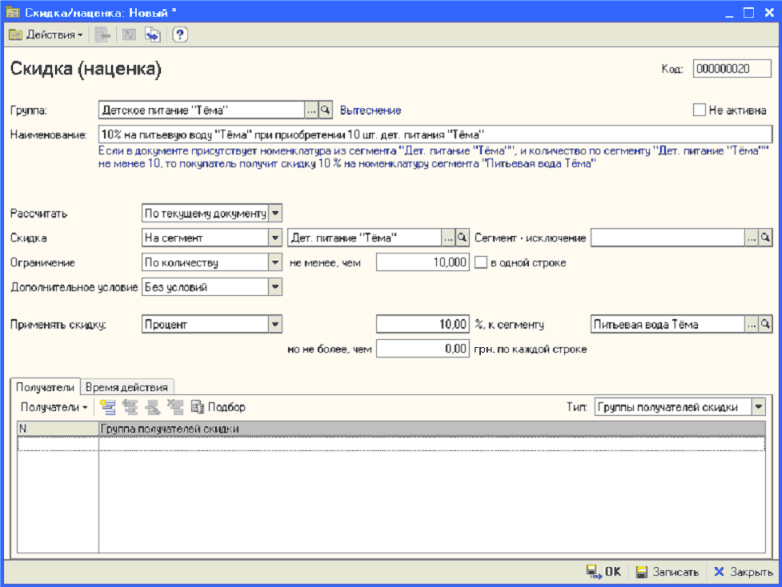
Якщо покупець придбає дитяче харчування марки «Тьома» у кількості понад 10 шт., то отримає знижку 10% на питну воду «Тьома». Знижка оформлюється так само, як і попередня; сформований заздалегідь сегмент «Питна вода Тьома» потрібно ввести в наступне за % знижки поле.
Додаткові умови надання знижки
Кратність чека: знижка буде надана на чеки, номер яких кратний зазначеному користувачем числу.
Знижка за купоном. Оформлюючи чек, касир може ввести інформацію про купон за допомогою кнопки «Купон» або alt+F11. При переході до оплати система автоматично розрахує знижку.
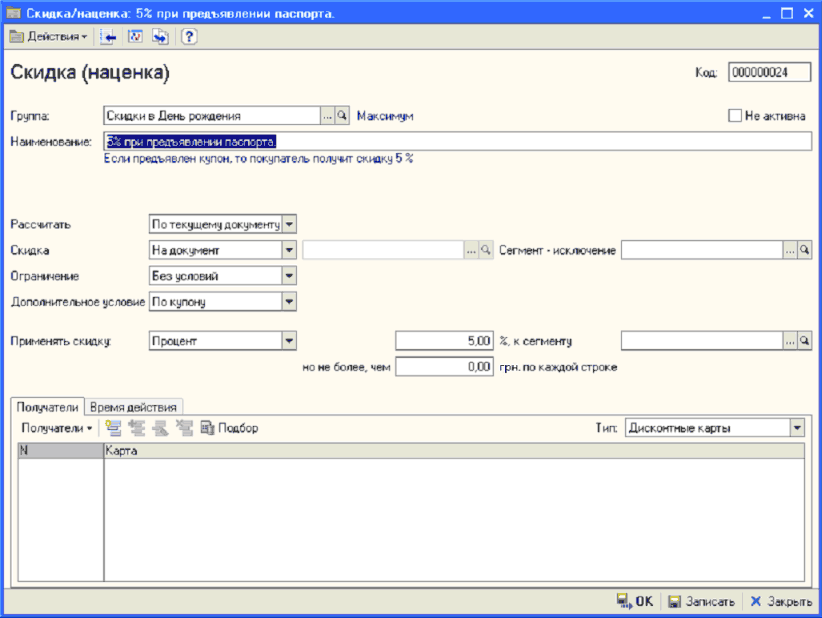
Знижка в день народження покупця. Якщо інформацію про день народження покупця внесено до системи (довідник «Фізичні особи»), то в знижці можна налаштувати інтервал, протягом якого покупцеві після пред'явлення дисконтної картки буде розрахована автоматична знижка. Якщо інформацію не внесено до системи, то знижку в день народження після пред'явлення документа потрібно розуміти як знижку за купоном.
Одержувачі знижки перераховуються в табличній частині «Одержувачі». Список одержувачів можна сформувати вручну з довідника «Інформаційні картки», за допомогою відборів або зазначивши тип одержувача: контрагенти, фізичні особи, дисконтні картки, види дисконтних карток і групи одержувачів знижки.
Також можна обмежити час дії знижки протягом дня або тижня, налаштувавши розклад на вкладці «Час дії».
Приклад
Якщо у власника ДК «Срібна» день народження, він отримає знижку 10% на всі товари протягом тижня, три дні до дня народження та три дні після, а якщо «Золота», то 15% у такий самий період. Покупцям, які не мають картки, потрібно надати знижку 5% і видати за бажанням покупця картку «Срібна».
Щоб налаштувати таку знижку, потрібно створити три елементи довідника Знижки (націнки) і встановити взаємодію між ними.
Потрібно зазначити в полі «Розрахувати» значення «за поточним документом», установити в полі «Знижка» значення «на документ», у полі «Додаткова умова» обрати «День народження», потім внести значення «3» у поля «днів до» та «днів після», обрати на вкладці «Одержувачі» тип «види дисконтних карток» і обрати в табличній частині «Срібна картка». У полі «Застосувати знижку» встановити «відсоток» і далі ввести значення «10». Аналогічно створити знижку за «Золотою» карткою, зазначивши % знижки – «15».

Щоб налаштувати знижку в день народження для покупця, який не має дисконтної картки, потрібно в полі «Розрахувати» обрати значення «за поточним документом», установити в полі «Знижка» значення «за документом», у полі «Додаткова умова» обрати «За купоном», табличну частину «Одержувачі» заповнювати не потрібно. У полі «Застосувати знижку» встановити «відсоток» і далі ввести значення «5».
Приклад
«Товари дня» - постійно діюча знижка 20% на обрані в сегмент товари. Список товарів змінюється щотижня. Потрібно обрати в полі «Знижка» значення на сегмент «Товари дня» У полі «Застосувати знижку» встановити «відсоток» і далі ввести значення «20». Склад сегмента «Товари дня» змінюється вручну щотижня.
Приклад
«Ранкова знижка». На всі товари, придбані з 9.00 до 11.00 у будні дні, надається знижка 3%, за винятком товарів списку «Товари дня». Потрібно обрати в полі «Знижка» значення «на документ» і додати в умови сегмент-виключення «Товари дня». У полі «Застосувати знижку» встановити «відсоток» і далі ввести значення «3».

Подарунки покупцеві
Ще одна перевага, яку може отримати покупець, – це подарунок, що складається з кількох позицій номенклатури, перелічених у табличній частині «Набір подарунків». Якщо встановити прапорець «Один зі списку», то система надасть касирові можливість обрати подарунок із цього списку. Умовою надання подарунка може бути спільна покупка товарів, внесених до табличної частини Набору товарів. Табличні частини так само, як і інші, можуть заповнюватися вручну з довідника номенклатури або за допомогою підборів.
Приклад
«Подарунок при купівлі меблів для новонародженого»: При купівлі ліжечка, комода та сповивального столика покупець отримає в подарунок підвіску в ліжечко та іграшку. У полі «Розрахувати» обрати значення «за поточним документом». У полі «Застосувати знижку» обрати значення «Подарунок», внести до табличної частини «Комплект товарів» ліжечко, столик і комод із кількістю 1 за кожним рядком, у табличній частині «Набір подарунків» обрати товари: «Підвіска для ліжка» та «Брязкальце» з кількістю 1 для кожного рядка. Прапорець «Один зі списку» не встановлювати.
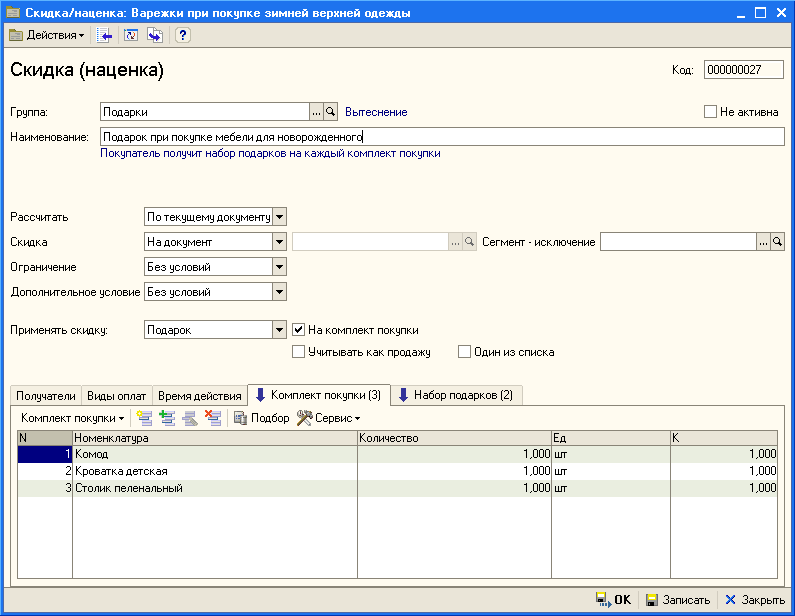
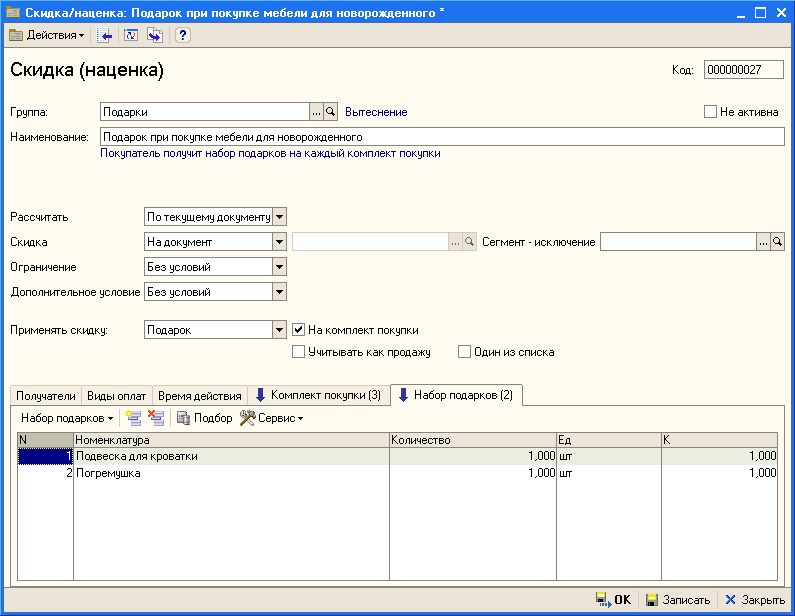
Подарунки покупцеві враховуються в табличній частині «Подарунки» документа «Чек ККМ». Під час формування звіту про роздрібні продажі автоматично формується документ «Списання» з господарською операцією «Списання на витрати».
Прапорець «Враховувати як продаж» дає змогу врахувати подарунок у складі товарної частини чека. Сума подарунка в цьому разі віднімається від суми чека та розподіляється на всі товарні рядки пропорційно сумі рядка.
Приклад
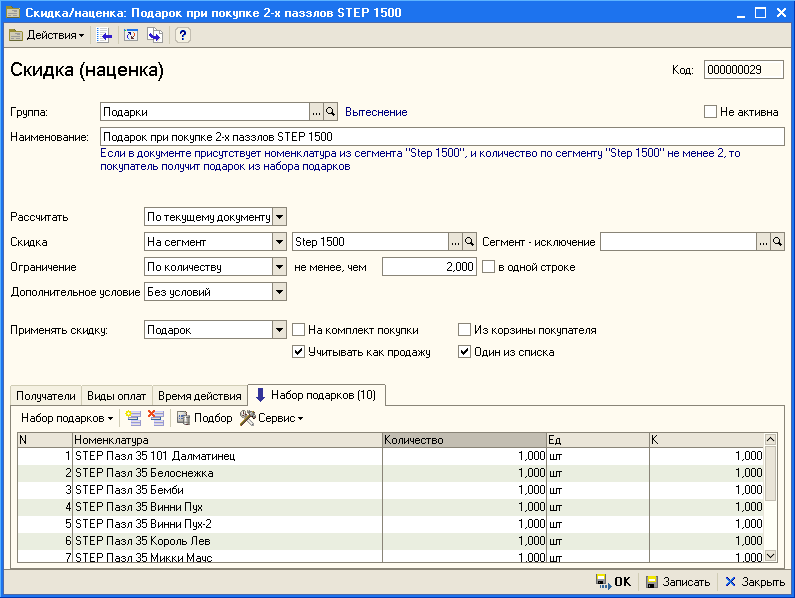
«Подарунок при купівлі STEP 1500». При купівлі двох пазлів STEP по 1500 деталей Покупець отримує в подарунок пазл STEP 30 дет. Під час формування чека включити до складу товарної частини. У полі «Розрахувати» обрати значення за поточним документом, створити сегмент «STEP 1500» і обрати в полі «Знижка» значення на сегмент «STEP 1500». У полі «Застосувати знижку» обрати «Подарунок», установити прапорці «Один зі списку» та «Враховувати як продаж» і в табличній частині «Набір подарунків» сформувати список призначених у подарунок пазлів із кількістю 1 у кожному рядку.
Приклад
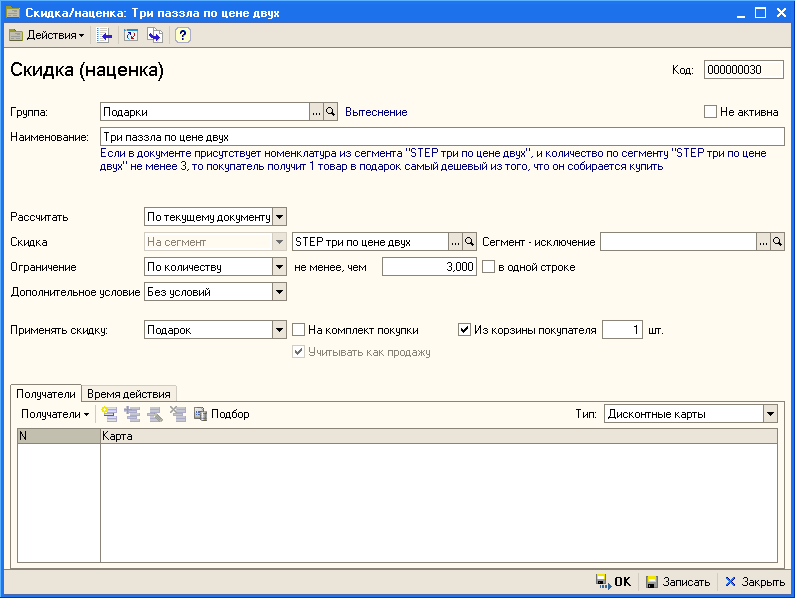
«Три за ціною двох». При купівлі трьох пазлів по 60 дет., один із них (з мінімальною ціною) – у подарунок. У полі «Розрахувати» обрати значення «за поточним документом», створити сегмент «STEP три за ціною двох» і обрати в полі «Знижка» значення на сегмент «STEP три за ціною двох». У полі «Застосувати знижку» обрати «Подарунок», у полі «Обмеження» обрати «За кількістю» зазначити не менше 3, установити прапорець «Із кошика покупця» та зазначити кількість подарунків із числа придбаних пазлів – 1.
Повідомлення касирові
Механізм формування знижок дає змогу виводити на екран касира повідомлення за виконання умов знижок. Для налаштування повідомлення потрібно обрати значення «Повідомлення» в полі «Застосовувати знижку» та ввести текст повідомлення. Користувач може обрати момент відображення повідомлення на екрані: або в момент розрахунку знижки, або після оформлення чека.
Приклади налаштування взаємодії знижок
Як уже згадувалося раніше, у вузлах ієрархічного довідника «Знижки (націнки)» користувач може налаштувати правила взаємодії знижок, розміщених у підпорядкованих групах:
- Витіснення
- Мінімум
- Максимум
- Підсумовування
- Послідовне застосування

Результат взаємодії знижок у групі з типом взаємодії «Витіснення», «Мінімум» або «Максимум» – одна зі знижок групи. У цих випадках діюча знижка визначається правилами: найверхня у списку групи знижка витісняє всі інші або діє знижка з мінімальною чи максимальною розрахованою сумою. Положенням знижки в групі можна керувати за допомогою стрілок у командній панелі форми довідника.
В інших випадках підсумкова сума знижки визначається всіма знижками групи. При застосуванні правила «Додавання» підсумкова знижка - це сума знижок. При використанні правила «Послідовне застосування» – першою застосовується верхня у списку групи знижка, потім друга знижка застосовується до результату дії попередньої знижки тощо.
Знижки мають обмеження при спільному застосуванні. У разі, коли переваги непорівнювані, не застосовуються правила взаємодії «Мінімум» і «Максимум». Наприклад, знижки в натуральному вираженні, «Подарунки», непорівнювані з відсотковими знижками, або в разі, якщо знижки «Сумою» чи «Подарунки» застосовуються до різних сегментів товарів. У цьому разі або обидві знижки застосовуються незалежно (підсумовування), або одна зі знижок витісняє іншу.
Правила витіснення знижок необхідно обговорити докладно. Усі можливі знижки утворюють чотири групи:
- Знижки з перевагою «Сума» за групою рядків документа або «Подарунок»:
- Знижки з перевагою «Сума» та заповненим сегментом товару
- Знижки з перевагою «Подарунок» і будь-якими іншими умовами
- Знижки, що застосовуються до рядка документа:
- Знижки з перевагою «Відсоток»
- Знижки з перевагою «Тип ціни»
- Знижки з перевагою «Сума»
- Знижки з обмеженням за одним рядком і будь-якими іншими умовами
- Знижки на документ загалом з перевагою «Відсоток», «Тип ціни» з незаповненими сегментами товару.
- Знижки на документ загалом з перевагою «Подарунок» і «Сума» з незаповненими сегментами товару.
Правила витіснення між групами визначаються за таблицею:
| Знижка, що витісняє Знижка, що витісняється |
На рядки документа | Знижки на документ | ||
| Знижки з перевагою Сума за групою рядків документа або Подарунок | Знижки, що застосовуються до рядка документа | Знижка з перевагою Відсоток або Тип цін | Знижка з перевагою Сума або Подарунок | |
| Знижки з перевагою Сума за групою рядків документа або Подарунок | Витісняє, якщо є хоча б один збіг за сегментами номенклатури або комплектами | |||
| Знижки з перевагою Сума за групою рядків документа або Подарунок | Витісняє за призначеними в групі правилами: Безумовне, Мінімум, Максимум | |||
| Знижка з перевагою Відсоток або Тип цін | Витісняє за рядками, що входять до комплекту або сегмента номенклатури знижки, що витісняє | |||
| Знижка з перевагою Сума або Подарунок | Безумовно витісняє | |||
Якщо дві знижки мають умови, що не перетинаються, то вони зовсім не взаємодіють. Наприклад, якщо знижки застосовуються до різних сегментів номенклатури, що не перетинаються, групи одержувачів знижки не мають спільних одержувачів, час дії знижок визначено, але не має перетинів тощо.
Приклад
Накопичувальні порогові знижки. Якщо покупець придбав у магазині товарів на суму більше ніж 15000 грн., то він отримає знижку 3%, якщо більше 25000 грн. – 5%, більше 50000 грн. – 7% на суму чека за накопичувальною дисконтною карткою. Щоб налаштувати таку систему знижок, потрібно створити три елементи однотипного довідника «Знижки (націнки)» у групі «Витіснення».
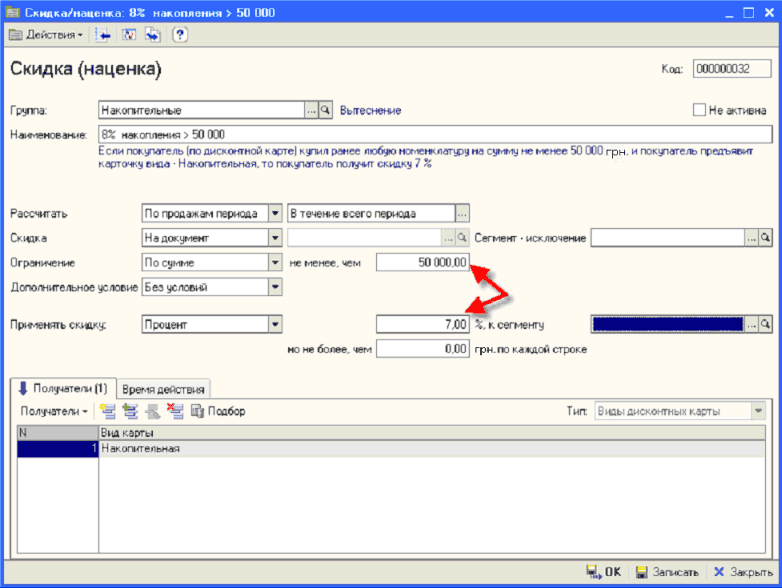
Приклад
Знижки в день народження за простою дисконтною карткою «Срібна», накопичувальною «Золота» та без дисконтної картки. Покупець може пред'явити тільки одну з дисконтних карток або не пред'явити її взагалі, тому умови застосування знижок - взаємовиключні. Група може мати будь-яке правило спільного застосування, наприклад «Максимум».
Приклад
Знижки на дитяче харчування «Тьома». Якщо розмістити ці знижки в групі з правилом взаємодії «Максимум», то на наведеному нижче чеку спрацюють усі три знижки, причому результат дії відрізнятиметься залежно від належності покупця до групи одержувачів знижки «Багатодітна сім'я».
| Товар | Звичайний покупець | Багатодітна сім'я |
| Питна вода Тьома 2 шт. | 10% | 10% |
| Пюре Персик Тьома 6 шт | 5% | 8% |
| Сік яблучний Тьома 5 шт. | 5% | 5% |
Приклад
Знижки на пазл «STEP». Обидві описані знижки на групу «STEP» мають перевагу «Подарунок», тому можуть взаємодіяти або за принципом сума, або витіснення. Знижки в прикладі мають умови, що не перетинаються, тому можна обрати будь-яке правило, наприклад «Сума». Це означає, що якщо в чеку буде два пазли по 1500 дет. і три – зі стенда (по 60 дет.), то покупець отримає знижку на чек у розмірі мінімальної ціни з обраних пазлів 60 дет. і ще один пазл 30 дет. у подарунок зі списку подарунків.
У разі, якщо ці акції проходять одночасно, потрібно налаштувати правила взаємодії між групами знижок:
- Знижки на пазл «STEP».
- Знижки на дитяче харчування «Тьома».
- Знижки в день народження покупця на суму покупки.
- Накопичувальні знижки.
- Ранкова знижка.
Наприклад, так:
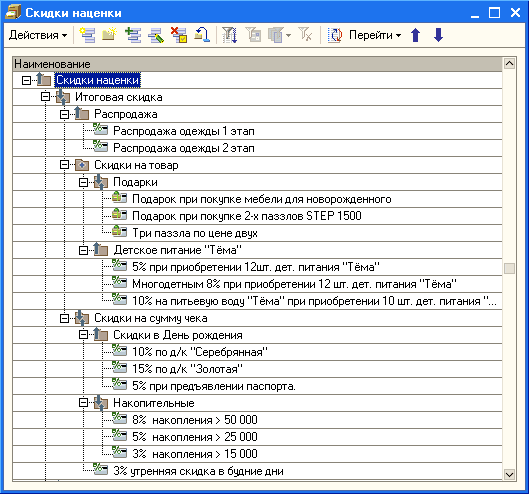
Оскільки на нашому підприємстві застосовуються знижки з перевагою «Подарунок», то ця група знижок може взаємодіяти з іншими тільки за правилами «Витіснення» та «Підсумовування». Групи знижок «Подарунки» та «Дитяче харчування Тьома» належать до різних товарних груп, якщо вони трапляться в одному чеку, мають застосовуватися незалежно – тобто їх потрібно розмістити в групі «Знижки на товар» із правилом «Підсумовування».
Відсоткові знижки на суму чека: «Знижки в день народження», «Накопичувальні» та «Ранкова» логічно розмістити в групі «Знижки на суму чека» з правилом взаємодії «Максимум».
І, нарешті, обидві отримані групи слід розмістити в групі «Підсумкова знижка» з правилом «Підсумовування» або «Витіснення» залежно від того, чи хочемо ми, щоб ці знижки застосовувалися незалежно одна від одної або тільки одна з них. Якщо налаштувати взаємодію, як у нашому прикладі, то сума товарних рядків, за якими застосувалися знижки з групи «Знижки на товар», не буде враховуватися в підсумковій сумі чека і загальна знижка на чек, таким чином, зменшиться.
Документ «Маркетингова акція»
Як уже згадувалося, введення знижки в дію здійснюється за допомогою документа «Маркетингова акція» («Документи» – «Знижки» - «Маркетингова акція»).
За допомогою документа «Маркетингова акція» користувач може задати розклад дії знижок у різних магазинах у межах однієї акції. У лівій табличній частині перераховуються магазини, у яких діятимуть знижки, перелічені в правій табличній частині. Для кожної знижки встановлюється початок і закінчення її дії, що за замовчуванням збігається з періодом акції. При зміні дат система перевіряє, щоб час дії знижки входив до періоду акції.
Якщо знижки діють в усіх магазинах, користувач може встановити прапорець «Для всіх магазинів». Прапорець «Для всіх магазинів один розклад знижок» установлює єдиний розклад для магазинів, перелічених у лівій табличній частині.
На вкладці «Опис» користувач може ввести докладний опис акції та дій персоналу під час її проведення.
Приклад
Ступінчасті розпродажі. Підприємство проводить розпродаж зимового одягу у два етапи:
1 Етап. Розпродажу зі знижкою 30% підлягають товари груп «Дитячий» та «Підлітковий верхній одяг» зимового асортименту з оборотністю менше 60 % за період з 01.10.2008 до 25.01.2009р. Дата початку дії знижки -04.04, закінчення – 03.03.
2 Етап. Розпродажу зі знижкою 50% підлягають товари груп «Дитячий» та «Підлітковий верхній одяг» зимового асортименту, зимові головні убори, рукавиці та рукавички з оборотністю загалом по мережі менше 80% за період з 01.10.2008 р. до 25.02.2009 р. Дата початку дії знижки -04.031, закінчення –31.03.
Перед початком кожного етапу розпродажу менеджер формує список «Товари на розпродаж» згідно з умовами за допомогою обробки «Заповнити за результатами аналізу».
Для формування списку товарів для розпродажу можна аналізувати продажі загалом по мережі, як це показано на рисунку. У цьому разі потрібно створити два списки товарів і два елементи довідника «Знижка (націнка)», що відповідають кожному етапу:
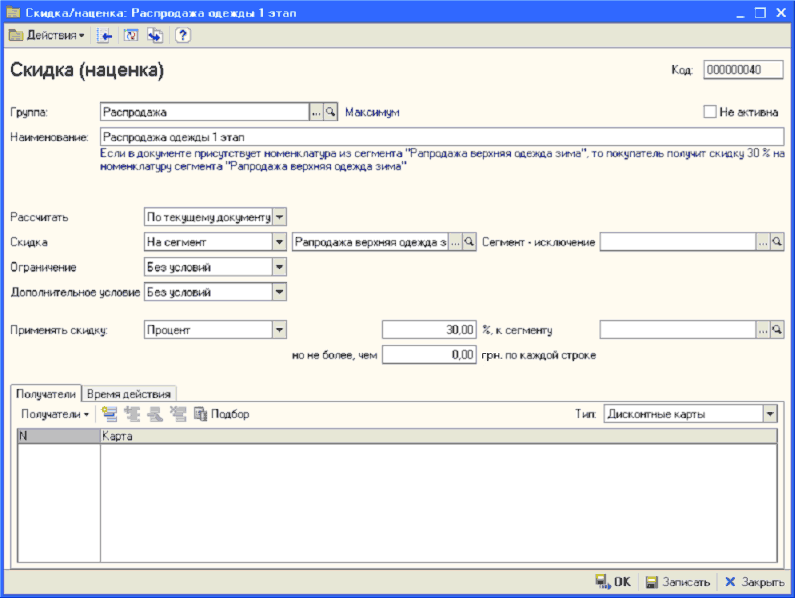
Передбачається, що періоди дії кожної знижки не перетинаються, тому правило взаємодії знижок у групі може бути будь-яким.
Найчастіше інші прийняті в компанії знижки не діють на товар зі списку «Розпродажі» або дія всіх інших знижок призупиняється на час розпродажу. У першому випадку групу знижок «Розпродаж» слід помістити у верхньому рядку групи з правилом «Витіснення», інші знижки мають бути розташовані нижче (див. скриншот у попередньому розділі). У другому для інших знижок використовуються налаштування розкладу дії знижок у відповідному документі «Маркетингова акція» так, як описано нижче.
Користувач формує документ «Маркетингова акція» з розкладом дії знижок для розпродажу:
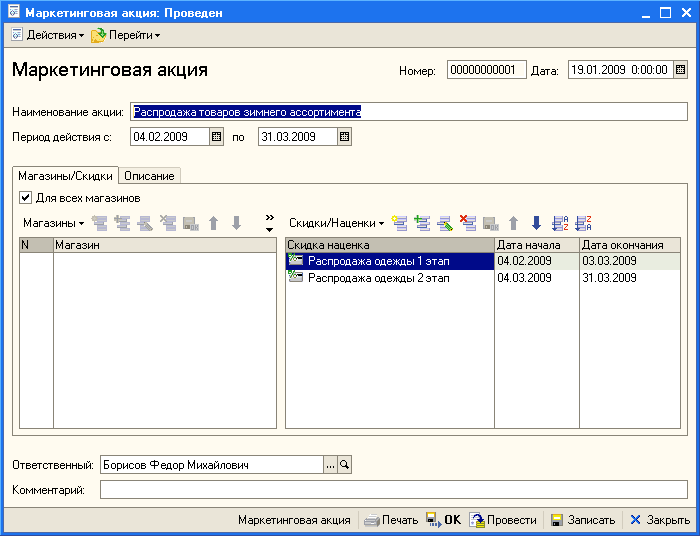
Списки товарів можуть формуватися як загалом для всієї мережі, так і з урахуванням особливості реалізації номенклатури в кожному магазині. У цьому разі користувачеві потрібно сформувати по дві знижки, що відповідають етапам розпродажу, на кожен магазин, налаштувати розклад дії знижок для кожного магазину та сформувати список товарів для розпродажу для кожного магазину, використовуючи параметр «Магазин» у налаштуванні обробки «Заповнити за результатами аналізу».
Продаж товару
Розрахунок знижки під час формування документа «Чек ККМ» має особливості. Знижки на товар, в умовах яких зазначено сегменти номенклатури, можуть розраховуватися в міру формування чека, знижки на набір товарів і знижки на чек загалом можуть розрахуватися тільки тоді, коли товарну частину чека повністю заповнено – при натисканні кнопки «Оплата». Якщо касирові потрібно внести зміни до товарної частини чека, то знижки можна перерахувати або повторно перейшовши в режим оплати, або натиснувши кнопку «Розрахунок знижок».
Подарунки, які потрібно видати покупцеві в результаті застосування знижки, відображаються на екрані касира у вікні. Касир може обрати зі списку подарунків виданий покупцеві.
При оформленні продажу за пред'явленням бонусного листка касир натискає кнопку «Купони» або використовує комбінацію клавіш alt+F11. Система обирає всі типи знижок з додатковою умовою «за купоном», що діють на дату пробиття чека й задовольняють умови надання знижки. На екран виводиться повідомлення про всі доступні типи знижки бонусних листків, касир може обрати потрібну знижку.
Під час оформлення документа «Чек ККМ» у режимі робочого місця менеджера знижки розраховуються при натисканні кнопки «Розрахунок знижок» з командної панелі або при проведенні документа.
ЗВІТИ
Підприємство вживає цілеспрямованих заходів щодо залучення нових покупців і задоволення потреб покупців шляхом проведення різних акцій. Рекламні акції мають на меті підвищення впізнаваності бренду підприємства і як наслідок – залучення нових покупців. Мета маркетингових акцій – просування на ринок певного товару. При зміні асортименту часто виникає потреба скорочення товарного залишку певних товарів. Для цього використовуються обмежені в часі зниження ціни - розпродажі. Для аналізу ефекту проведеної акції можна скористатися системою звітів («Звіти» – «Маркетингові заходи»).
Оцінка ефективності маркетингових заходів
Основний звіт групи звітів, що дає змогу оцінити динаміку основних показників продажів під час проведення маркетингової акції порівняно з періодом до її початку. Ці показники можуть розшифровуватися іншими звітами:
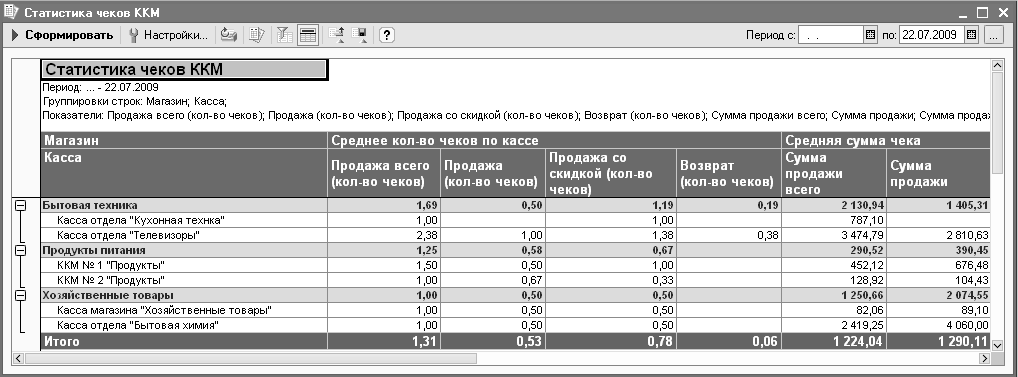
- Оцінка продажів – надає детальнішу інформацію за чеками в розрізі магазинів і ККМ.
- Оцінка застосування знижок – надає інформацію про кількість застосування знижок і динаміку суми наданих знижок.
- Оцінка просування товарів – надає інформацію про продажі товарів-учасників акції під час і після акції порівняно з періодом до акції.
- Оцінка розпродажу – надає інформацію про зміну рівня товарних залишків у результаті проведених розпродажів.
Слід взяти до уваги, що якщо акція просування товару проводиться за «інших рівних» умов, то звіт покаже ефективність цієї акції. В іншому випадку фактори впливу інших акцій не будуть враховані. Тобто, якщо планується акція тимчасового зниження ціни на товар, що щойно з'явився на ринку, то не слід проводити цю акцію разом із масовим розпродажем інших товарів.
Користувач може обрати для аналізу акцію зі списку, що відкривається при натисканні кнопки «Заповнити відбір за акцією». Аналіз проводиться в розрізі встановлених у відборі магазинів - учасників акції.
Період акції: розраховується за списком магазинів і відображається на панелі звіту: < дата початку> - мінімальна дата за знижками в акції за відібраними магазинами, до <дата закінчення> - максимальна дата за знижками акції за відібраними магазинами.
Період звіту: з <Дата> до <Дата>. За замовчуванням дорівнює подвоєному періоду акції. Користувач може змінити дати звіту, але дата початку звіту не повинна перевищувати дату початку акції мінус інтервал, а дата закінчення звіту має бути раніше дати закінчення акції, якщо вона визначена, плюс інтервал.
Для розрахунку показників звіту весь період звіту ділиться на інтервали, за якими оборотні кількісні та сумові показники агрегуються. Інтервал установлюється користувачем вибором зі списку: день, тиждень, декада, місяць, квартал, рік. Якщо до періоду акції (до акції) входить кілька інтервалів – показник усереднюється за періодом. Наприклад: середні за тиждень продажі за період акції місяць.
Показники підраховуються тільки за товарами, зазначеними в сегментах знижок для цієї акції, або за всіма товарами, якщо явної вказівки немає, і виводяться у три колонки: до акції, за період дії акції (у другій колонці) та їх зміна щодо початкового рівня у відсотках.
Показники звіту
Оборотні показники звіту виводяться в розрізі зазначених у відборі магазинів за період до акції та під час акції. Товарні залишки - на дату початку акції та закінчення акції.
- Сума продажів, грн. - фактична сума продажу товару за період у гривнях (з урахуванням знижки)
- Собівартість продажів, грн. - продажі товару за собівартістю за період у гривнях
- Сума знижки, грн.- сума наданої на товар знижки за період у гривнях
- Сума подарунків, грн.- сума наданої на товар знижки за період у гривнях
- Прибуток, грн. - сума продажів - собівартість продажів
- Собівартість залишків, грн. - оцінка товарного залишку за собівартістю
- Кількість чеків, од. - кількість чеків за період
- Середня сума чека, грн.- сума продажів / кількість чеків
Звіт дає змогу зробити розшифровки показників, сформовані з урахуванням відбору та за тими самими періодами, що й виведений на екран загальний звіт:
| При натисканні на показниках | Формується звіт |
| Сума продажів | Оцінка просування товарів |
| Собівартість продажів | Оцінка просування товарів |
| Сума знижки | Оцінка застосування знижок |
| Прибуток | Оцінка просування товарів |
| Залишки | Оцінка розпродажу |
| Кількість чеків | Оцінка продажів |
| Середня сума чека | Оцінка продажів |
Налаштування звітів розшифровки
Звіти розшифровки мають подібні принципи формування та можливості налаштування. Показники кожного звіту й характерні відмінності буде описано нижче в розділах відповідних звітів.
Усі відбори можуть бути налаштовані за обраною користувачем маркетинговою акцією. З документа запозичується період акції та магазини, у яких вона проводиться. Звіт будується в розрізі встановлених у відборі магазинів - учасників акції. Користувач може встановити додатковий відбір за магазинами на формі налаштування, що викликається з командної панелі. Період акції розраховується за списком магазинів і відображається на панелі звіту: з дати початку акції - мінімальна дата за знижками в акції за відібраними магазинами, до дати закінчення акції - максимальна дата за знижками акції за відібраними магазинами.
Період звіту з дати початку звіту до дати закінчення звіту за замовчуванням дорівнює подвоєному або потроєному періоду акції: підперіоду до акції, періоду акції та підперіоду після акції для звіту Оцінка просування товару. Період акції включає дати початку й закінчення акції, з періодів «До акції» та «Після акції» ці дати відповідно виключаються. Для розрахунку показників і побудови гістограми показників звіту весь період звіту ділиться на інтервали, за якими оборотні кількісні та сумові показники агрегуються, а ціни – усереднюються. Користувач може змінити дати звіту, але дата початку звіту не повинна перевищувати дату початку акції мінус інтервал, а дата закінчення звіту має бути раніше дати закінчення акції, якщо вона визначена, плюс інтервал.
Користувач може змінити порядок групування та встановити додатково сортування й фільтр за всіма показниками, скориставшись кнопками «Налаштування» або «Відбір» на командній панелі.
Підсумки за акцією підраховуються тільки за товарами, зазначеними в сегментах знижок для цієї акції, або за всіма товарами, якщо явної вказівки немає. Показники групуються за підперіодами звіту.
Установивши прапорець «Діаграма» та обравши показник на формі налаштування, користувач може вивести звіт у вигляді гістограми.
Оцінка просування товарів.
Призначення звіту - аналіз результативності акції, націленої на підвищення продажів товару, товарної групи, марки та інше.
Слід взяти до уваги, що якщо акція просування товару проводиться за «інших рівних» умов, то звіт покаже ефективність цієї акції. В іншому випадку інші фактори впливу не будуть враховані. Тобто, якщо планується акція тимчасового зниження ціни на товар, що щойно з'явився на ринку, то не слід проводити цю акцію разом із масовим розпродажем інших товарів. У цьому разі ефект від акції просування буде розмитий, а звіт покаже спотворені дані.
Групування рядків: Магазин, Склад (відділ), Номенклатура, Характеристика номенклатури, Постачальник.
Абсолютні показники звіту виводяться у три групи: «До акції», «Під час акції» та «Після проведення акції», відносні відповідно – у дві групи, розташовані після груп абсолютних показників «Під час акції» та «Після проведення акції». Приріст показників розраховується щодо рівня «До акції». Крім того, розраховуються аналітичні показники загалом за акцією. Користувач може вимкнути показники, що виводяться за замовчуванням, сформувавши звичний для себе звіт.
Абсолютні показники:
- Середн. ціна., грн. - середня за підперіод
- Кіл-ть - середній за підперіод продаж товару за інтервал у натуральному вираженні
- ОВ - одиниця вимірювання зберігання залишку
- С/в-ть продажів, грн. - середня за підперіод собівартість продажу товару за інтервал у гривнях
- Сума продажів., грн. - середня за підперіод фактична сума продажу товару за інтервал у гривнях (з урахуванням знижки)
- Прибуток, грн. - різниця між попередніми двома показниками
- Знижка, грн. - середня за підперіод сума наданої знижки на товар за інтервал у гривнях
Зміна абсолютних показників:
- Середн. ціна., % - відносна зміна ціни = %знижки
- Кіл-ть, %
- С/в-ть продажів, %
- Сума продажів., %
Підсумкові аналітичні показники:
- Додатк. Прибуток під час акції, грн. - (Прибуток після акції – Прибуток до акції)
- Додатк. Прибуток після акції, грн. - (Прибуток після акції – Прибуток до акції)
- Еластичність продажів за ціною - відсоток приросту реалізації в натуральному вираженні / відсоток падіння ціни.
Оцінка застосування знижок
Звіт дає змогу оцінити динаміку зміни кількості та суми наданих за час проведення акції знижок.
Групування рядків: Магазин, Склад (відділ), Знижка націнка, Номенклатура, Характеристика номенклатури. Показники звіту:
- Кількість наданих знижок за період до акції – показує, скільки разів застосувалася за період кожна автоматична знижка до акції
- Кількість наданих знижок за період акції - показує, скільки разів застосувалася за період кожна автоматична знижка під час акції
- Сума знижок за період до акції, грн.
- Сума знижок за період акції, грн.
- % зміни кількості наданих знижок
- % зміни суми знижок
Оцінка розпродажу
Основною метою сезонних розпродажів є зниження товарного залишку. Звіт дає змогу зіставити показники продажів до акції та під час акції, а також показники вхідного на момент початку розпродажу і вихідного на момент завершення товарного залишку. Закінчення періоду звіту може бути до закінчення акції, таким чином можна отримати проміжні результати розпродажу.
Групування рядків: Магазин, Склад (відділ), Номенклатура, Характеристика номенклатури, Постачальник.
Показники звіту:
Групи показників «Вхідні» та «Вихідні залишки»:
- Ціна роздр., грн. – роздрібна ціна в магазині на початок акції
- Кіл-ть – вхідний залишок товару в натуральному вираженні
- ОВ – одиниця вимірювання залишку
- С/в-ть залишку, грн. – собівартість вхідного залишку товару в гривнях
- Сума роздр., грн. – сума залишку вхідного товару в роздрібних цінах магазину
Зміна товарних залишків. Показники розраховуються щодо відповідного показника вхідного залишку:
- Ціна роздр., % – відносна зміна роздрібної ціни
- Кіл-ть, %
- Еластичність продажу за ціною – відсоток приросту залишку в натуральному вираженні / відсоток падіння ціни
- С/в-ть залишку, %
- Сума роздр., %
Продажі до початку та під час акції:
- Ціна факт., грн. – середня за період фактична ціна продажу товару
- Кіл-ть – середній за період продаж товару за інтервал у натуральному вираженні
- ОВ – одиниця вимірювання залишку
- С/в-ть продажів, грн. – середня за період собівартість продажу товару за інтервал у гривнях
- Сума продажів, грн. – середня за період фактична сума продажу товару за інтервал у гривнях (з урахуванням знижки)
- Прибуток, грн. – різниця між попередніми двома показниками
- Сума знижки, грн. – середня за період сума наданої знижки на товар за інтервал у гривнях
Зміни показників продажу щодо відповідного показника «до акції»:
- Кіл-ть, %
- Еластичність продажу за ціною – відсоток приросту реалізації в натуральному вираженні / відсоток падіння ціни
- С/в-ть продажів, %
- Сума продажів., %
- Прибуток, %
Оцінка продажів
Призначення звіту: аналіз результативності акцій, спрямованих на збільшення кількості покупців, середньої суми покупки, повторне відвідування магазину (бонусні листки, знижки за дисконтною карткою, знижка на день народження тощо).
Групування рядків: Магазин, Каса ККМ.
Показники звіту:
Абсолютні показники продажів до та під час акції:
- Сума продажів, грн. - середня за період фактична сума продажу товару за інтервал у гривнях (з урахуванням знижки)
- С/в-ть продажів, грн. - середня за період собівартість продажу товару за інтервал у гривнях
- Прибуток, грн. – різниця між попередніми двома показниками
- Кількість чеків - кількість чеків продажу за інтервал, усереднена за періодом
- Середня сума чека, грн.– сума чека з урахуванням знижки, усереднена за період
- Середній прибуток чека, грн. – прибуток за період / кіл-ть покупців за період.
- Середня знижка, % - сума знижки / (Суму продажів +Сума знижки) у відсотках.
Зміни показників щодо відповідного показника «до акції»:
- Сума продажів, %
- Прибуток, %
- Кількість чеків, %
- Середня сума чека, %
- Середній прибуток чека, %
Аналітичний показник:
- Додатковий прибуток, грн. - різниця середніх за період до та після початку акції показників прибутку за інтервал